

기록 열기
헤더 오른쪽 끝 더보기에서 문서 기록을 고릅니다. 처음에는 접혀 있으니 자주 쓴다면 같은 메뉴의 커스텀에서 헤더로 꺼내 두십시오. 창은 둘로 나뉩니다. 오른쪽이 버전 기록 목록, 왼쪽이 고른 버전을 그대로 펼쳐 보는 미리보기입니다. 목록은 최신순이고 아래로 내리면 옛 버전이 이어 붙습니다. 손으로 남긴 자리에는 저장됨, 되돌려서 생긴 자리에는 복원이 붙어 저절로 쌓인 것과 구분됩니다. 아직 아무것도 없으면 “아직 버전이 없습니다”라고 뜹니다.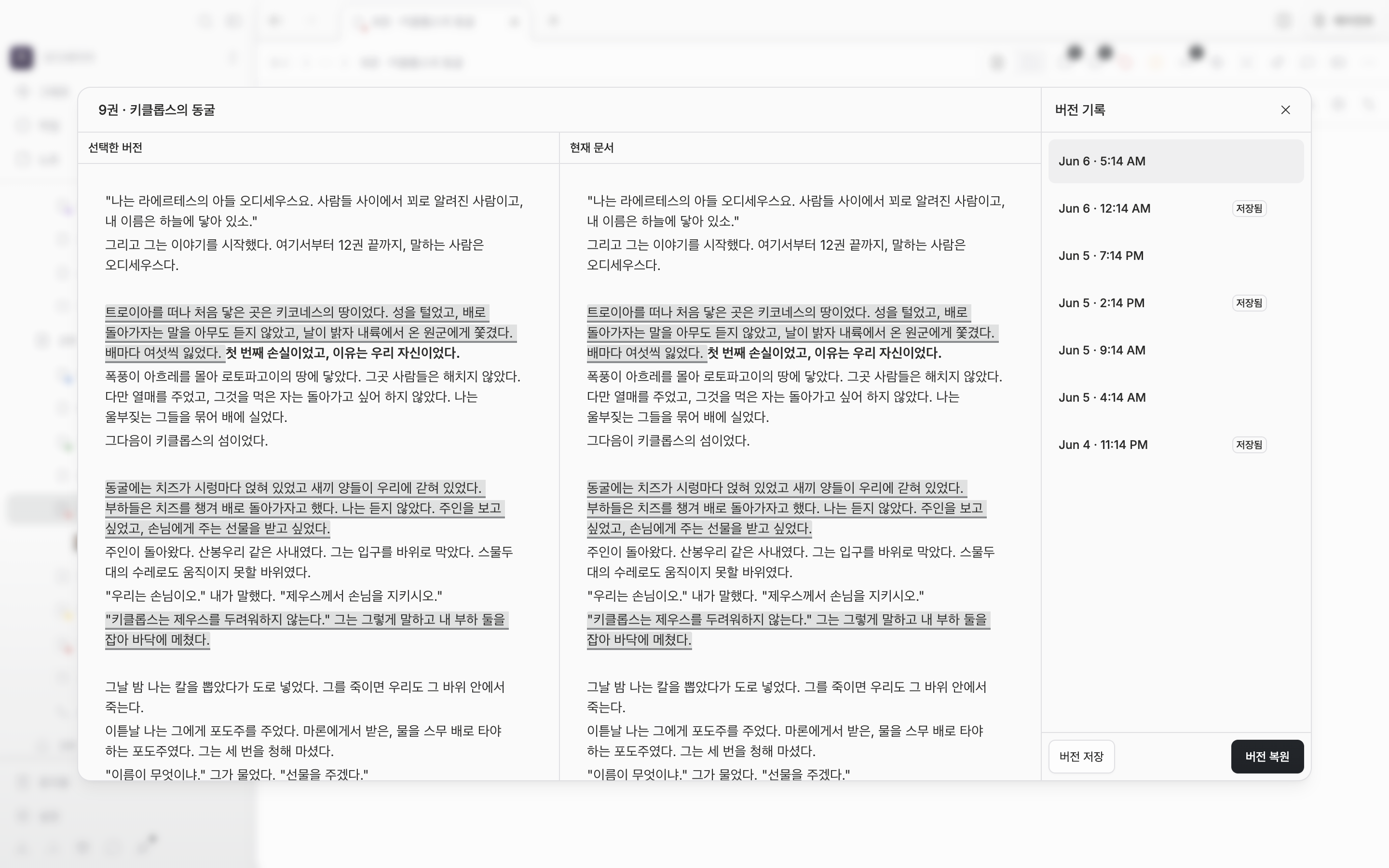
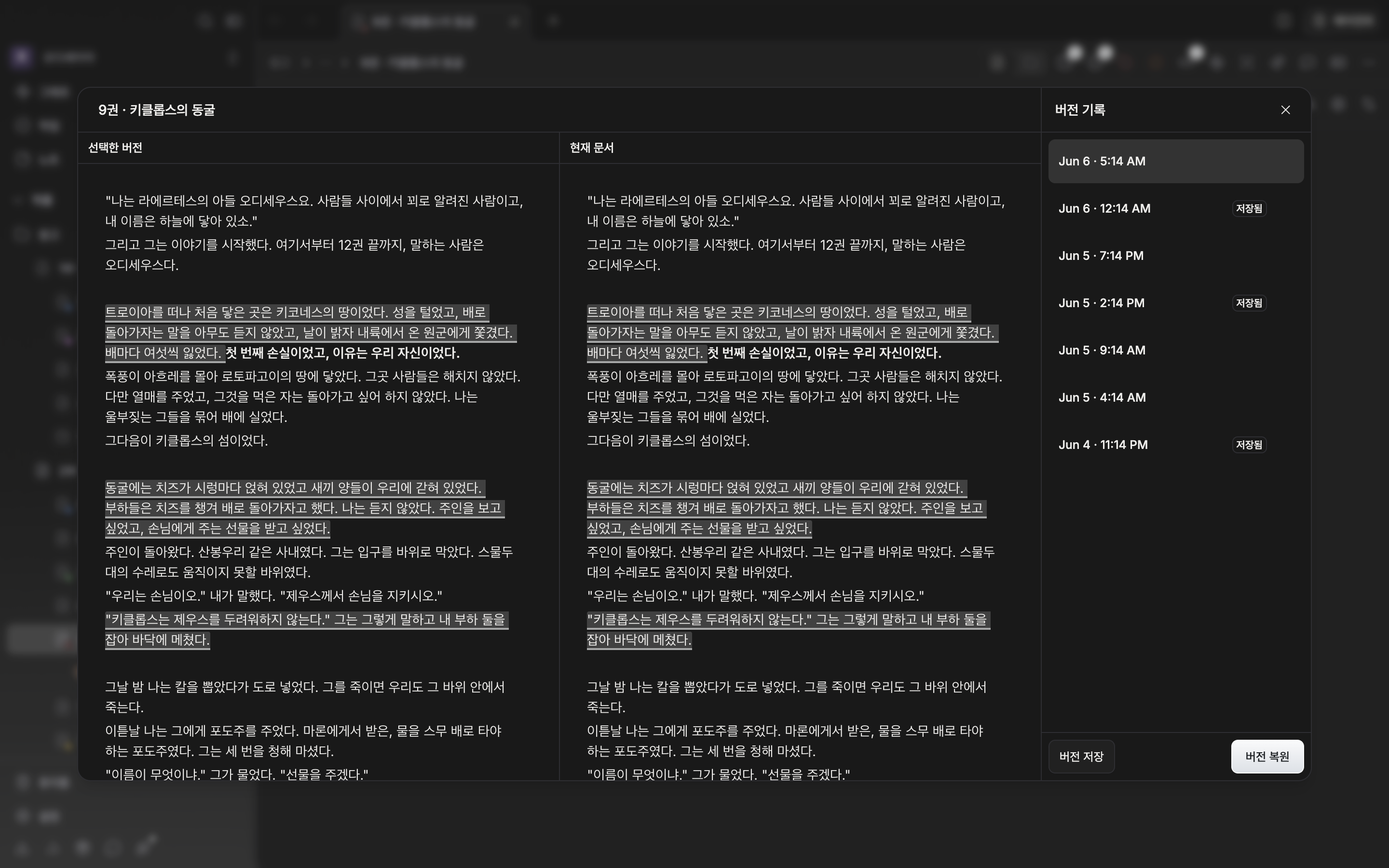
오른쪽 목록에서 시각을 고르면 왼쪽에 그때 원고가 그대로 펼쳐집니다.
언제 저절로 쌓이나
자동 버전은 아껴 남깁니다. 직전 버전에서 10분이 지났고 200자 넘게 달라졌을 때만 하나 생깁니다. 제목을 바꾼 것도 변경으로 치지만 서식만 손보거나 공백만 달라진 정도는 치지 않습니다. 한 시간을 고쳐도 남는 자리는 몇 개 되지 않습니다. 그러니 기억해 둘 자리는 손으로 박으십시오.Cmd/Ctrl + S는 조건을 따지지 않고 그 자리를 버전으로 남깁니다. 창 아래 버전 저장 버튼도 같은 일을 합니다. 다만 30초 안에 다시 저장하면 새 자리가 직전 수동 버전을 대신하니, 자리를 여럿 남기려면 사이를 조금 띄우십시오.
되돌리기
목록에서 버전을 고르고 왼쪽 미리보기로 확인한 뒤 버전 복원을 누릅니다. 문서 복원 확인 창이 “선택한 버전으로 문서를 복원하시겠습니까? 이 작업은 되돌릴 수 없습니다.”라고 묻습니다. 지금 원고를 대신 챙겨 주지는 않으니, 마지막 버전 뒤에 쓴 부분이 아깝다면 복원 전에 버전 저장을 한 번 누르십시오. 복원한 내용은 곧바로 편집기로 들어오고 목록에는 복원 배지가 붙은 자리가 하나 더 생깁니다. 필요 없는 항목은 마우스를 올리면 나오는 휴지통(버전 삭제)으로 지웁니다.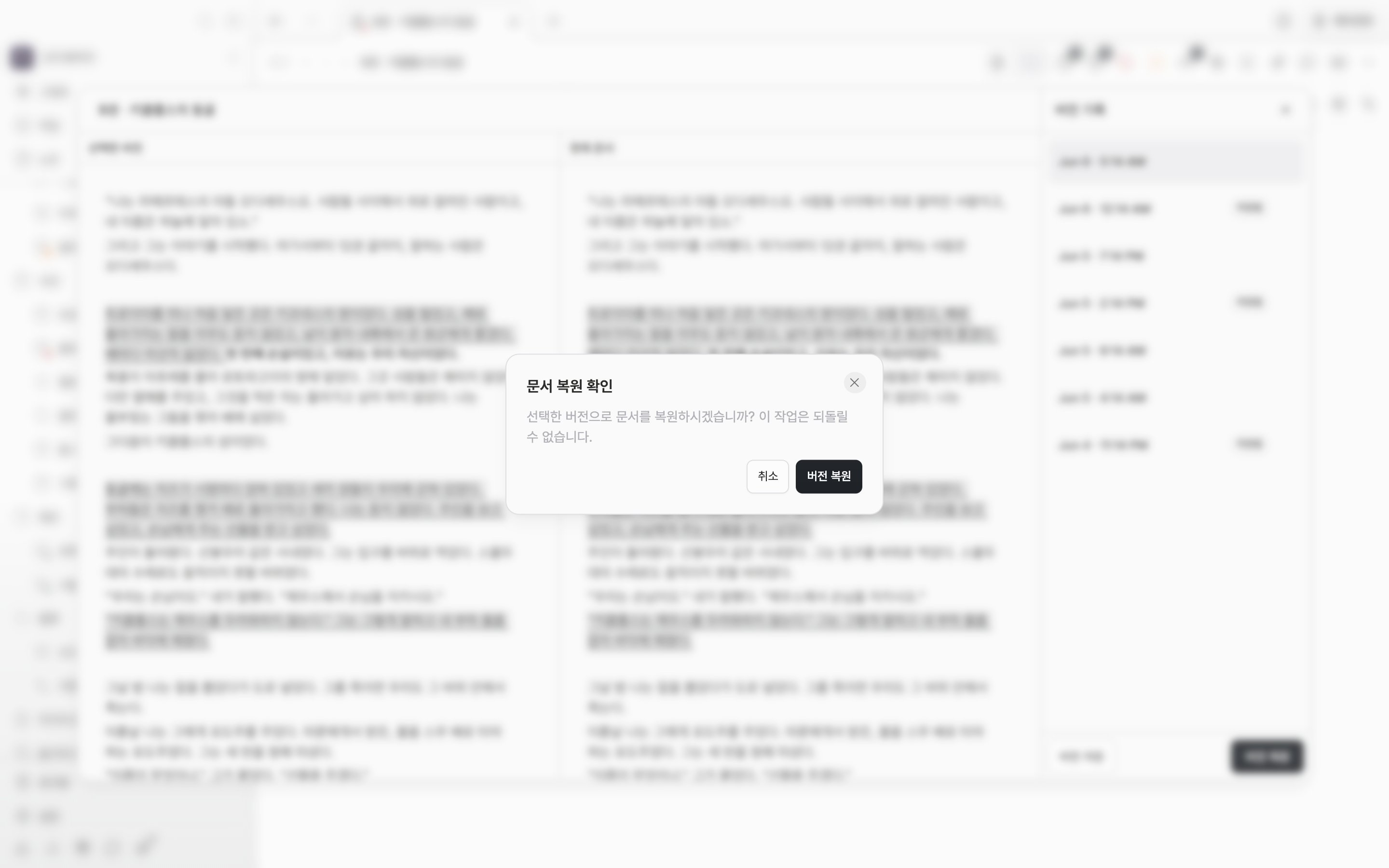
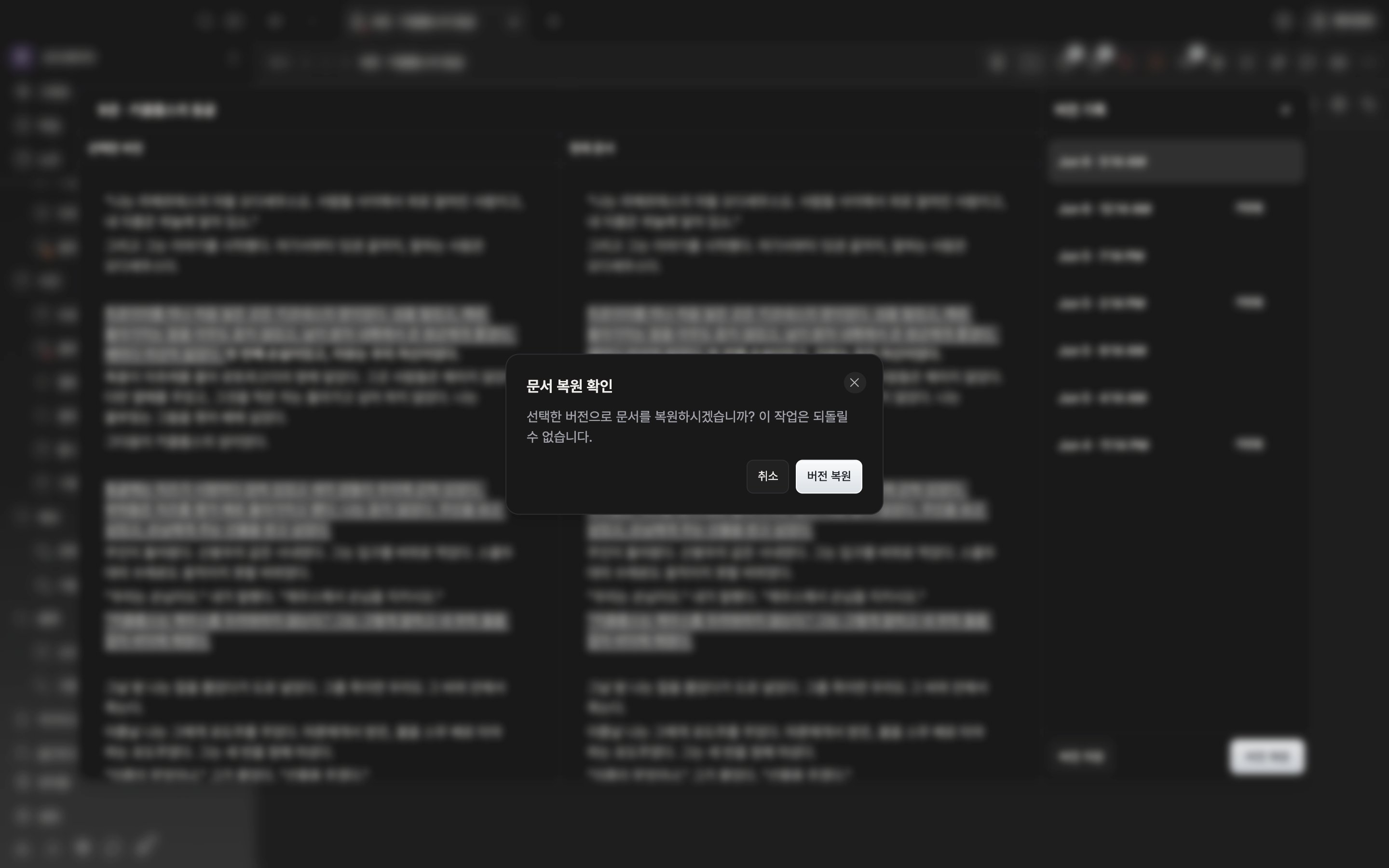
복원은 되돌릴 수 없으니, 지금 원고가 아깝다면 먼저 버전으로 남깁니다.