

휠로 바로
본문 위에서Ctrl(맥은 Cmd)을 누른 채 휠을 굴립니다. 트랙패드라면 두 손가락으로 오므리고 펴면 됩니다. 위로 굴리면 커지고 한 눈금에 5%씩 움직여 50%에서 200% 사이에 멈춥니다. 커서가 얹힌 지점이 제자리에 붙어 있어 고치던 문장을 놓치지 않은 채 크기만 달라집니다.
툴바에서 숫자로
서식 툴바 오른쪽에 모여 있는 버튼 가운데, 지금 배율이 숫자로 적힌 것이 확대/축소입니다. 눌러 열면 **−**와 **+**가 5%씩 옮기고 가운데 숫자를 누르면 100%로 돌아갑니다. 포커스 모드에서는 툴바가 없으니 휠 제스처만 남습니다.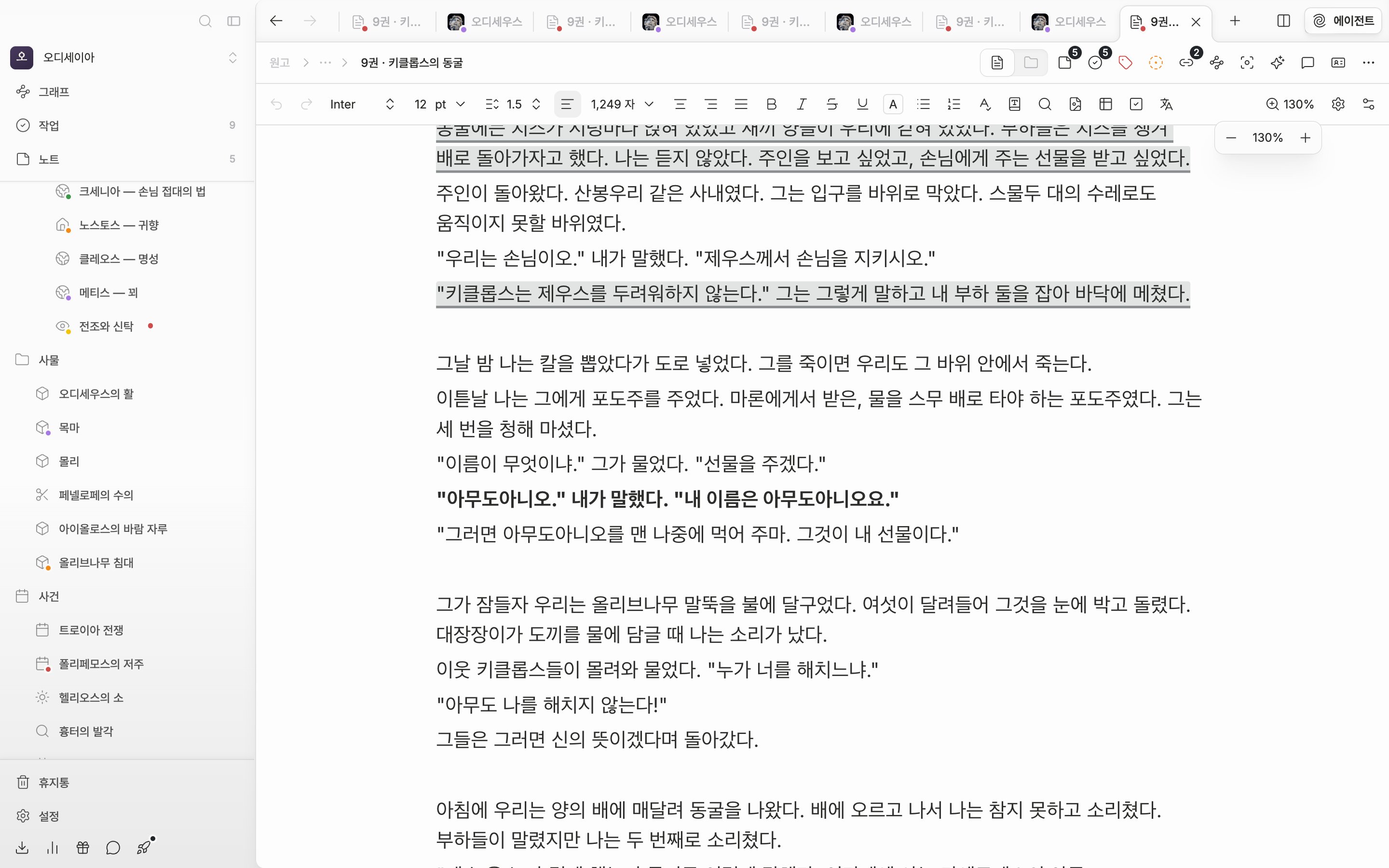
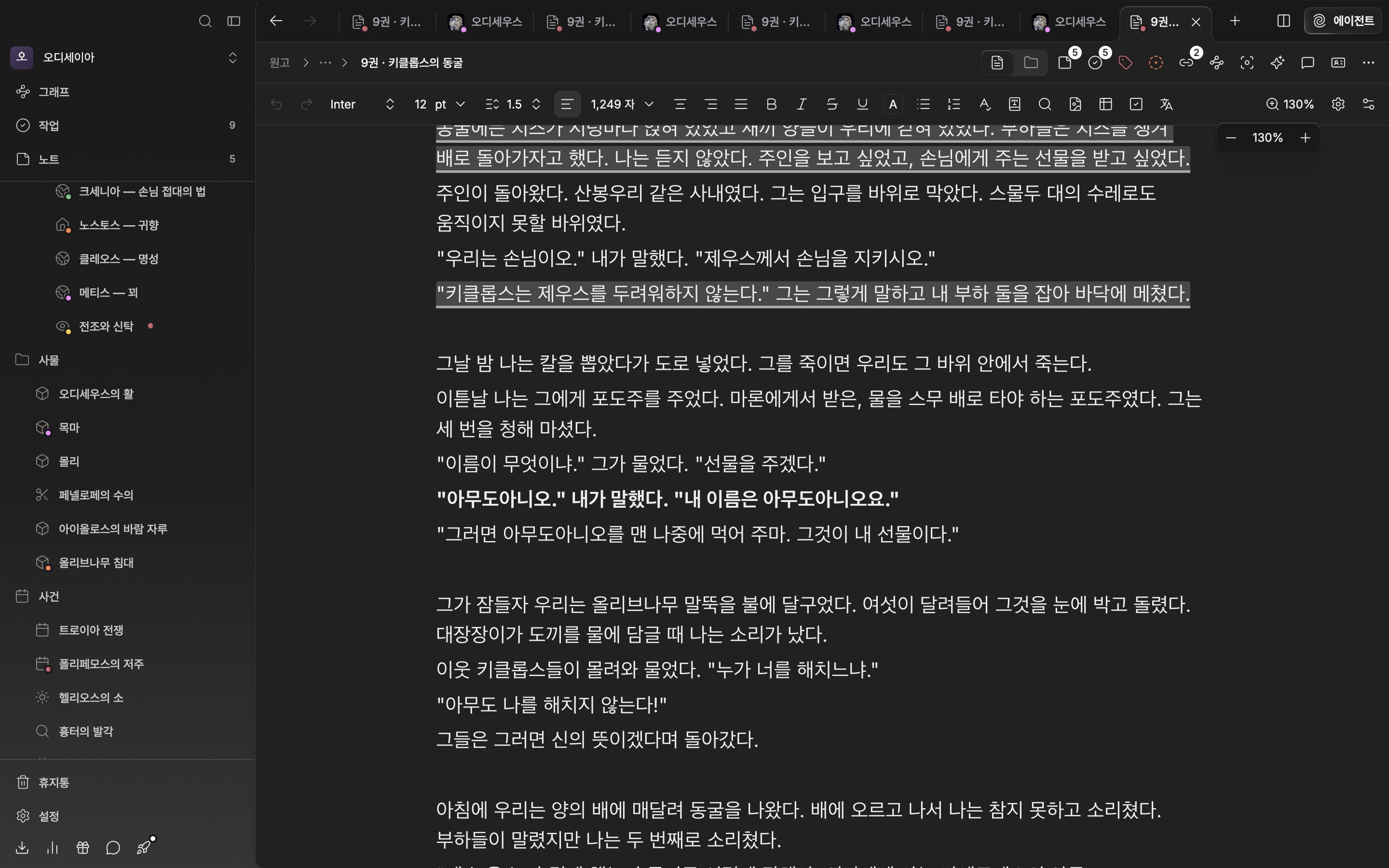
툴바의 배율. 숫자를 누르면 100%로 돌아옵니다.
배율은 패널에 남습니다
조절한 배율은 문서에 저장되지 않고 계정을 따라다니지도 않습니다. 이 기기의 이 패널에만 남습니다. 화면을 갈라 왼쪽에 초고, 오른쪽에 같은 문서의 뒷부분을 띄워 두고 한쪽만 키워도 다른 쪽은 그대로고 같이 쓰는 사람 화면도 건드리지 않습니다. 새 패널에 문서를 열면 그 문서를 이 기기에서 마지막으로 보던 배율로 열립니다. 복제한 문서는 원본을 마지막으로 보던 배율을 물려받습니다. 한 번도 손대지 않은 문서라면 설정 → 편집기의 간격 구획에 있는 기본 확대/축소를 따릅니다. 여기도 50%에서 200%까지 5%씩 움직이고 처음 값은 100%입니다. 새로 여는 패널이 시작할 값이라 바꿔도 이미 열어 둔 패널은 흔들리지 않습니다.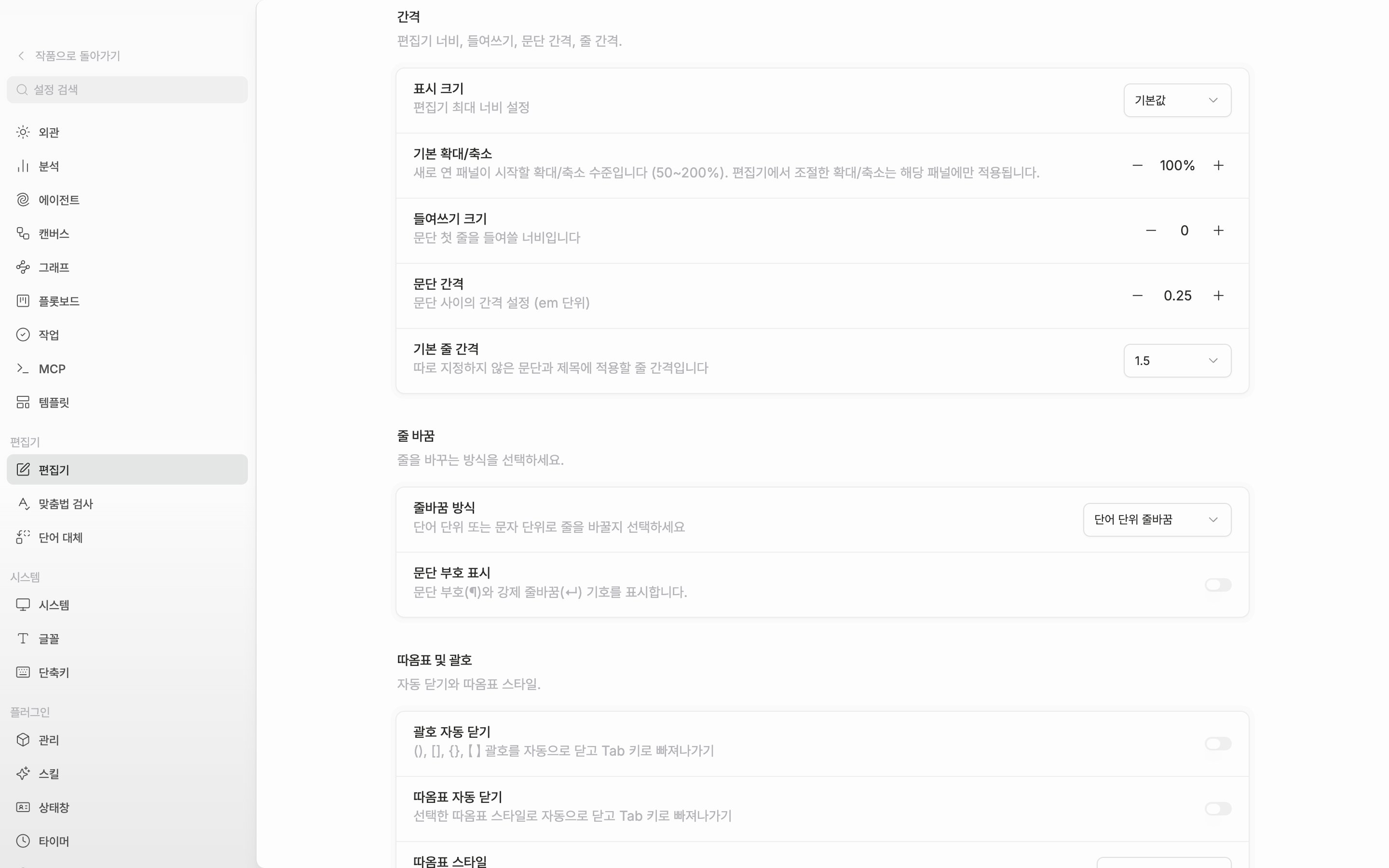
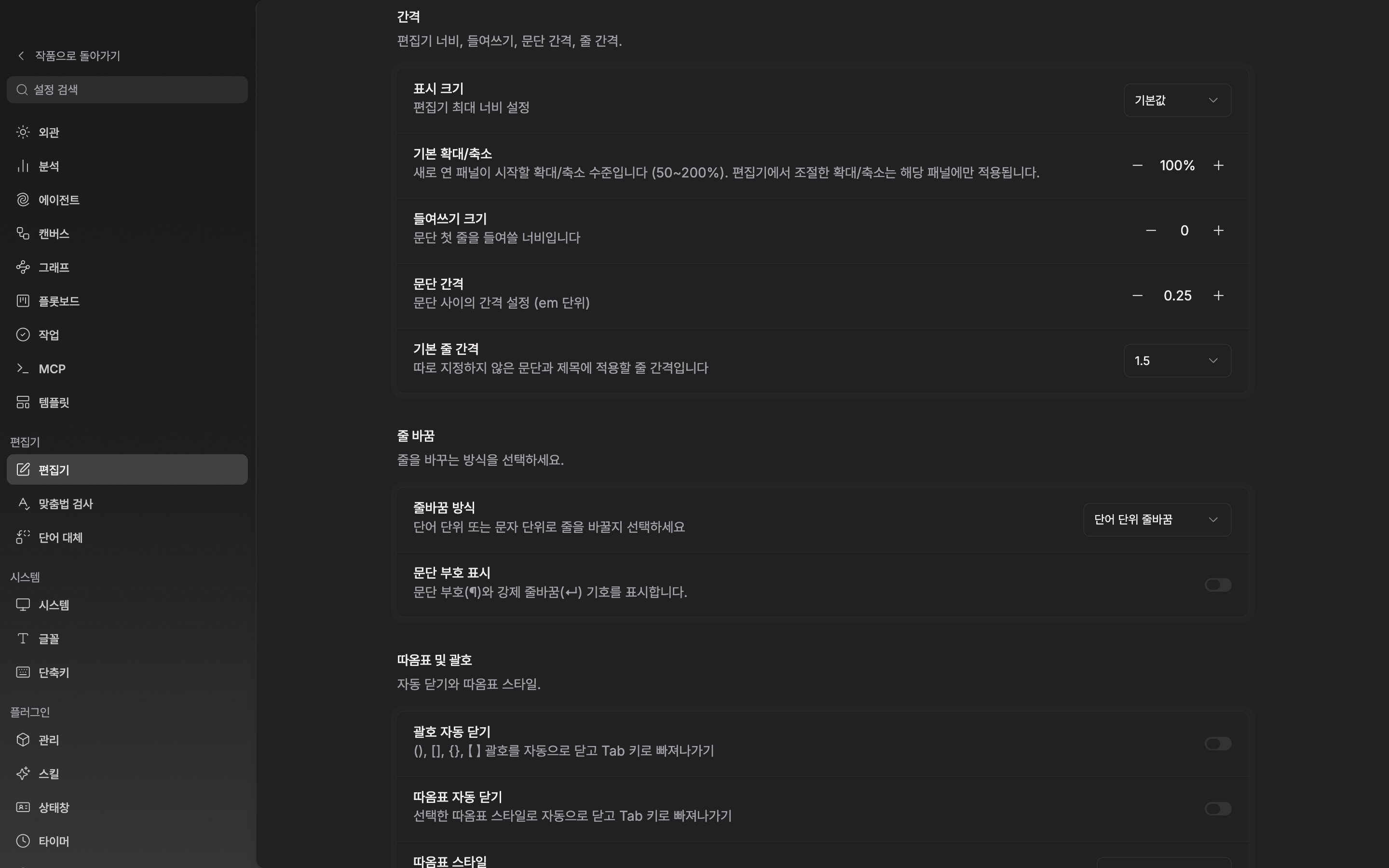
기본 확대/축소. 앞으로 여는 패널이 시작할 배율입니다.
페이지 뷰에서도 그대로 듣습니다. 한 줄 페이지 수가 자동이면 창 크기와 확대 수준을 함께 보므로 배율을 올릴수록 한 줄에 놓이는 페이지가 줄어듭니다. 끝으로 하나. 단축키 목록의 전역 구획에 있는 확대(Cmd/Ctrl + =), 축소(Cmd/Ctrl + -), 배율 초기화(Cmd/Ctrl + 0)는 원고가 아니라 앱 화면 전체를 키웁니다. 설정 → 외관의 화면 확대/축소와 같은 값이라 사이드바와 탭 줄까지 함께 커집니다. 본문만 키우려면 휠 제스처나 툴바 쪽을 쓰십시오.