

화면 열기
사이드바 맨 아래에 작은 아이콘 버튼이 줄지어 있습니다. 그중 아래쪽 화살표 모양에 마우스를 올리면 가져오기라는 설명이 뜹니다. 누르면 문서 가져오기 화면이 열립니다. 설정을 먼저 열었다면 왼쪽 목록의 작품 묶음에서 가져오기를 골라도 같은 곳으로 갑니다.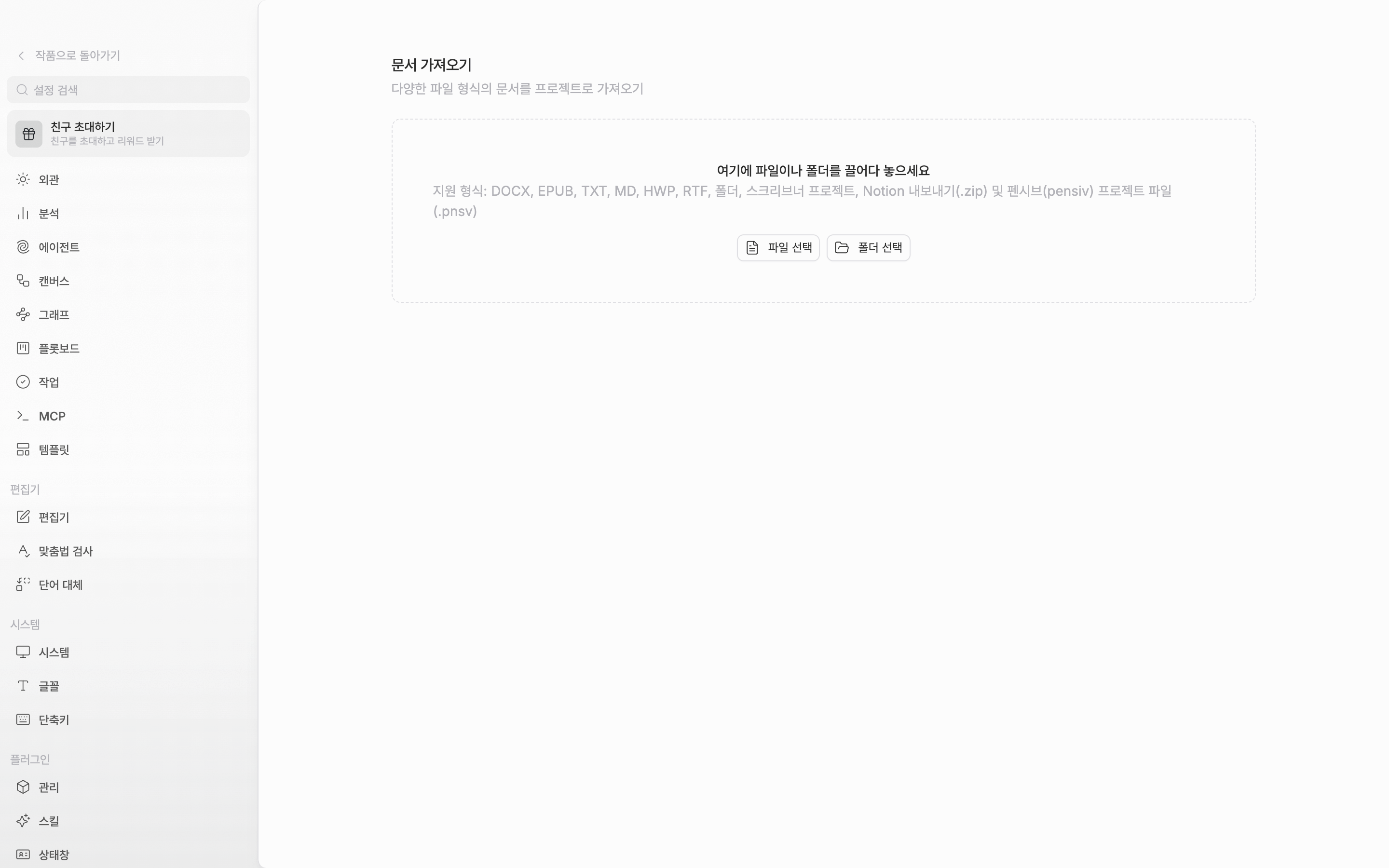
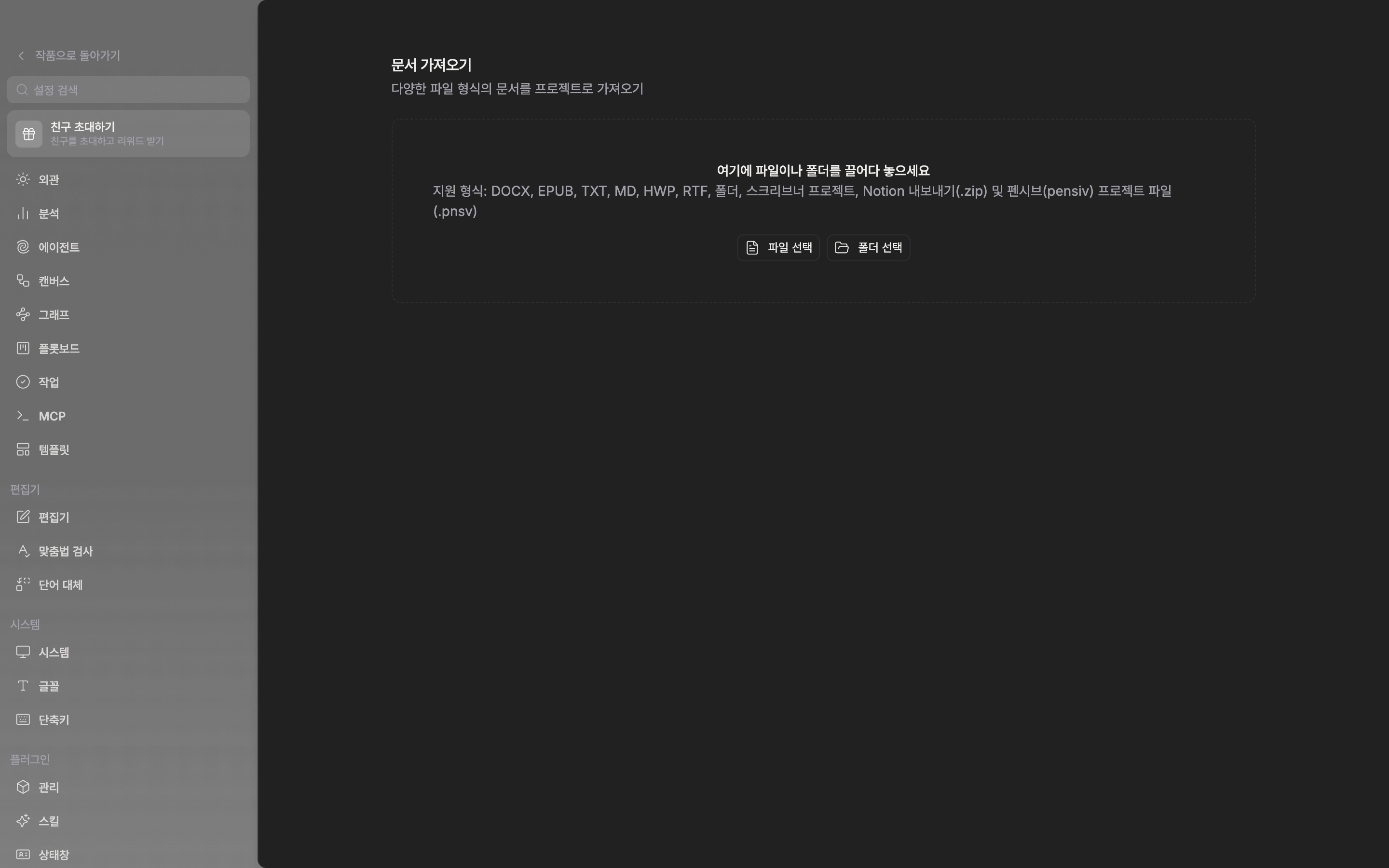
설정 안의 문서 가져오기 화면. 여기에 원고를 끌어다 놓습니다.
파일 넣기
점선 상자에 “여기에 파일이나 폴더를 끌어다 놓으세요”라고 적혀 있고 바로 아래 줄이 받아들이는 형식입니다.지원 형식: DOCX, EPUB, TXT, MD, HWP, RTF, 폴더, 스크리브너 프로젝트, Notion 내보내기(.zip) 및 펜시브(pensiv) 프로젝트 파일(.pnsv)끌어다 놓는 대신 파일 선택이나 폴더 선택 버튼으로 골라도 됩니다. 파일 여러 개를 한 번에 넣으면 트리 맨 바깥에 나란히 붙습니다. 폴더를 넣으면 안쪽 계단 구조가 폴더 그대로 다시 만들어집니다. 목록에 없는 형식은 지원하지 않는 파일 형식이라는 알림이 뜨면서 그 파일만 빠집니다. 스크리브너는 .scrivx 파일 하나가 아니라 .scriv 폴더 전체를 넣어야 합니다. 자세한 절차는 스크리브너에서 옮겨 오기에 따로 정리해 두었습니다. Notion은 내려받은 내보내기 .zip을 풀지 말고 그대로 넣으면 됩니다.
진행 상황 확인
넣는 순간 아래에 카드가 하나 생깁니다. 폴더와 문서가 트리로 펼쳐지고 오른쪽에 가져오기에 성공한 문서 수와 전체 문서 수가 표시됩니다. 실패한 문서는 이 숫자에 안 잡히니, 오류가 섞이면 다 끝나도 두 숫자가 같아지지 않습니다. 전체 진행 정도는 카드 맨 아래 가는 진행 막대로 봅니다. 변환 중인 줄에는 진행 막대가, 다 된 줄에는 열기 버튼이 붙습니다. 빨간 느낌표가 뜬 줄은 눌러서 그 문서만 다시 시도할 수 있습니다. 카드 오른쪽 끝의 X는 목록에서 카드만 치울 뿐, 이미 들어온 문서는 그대로 남습니다.프로젝트 파일(.pnsv) 되살리기
백업으로 받아 둔.pnsv 파일도 같은 상자에 끌어다 놓거나 파일 선택으로 넣습니다. 데이터 내보내기로 받은 파일과 자동 백업 폴더에 쌓인 파일이 여기에 해당합니다.
지금 연 작품의 맨 바깥에 원래 작품 이름을 단 폴더가 하나 생기고, 그 안에 문서·시트·폴더·플롯보드(카드 포함)·캔버스가 모두 들어옵니다. 관계와 라벨, 상태, 작업, 노트도 함께 옵니다. 원래 작품의 섹션은 폴더로 바뀌어 들어오고 휴지통에 있던 항목은 빠집니다. 모든 항목이 새로 만들어지므로 원래 작품에 다시 넣어도 부딪히지 않습니다. 댓글과 문서 기록은 파일에 담기지 않아 따라오지 않습니다.
끝나면 “프로젝트 파일에서 ”…”을(를) 가져왔습니다”가 뜹니다. 프로젝트 파일은 만든 계정으로 잠겨 있어서 다른 계정에서 넣으면 “다른 계정으로 만든 프로젝트 파일입니다.”라며 받지 않습니다. 파일이 깨졌으면 “프로젝트 파일을 읽지 못했습니다.”가 뜹니다.
.pnsv 파일을 두 번 눌러 여는 것으로는 가져와지지 않습니다. 앱은 열리지만 아무것도 들어오지 않으니 가져오기 화면에 넣으세요.EPUB은 책 안에서 본문 파일 하나만 읽어 옵니다. 장을 나눠 넣으려면 챕터별로 내보낸 파일이나 DOCX를 쓰는 편이 낫습니다. 마크다운도 제목·굵게·기울임·링크·코드까지만 서식으로 옮겨집니다.