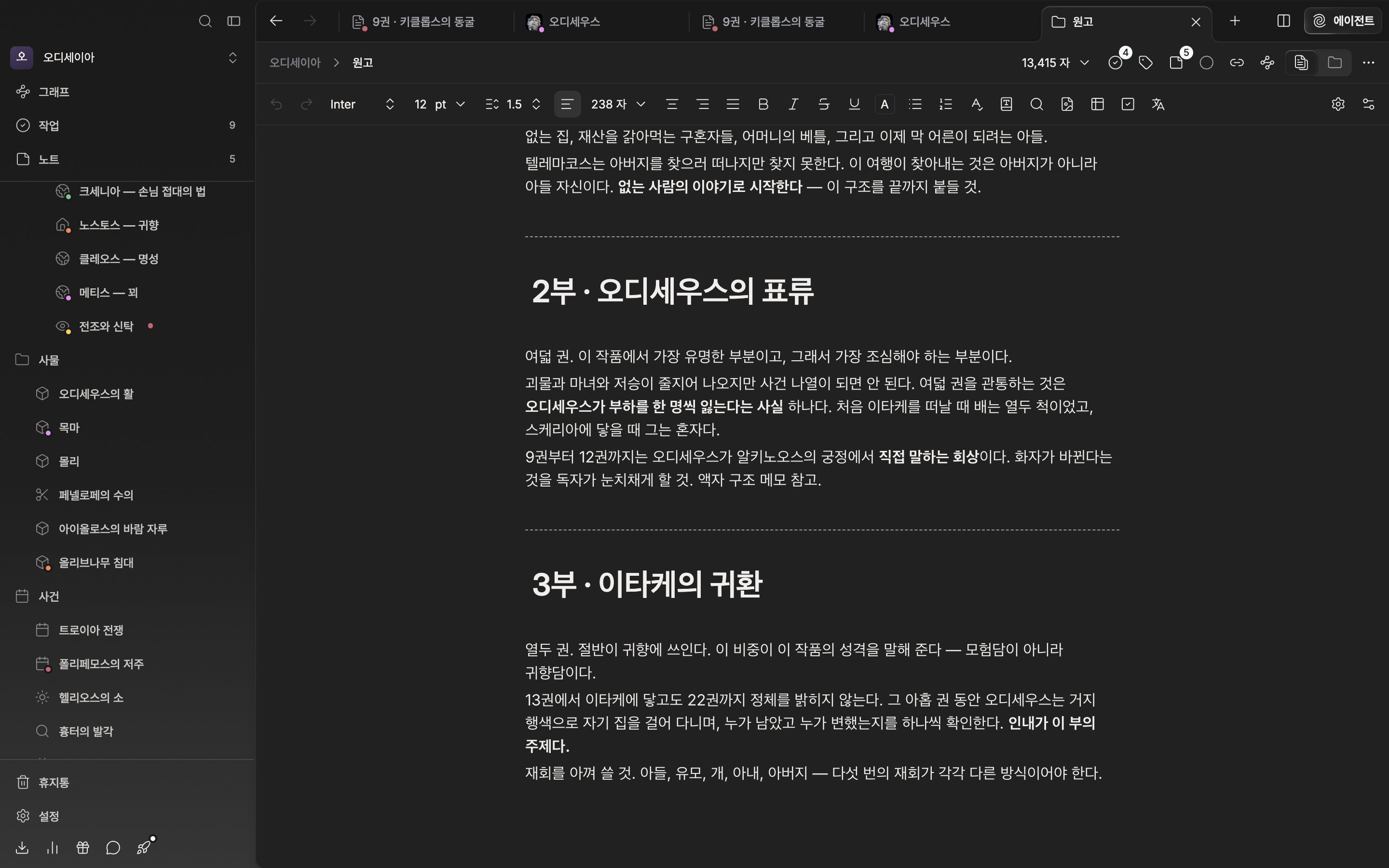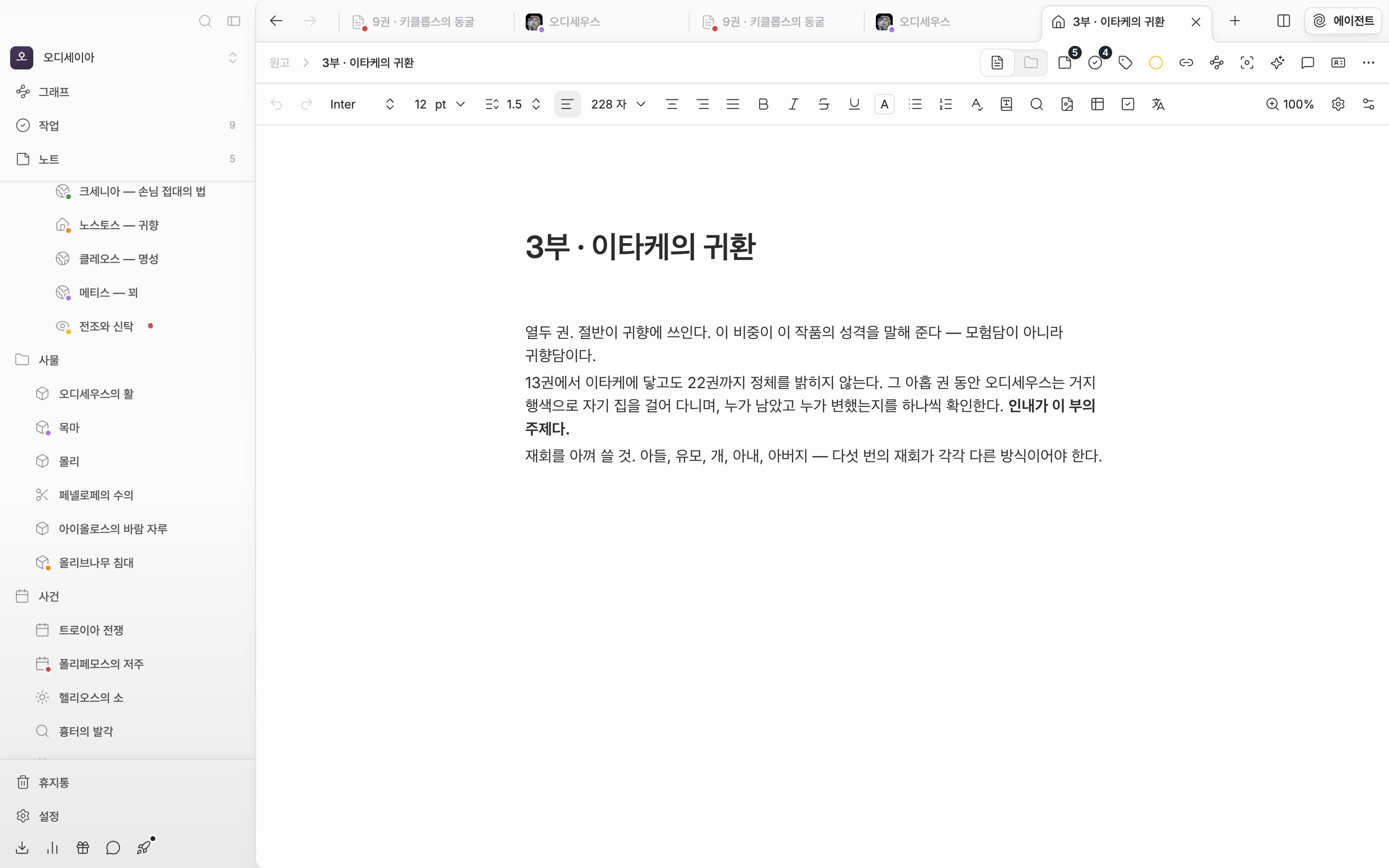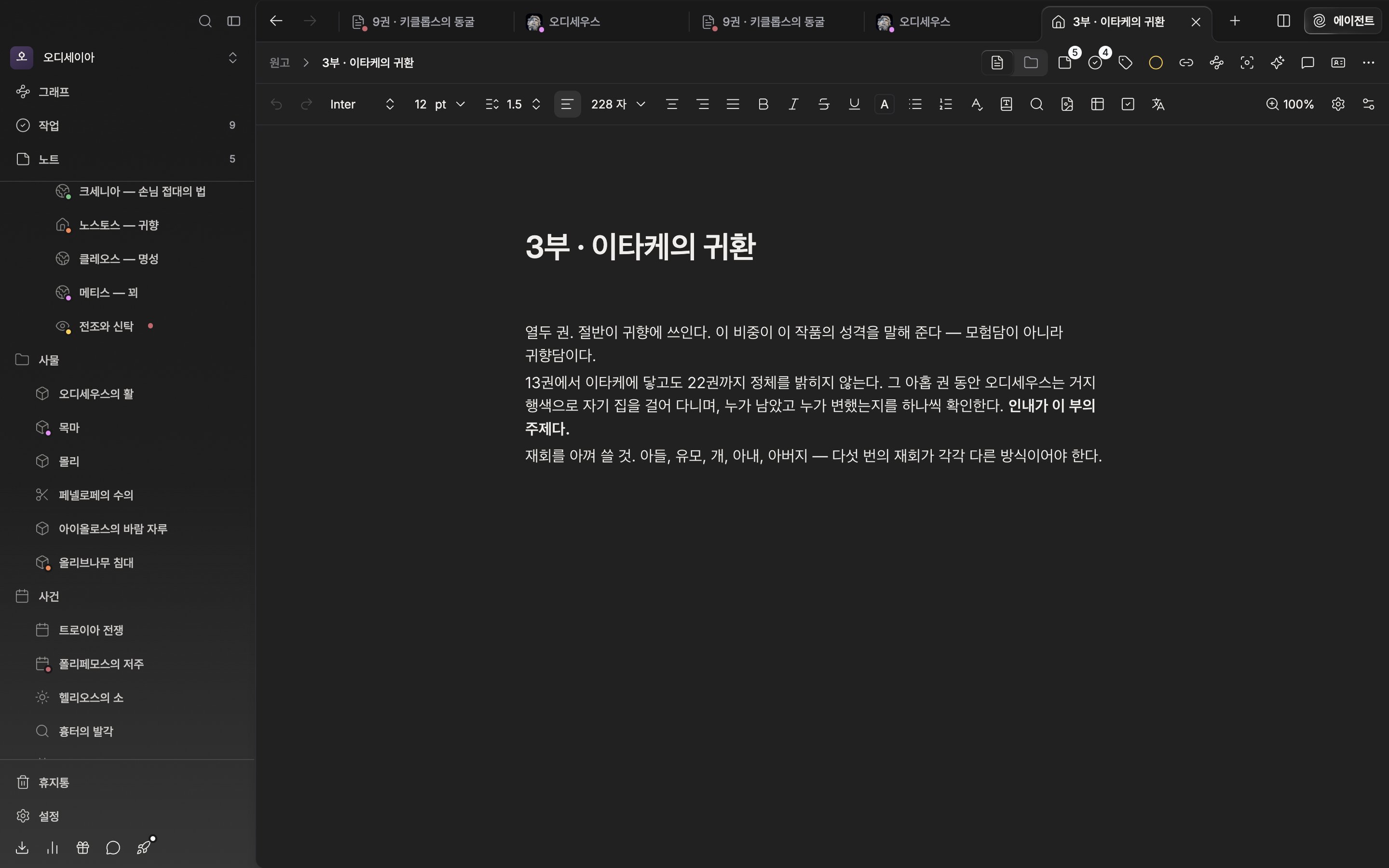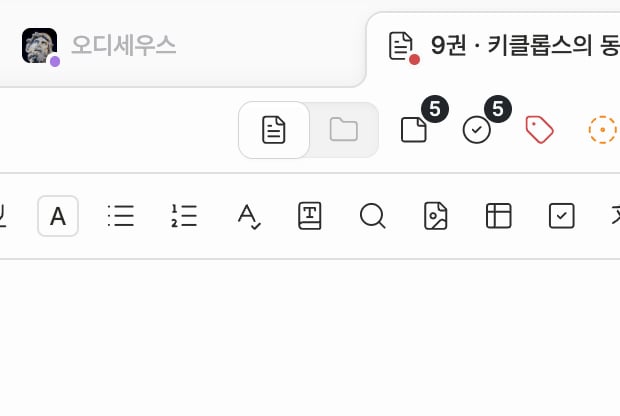
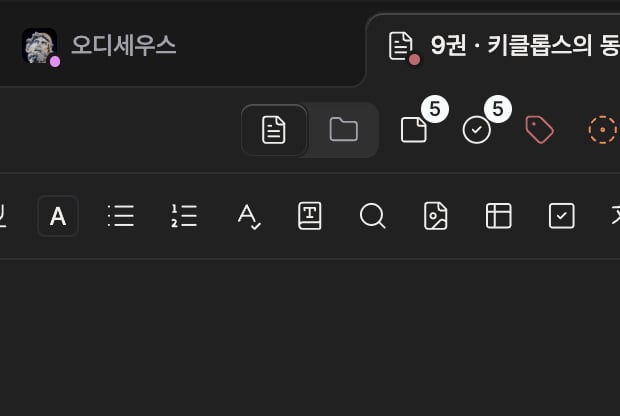
펜시브에서는 문서 하나가 폴더 노릇도 합니다. 문서 아래에 다른 문서나 시트를 넣어 둘 수 있고 헤더의 탭 두 칸으로 둘 중 무엇을 볼지 고릅니다. 왼쪽은 지금 파일의 종류 아이콘, 오른쪽은 폴더 아이콘입니다. 글자는 없고 아이콘만 놓입니다. 문서·시트·플롯보드·캔버스는 물론 폴더 화면에도 같은 탭이 있습니다.
문서를 연 기본 화면에서 헤더 오른쪽만 잘라낸 그림. 탭 두 칸 중 왼쪽 파일 아이콘이 켜져 있고, 두 아이콘의 모양이 서로 구별될 만큼 크게 보인다. 아래로 원고 첫 줄이 한 줄쯤 따라 들어온다.

헤더의 탭 두 칸. 왼쪽이 파일 본체, 오른쪽이 하위 파일 목록입니다.

두 보기가 보여 주는 것

파일 보기는 그 파일의 본체입니다. 문서면 원고, 시트면 표, 플롯보드면 카드 판, 캔버스면 그림판이 나옵니다. 폴더 보기는 그 파일 바로 아래 달린 파일들을 늘어놓습니다. 그리드·리스트·프리폼·타임라인 네 탭은 폴더 화면과 똑같습니다. 빈 곳에서 오른쪽 버튼을 누르면 새 문서·새 시트·새 플롯보드·새 캔버스·새 폴더가 뜨니 하위 파일을 그 자리에서 만들 수 있습니다.

이어서 읽기 — 흩어진 장을 한 스크롤로

폴더는 반대로 폴더 보기가 기본입니다. 폴더에서 파일 보기로 바꾸면 그 폴더 바로 아래 문서들이 한 스크롤에 이어집니다. 1장·2장·3장을 따로 열지 않고 처음부터 끝까지 내려 읽는 화면입니다. 스크리브너의 Scrivenings와 같은 자리라고 보시면 됩니다. 퇴고할 때 가장 크게 차이가 납니다. 장 사이 호흡이 끊기는지, 같은 표현이 두 장에 걸쳐 반복되는지는 이어서 읽어야 보입니다. 여러 파일을 골라서도 됩니다. 트리에서 문서 몇 개를 Cmd/Ctrl 클릭으로 고른 뒤 보기를 바꾸면 고른 것만 이어집니다. 순서는 클릭한 차례가 아니라 화면에 보이는 트리 순서를 따릅니다. 위쪽에는 고른 개수와 합산 글자 수가 함께 뜹니다. 연재 분량을 맞출 때 장별로 더할 필요가 없습니다.
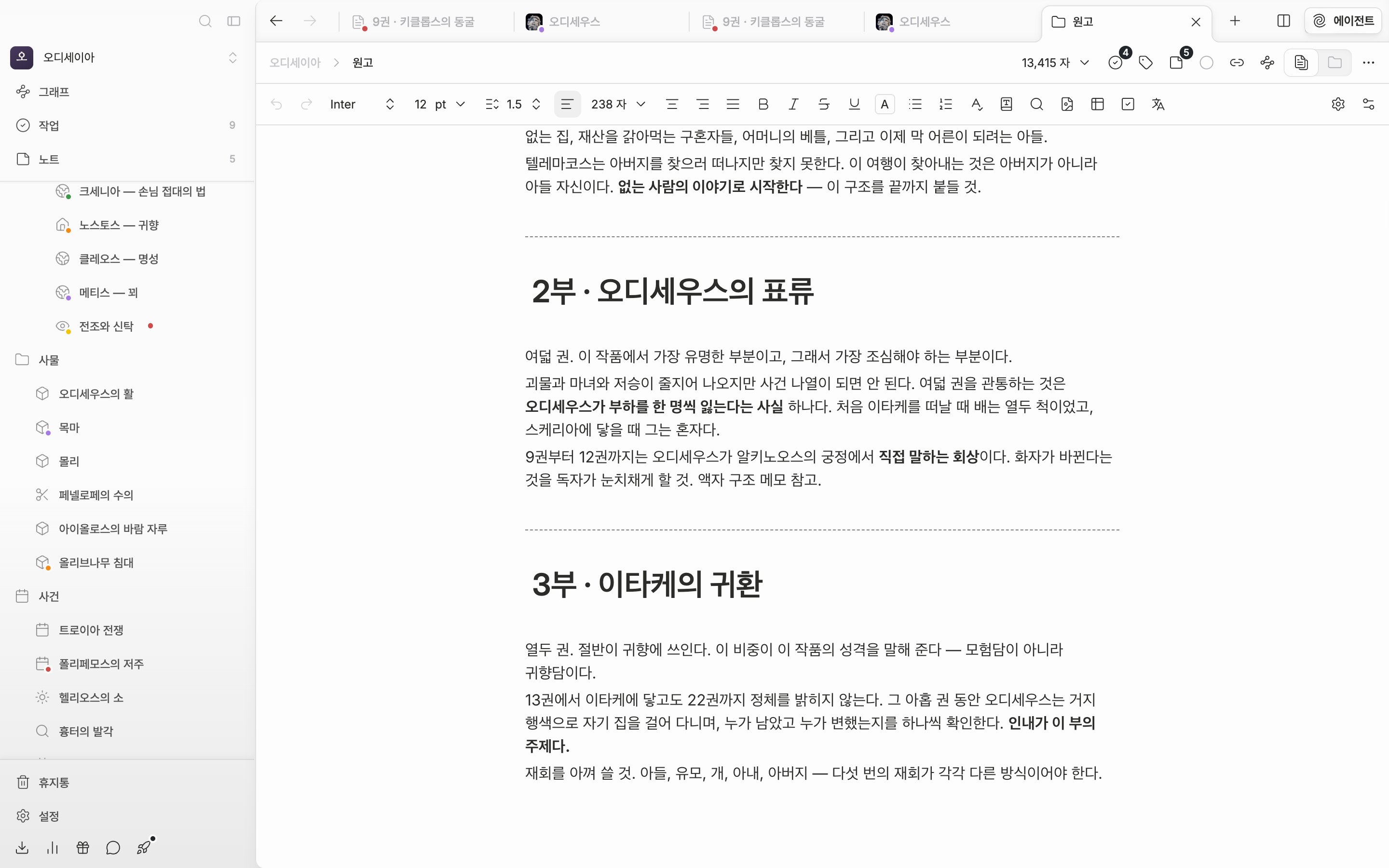
문서가 셋 이상 든 폴더를 열어 파일 보기로 바꾼 화면. 여러 장의 본문이 한 스크롤에 이어져 있고 장과 장 사이 경계가 보이며, 위쪽에 고른 개수나 합산 글자 수가 함께 잡혀야 한다.

이어서 읽기. 폴더 아래 문서들이 한 스크롤로 붙습니다.

같은 문서를 폴더 보기로 바꾼 화면. 오른쪽 폴더 아이콘이 켜져 있고 그리드 탭에 하위 파일 카드가 서너 장 보인다.

같은 문서의 폴더 보기. 아래 달린 파일들이 카드로 나옵니다.

고른 보기는 파일마다 기억됩니다

선택은 파일 하나하나에 따로 남습니다. 화면을 나눠 쓴다면 같은 파일이라도 창칸마다 따로 기억됩니다. 앱을 껐다 켜도 그대로입니다. 다만 이 기억은 지금 쓰는 기기에만 남으므로 링크를 넘겨도 상대에게는 따라가지 않습니다.

폴더 보기에서 잠기는 것

AI 리뷰와 댓글 버튼은 흐려지고 “폴더 뷰에서는 사용할 수 없습니다”라는 설명이 붙습니다. 폴더 보기로 넘어가는 순간 열려 있던 이 패널들도 닫힙니다. 파일 메모는 두 보기 모두에서 열립니다. 포커스 모드를 켜거나, 검색 결과와 인용 표시를 눌러 이 파일로 건너뛰면 알아서 파일 보기로 돌아옵니다.

탭을 숨길 수도 있습니다

헤더 오른쪽 끝 더보기에서 커스텀을 열면 목록에 “뷰 전환”이 있습니다. 눈 아이콘으로 숨기고 왼쪽 손잡이를 끌어 자리를 옮깁니다.
뷰 전환을 숨기면 보기를 바꿀 길이 없어집니다. 단축키도 대신할 메뉴도 없으니 다시 커스텀에서 켜 주십시오.