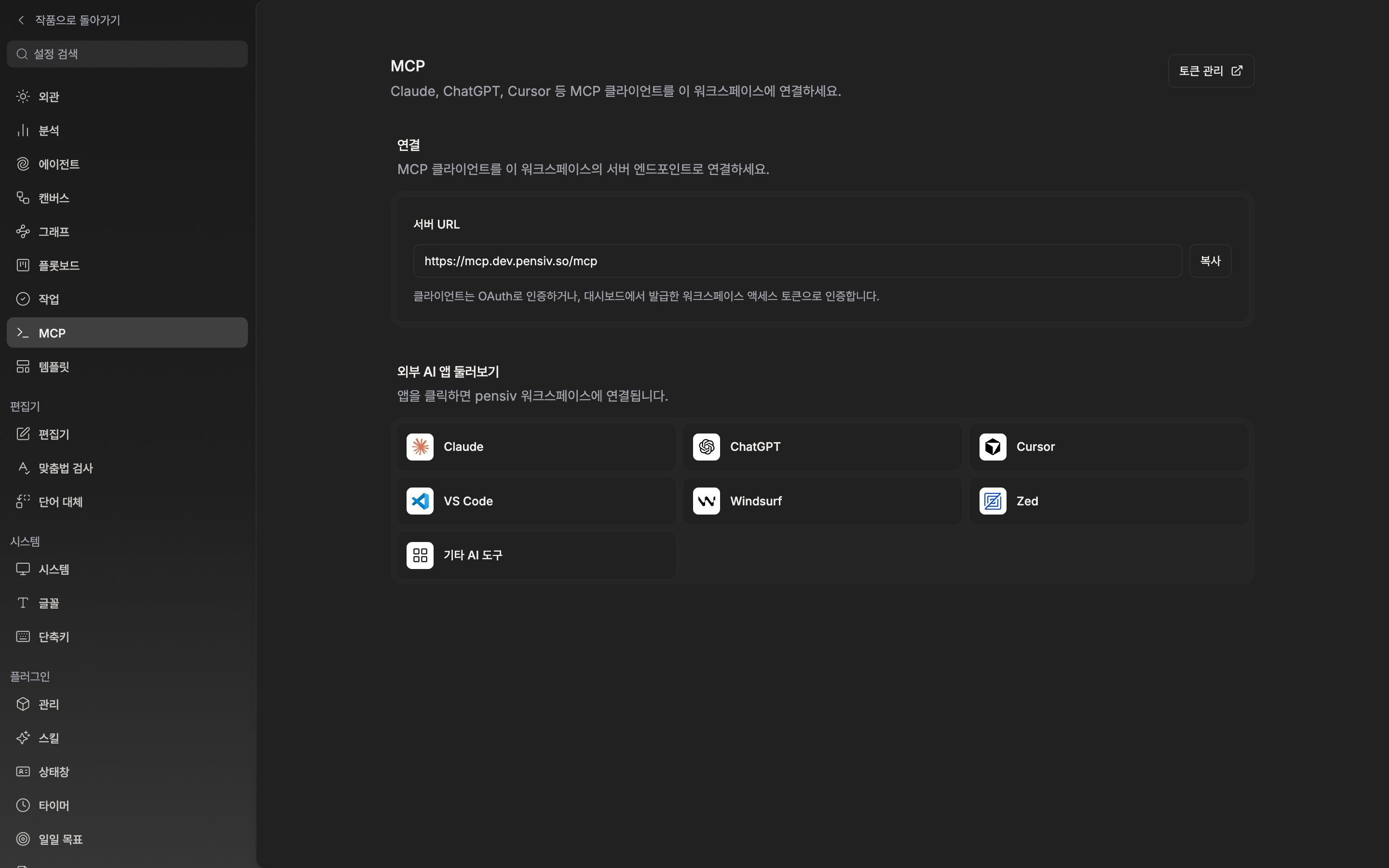
원고와 인물 시트는 펜시브에 두고 평소 쓰던 AI 앱에서 그 작품을 열어 보게 하는 통로가 MCP입니다. 설정을 열고 “일반” 그룹의 MCP 탭으로 갑니다. 탭 설명은 “Claude, ChatGPT, Cursor 등 MCP 클라이언트를 이 워크스페이스에 연결하세요.”입니다. 이 탭은 바깥 AI 앱을 워크스페이스 쪽으로 끌어오는 설정입니다. 반대로 앱 안 에이전트에 외부 MCP 서버를 붙이는 항목은 설정 → 에이전트에 없습니다. Pro 플랜부터 쓸 수 있습니다. 그 아래 플랜이면 제목 옆에 “Pro 플랜 필요” 배지가 붙고 복사 버튼과 앱 타일이 잠깁니다.

서버 URL 복사하기

“연결” 섹션의 “서버 URL” 칸에는 워크스페이스 주소가 이미 들어 있습니다. 오른쪽 “복사”를 누르면 버튼이 잠깐 “복사됨”으로 바뀝니다. 칸 아래에는 “클라이언트는 OAuth로 인증하거나, 대시보드에서 발급한 워크스페이스 액세스 토큰으로 인증합니다.”라는 안내가 붙어 있습니다. 토큰이 필요하면 오른쪽 위 “토큰 관리”를 눌러 대시보드에서 발급하세요.
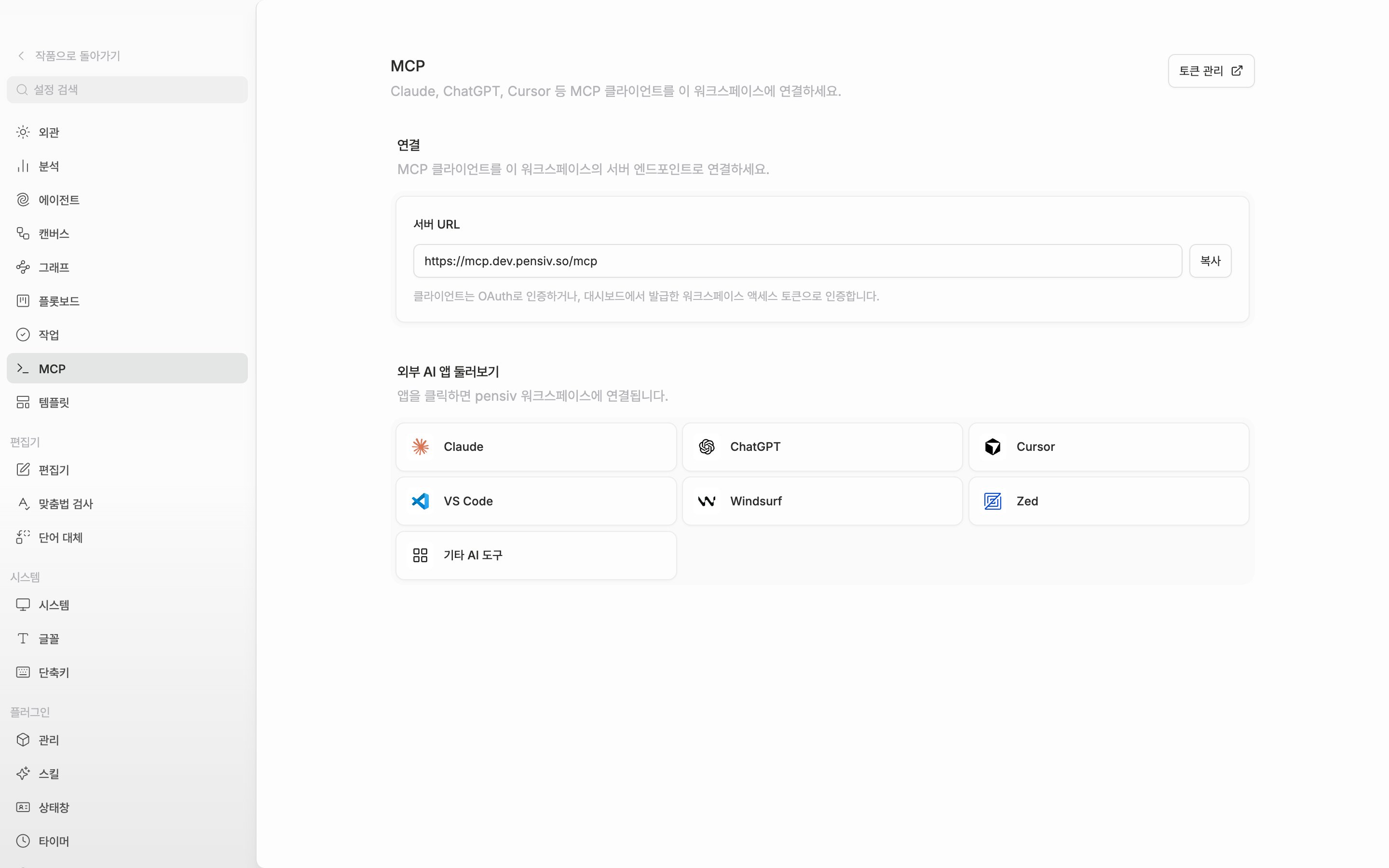
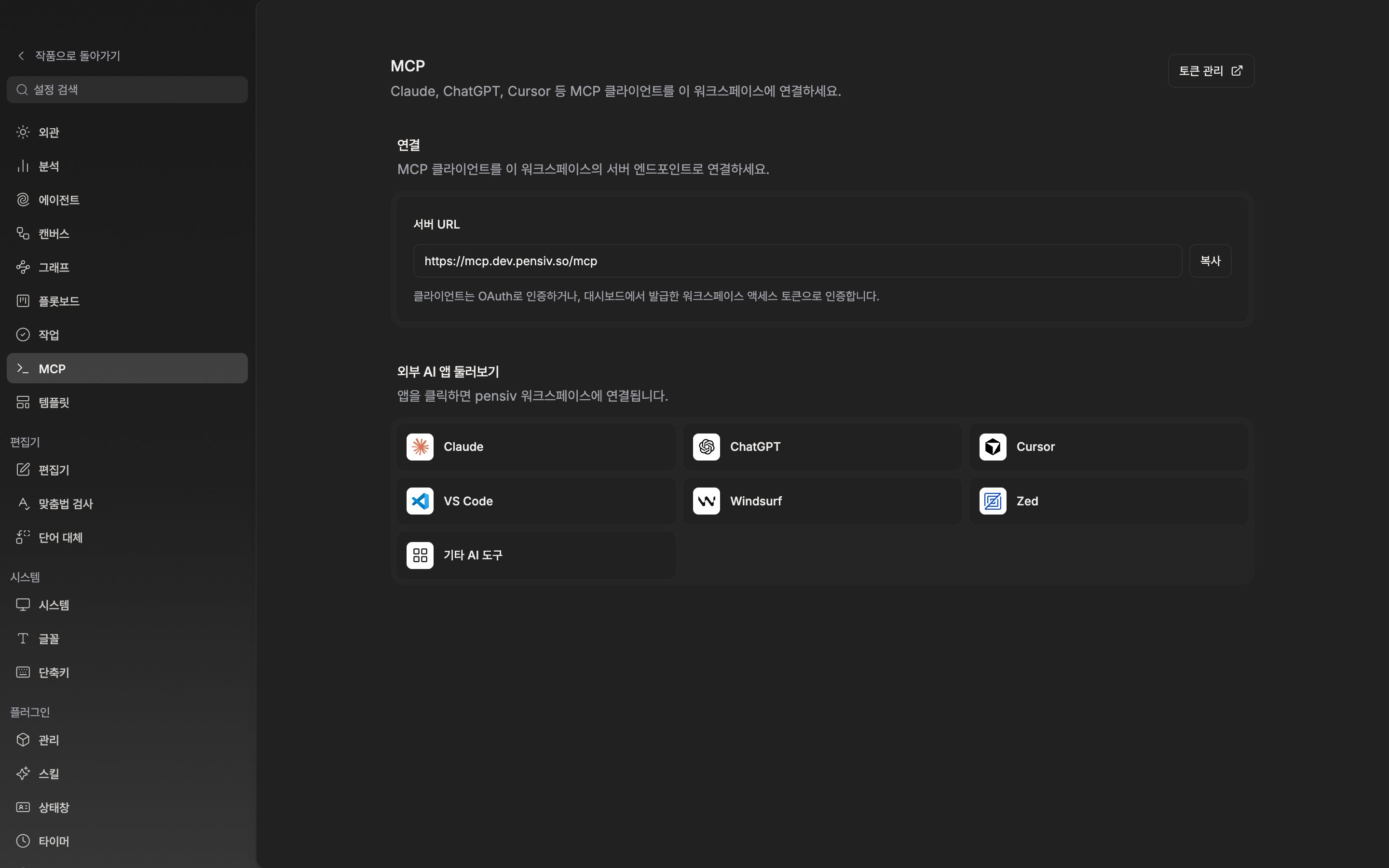
Pro 이상 계정으로 연 MCP 탭 상단. 제목 “MCP” 옆에 배지가 없고 오른쪽에 “토큰 관리” 버튼, 아래 “연결” 섹션에 “서버 URL” 입력칸과 “복사” 버튼, 그 아래 인증 안내 문구까지 보인다.

서버 URL과 토큰 관리 버튼이 한자리에 있습니다.

앱 타일로 바로 붙이기

“외부 AI 앱 둘러보기”에는 Claude, ChatGPT, Cursor, VS Code, Windsurf, Zed, “기타 AI 도구” 타일이 있습니다. 타일마다 동작이 다릅니다.
  • Cursor, VS Code — 타일을 누르면 그 앱이 열리면서 서버가 등록됩니다.
  • Claude, ChatGPT — 서버 URL이 복사되고 브라우저에서 커넥터 설정 화면이 열립니다. 거기에 붙여넣어 연결합니다.
  • Windsurf, Zed — 그 앱 형식에 맞춘 설정이 복사되고, 동시에 브라우저로 그 앱의 MCP 설정 문서가 열립니다. 기타 AI 도구 — 범용 설정이 복사되기만 하고 아무것도 열리지 않습니다. 붙여넣은 다음 토큰 자리를 대시보드에서 발급받은 값으로 바꿉니다.
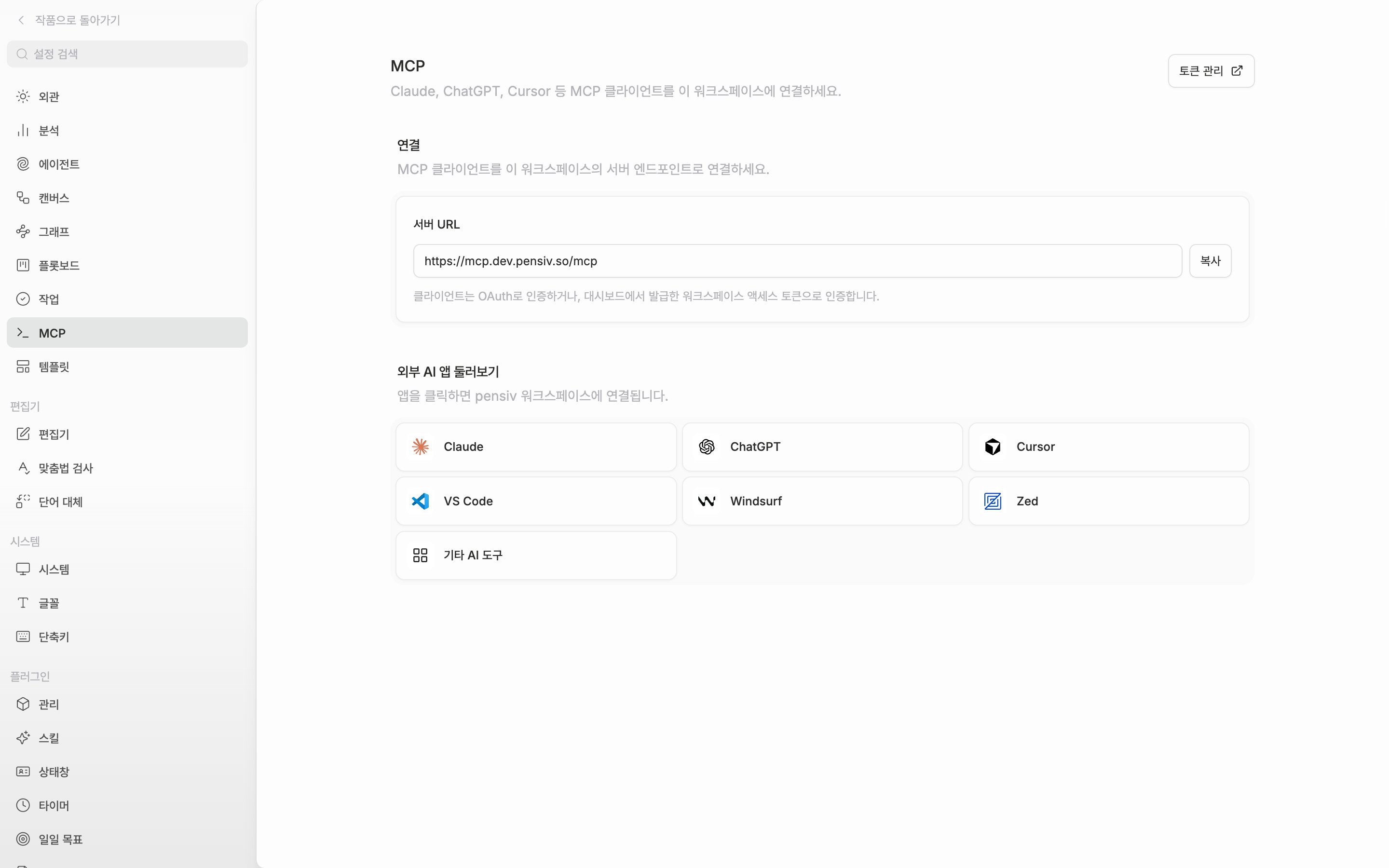
같은 탭을 아래로 내려 “외부 AI 앱 둘러보기” 섹션이 보이는 상태. Claude·ChatGPT·Cursor·VS Code·Windsurf·Zed·“기타 AI 도구” 타일 일곱 개가 모두 활성으로 보인다.

쓰는 앱의 타일을 누르면 연결이 시작됩니다.