

어디에 있나
작품을 열어 둔 채 설정으로 들어가면 왼쪽 목록 아래쪽에 작품 묶음이 있습니다. 그 안의 동기화 설정을 고르면 백업 및 복구 카드가 나옵니다. 데스크톱 앱에서만 보이는 구획입니다.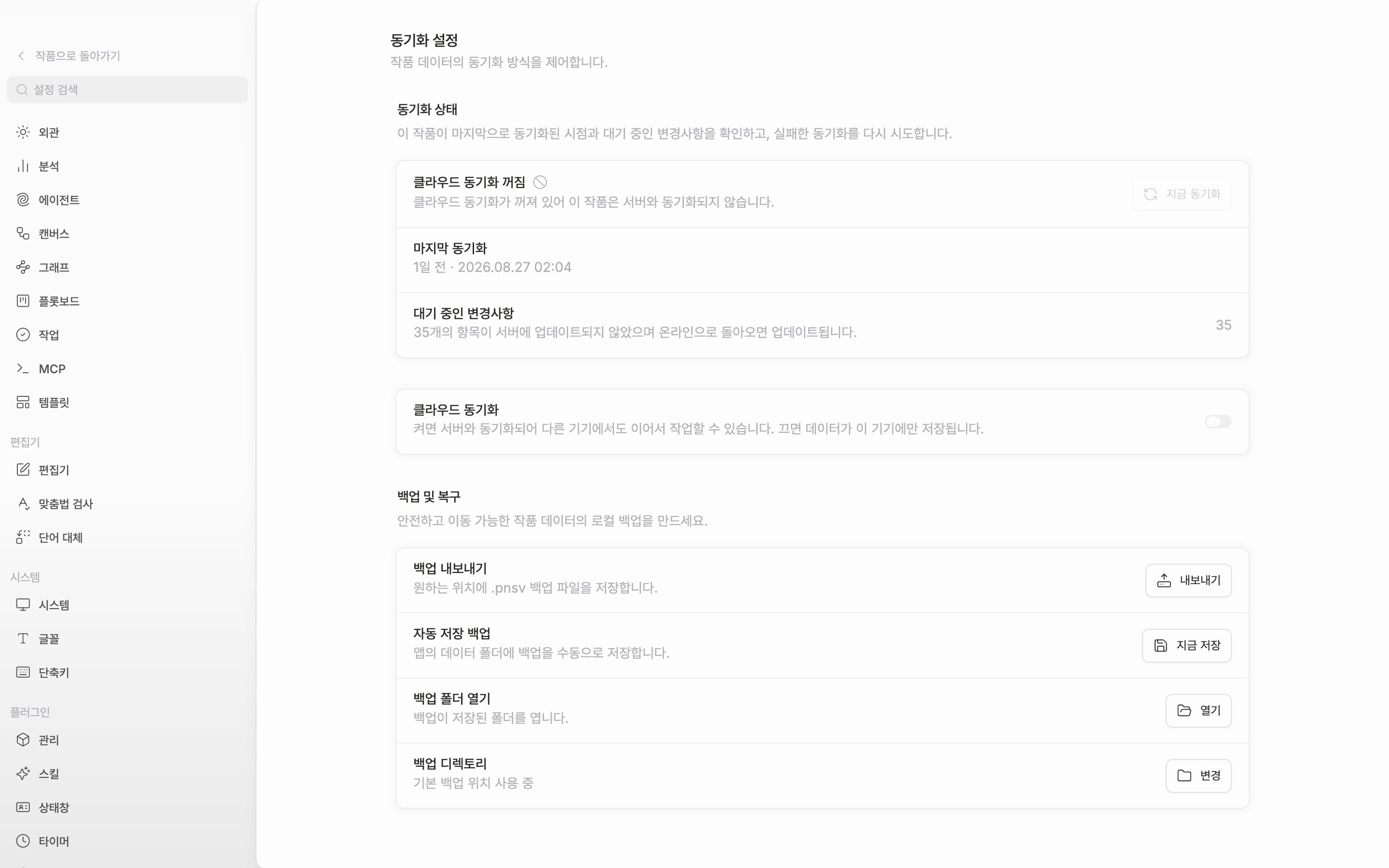
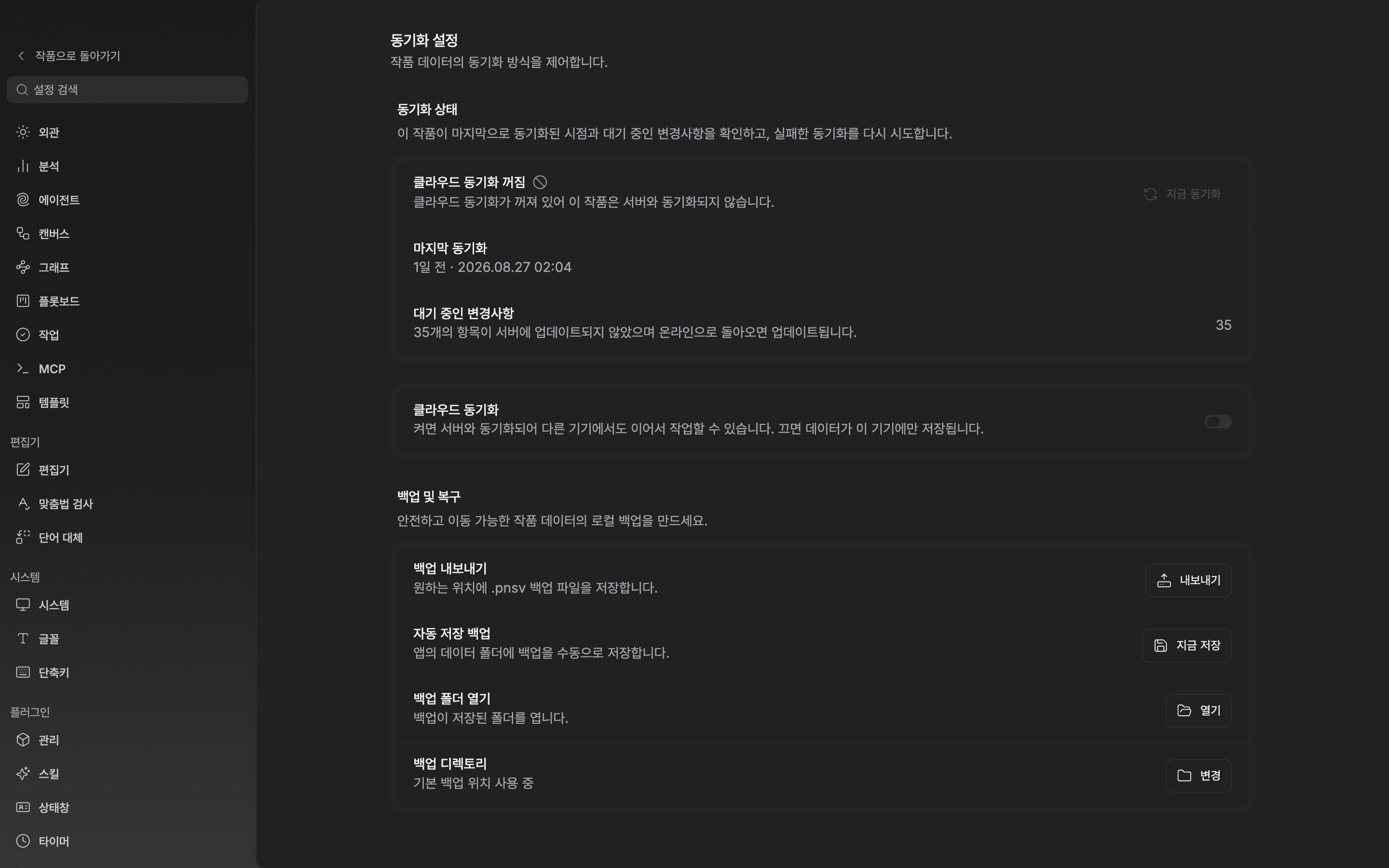
백업 및 복구 카드. 내보내기 버튼 한 번이면 작품 전체가 파일 하나로 나옵니다.
백업 파일로 내보내기
백업 내보내기 줄의 내보내기 버튼을 누르면 저장 위치를 묻는 창이 열립니다. 작품 이름 뒤에 시각을 붙인.pnsv 파일이 만들어집니다. 다 끝나면 “백업을 성공적으로 내보냈습니다”가 뜹니다.
이 파일 하나에 작품의 문서와 시트, 폴더, 플롯보드와 플롯 카드, 캔버스, 관계, 라벨, 상태, 할 일, 노트가 모두 들어갑니다. 원고만이 아니라 곁에 두고 쓰던 자료와 구조까지 통째로 담깁니다.
.pnsv는 압축하고 암호화한 파일이라 텍스트 편집기로 열리지 않습니다. 원고를 남에게 건넬 때는 문서 내보내기를 쓰고 이 백업은 작품 전체를 통째로 남겨 둘 때 쓰십시오.앱이 따로 챙겨 두는 백업
자동 저장 백업 줄은 앱의 데이터 폴더에 백업을 남깁니다. 지금 저장을 누르면 그 자리에서 한 부 저장하고 “백업을 성공적으로 저장했습니다”가 뜹니다. 백업 폴더 열기의 열기를 누르면 그 폴더가 파인더나 탐색기에서 열리니, 파일이 실제로 쌓이는지 눈으로 확인할 수 있습니다. 위치가 마음에 들지 않으면 백업 디렉토리의 변경으로 원하는 폴더를 지정합니다. 지정한 뒤에는 줄 설명에 현재 경로가 함께 나옵니다. 옆의 되돌리기 아이콘을 누르면 기본 위치로 돌아갑니다.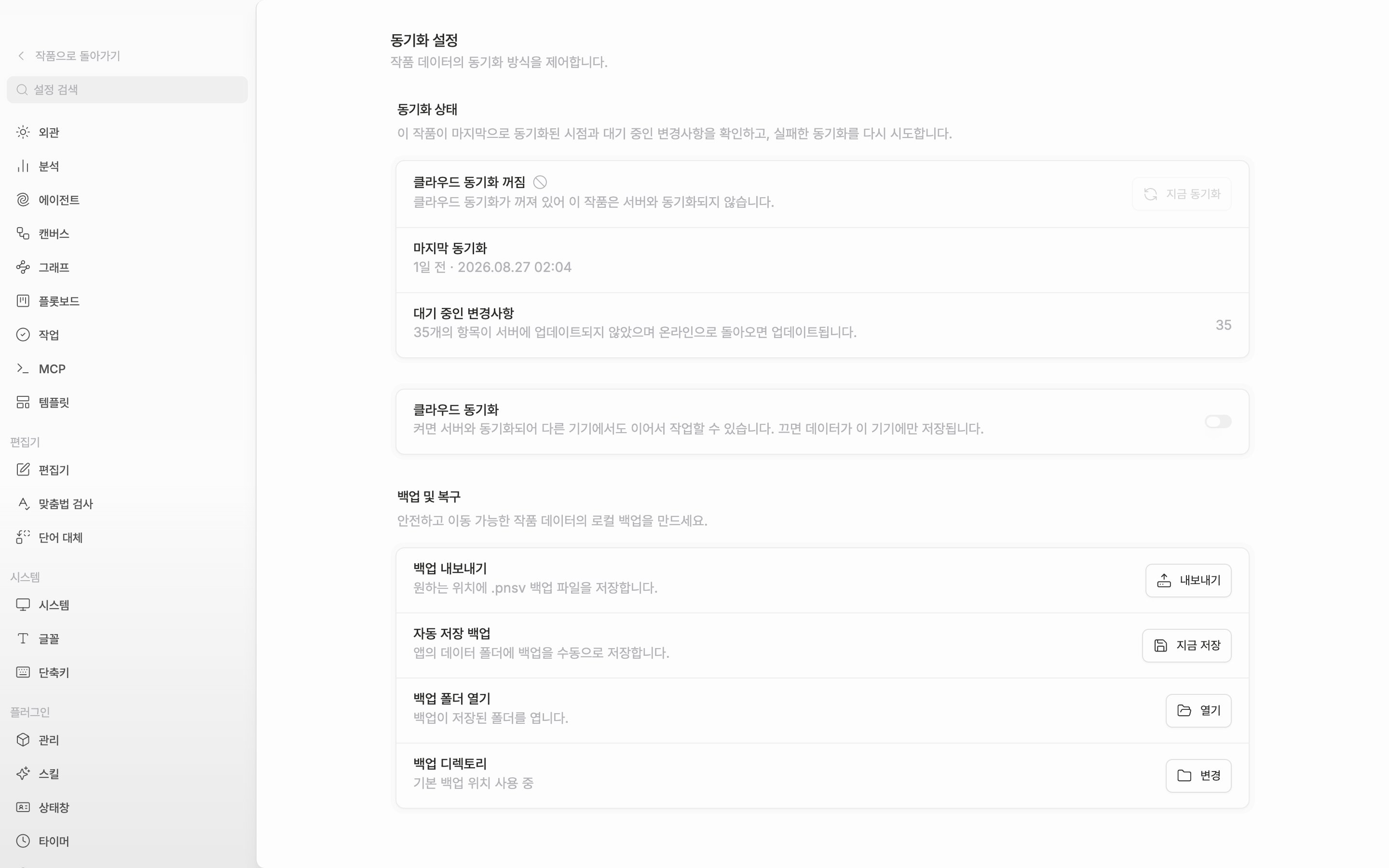
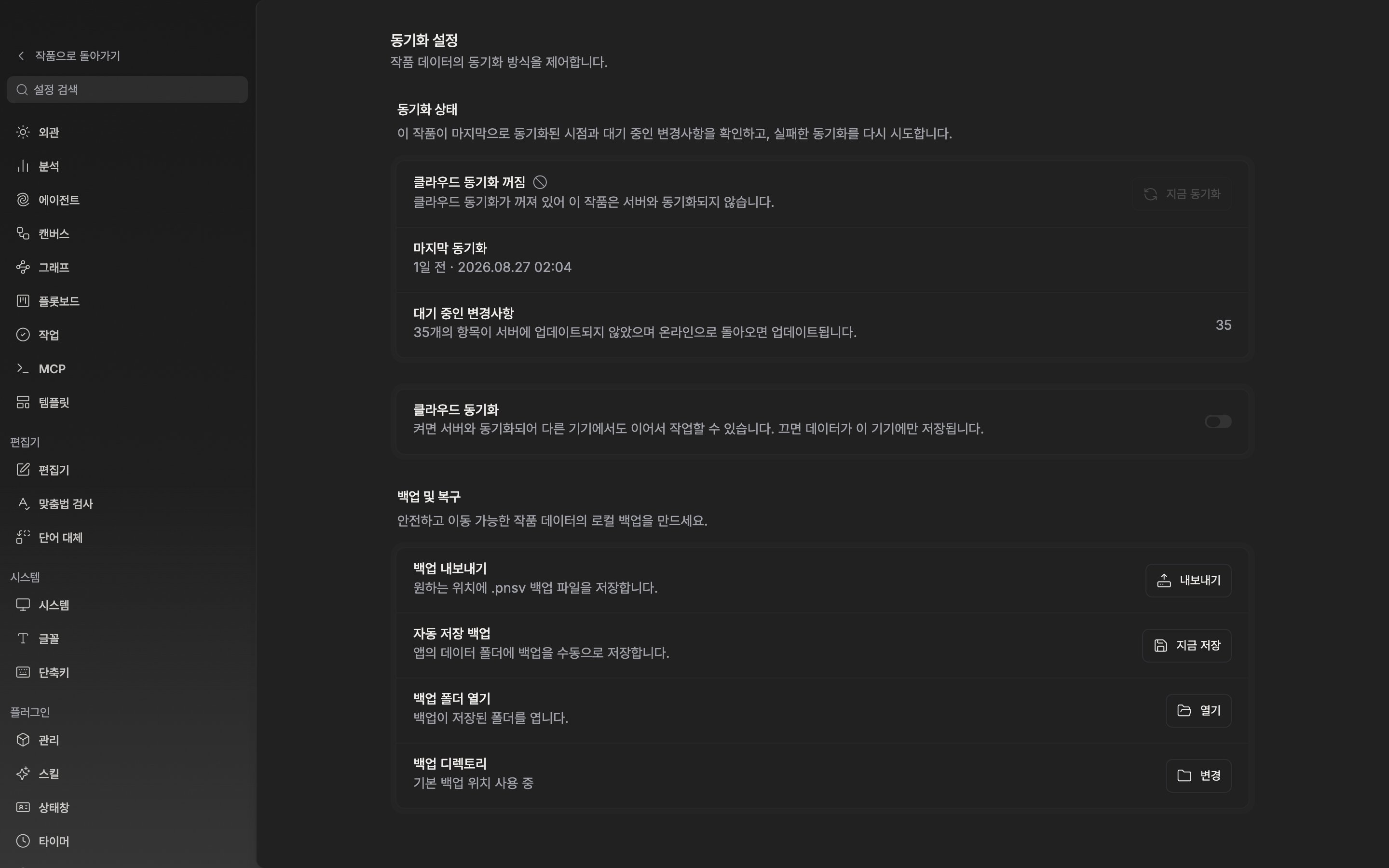
백업 폴더는 원하는 위치로 옮길 수 있습니다.
같은 화면 위쪽의 클라우드 동기화를 꺼 둔 작품이라면 데이터가 이 기기에만 남습니다. 그런 작품일수록 내보내기를 가끔 눌러 백업 파일을 따로 챙겨 두는 쪽이 마음 편합니다.