

탭 열기
사이드바에서 파일을 그냥 누르면 지금 보고 있는 탭의 내용이 그 파일로 바뀝니다. 탭은 늘지 않습니다. 보던 것을 남겨 두려면 파일을 마우스 가운데 버튼으로 누르거나, 오른쪽 클릭해 새 탭에서 열기를 고르십시오. 둘 다 결과는 같습니다. 그 파일이 이미 이 패널에 열려 있다면 탭을 새로 만들지 않고 원래 있던 탭으로 넘어갑니다. 탭 바 오른쪽 끝의 +(Cmd/Ctrl + T)는 조금 다릅니다. 지금 탭과 같은 파일로 탭을 하나 더 만듭니다. 긴 원고의 앞과 뒤를 나란히 놓고 볼 때 씁니다.
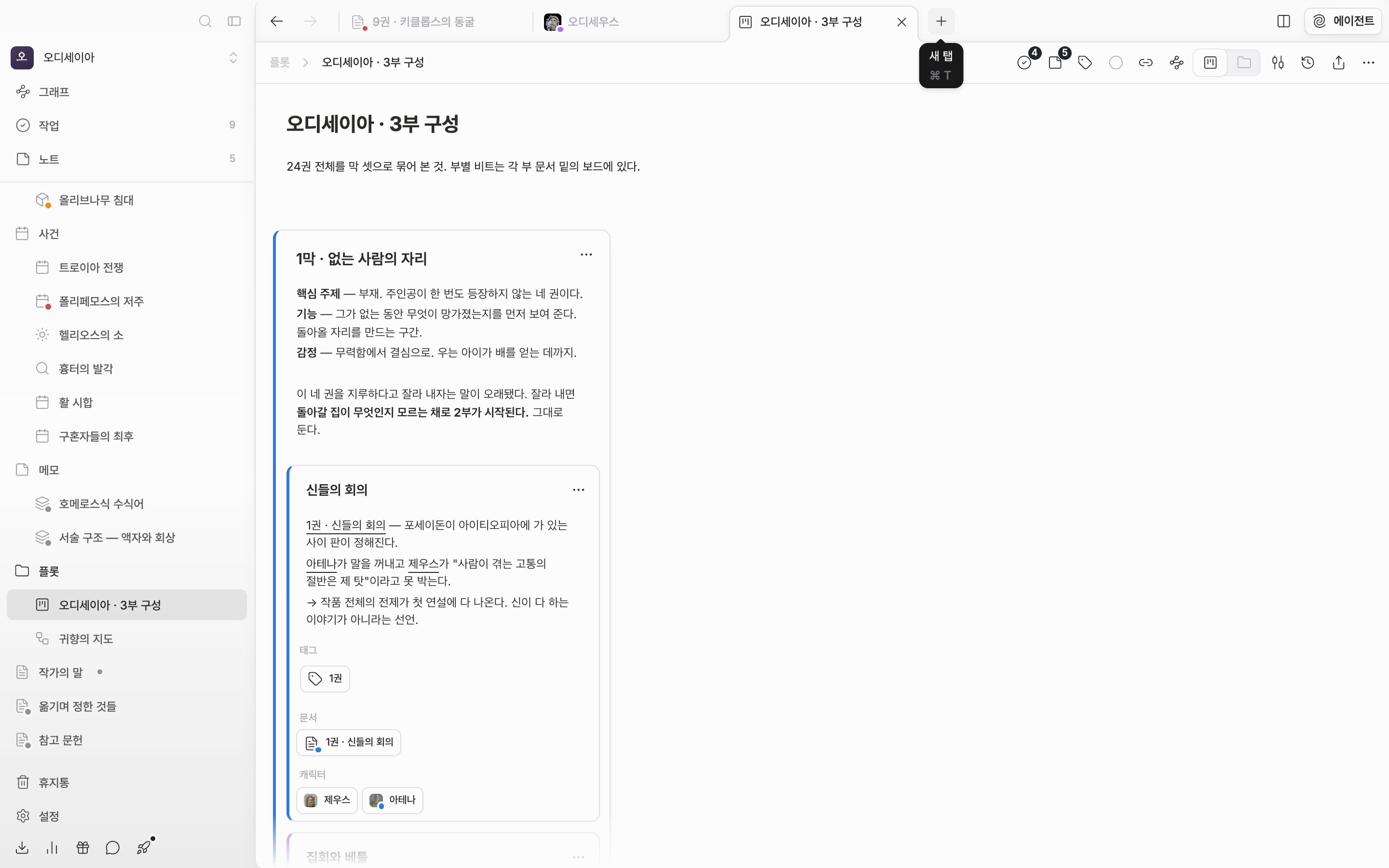
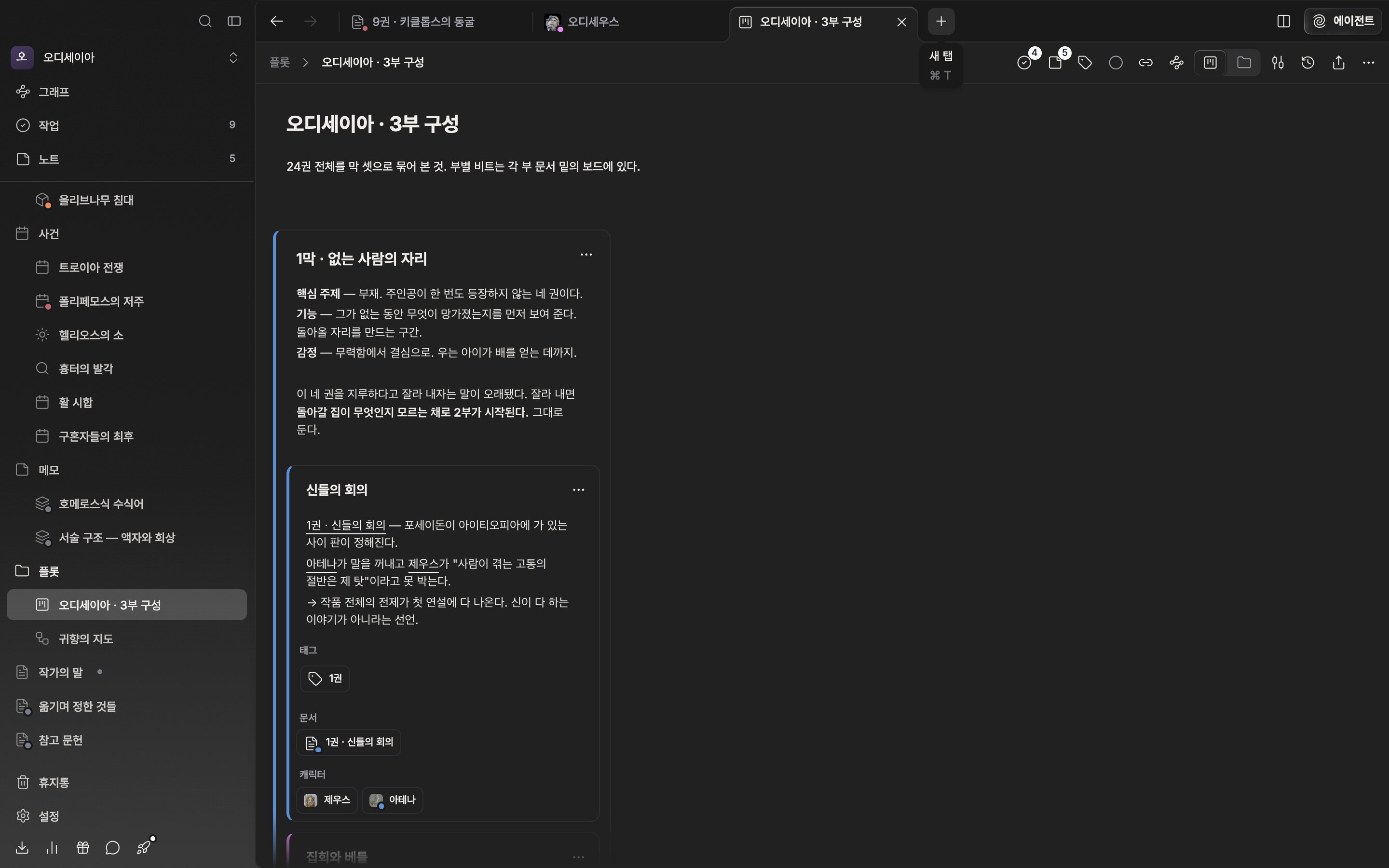
탭 바 오른쪽 끝의 + 는 지금 파일로 탭을 하나 더 만듭니다.
순서 바꾸기와 옮기기
탭은 끌어서 옮길 수 있습니다. 같은 탭 바 안에 놓으면 순서가 바뀌고, 화면을 나눠 쓰는 중이라면 다른 패널의 탭 바에 놓아 통째로 넘길 수 있습니다. 본문 위에 떨어뜨리면 커서와 가장 가까운 가장자리 쪽으로 화면이 갈라집니다. 탭 사이는Cmd/Ctrl + 1부터 9까지로 오갑니다. 왼쪽부터 세어 그 자리의 탭이 잡힙니다.
닫기와 되살리기
탭에 커서를 올리면 나오는 X나Cmd/Ctrl + W로 닫습니다. 패널에 탭이 하나뿐이면 닫히는 대신 그 자리가 홈으로 바뀝니다. 화면을 나눈 상태라면 패널이 접힙니다.
닫고 나서 아차 싶을 때는 Cmd/Ctrl + Shift + T입니다. 최근에 닫은 탭을 열 개까지 기억했다가 원래 있던 자리로 되돌려 놓습니다.
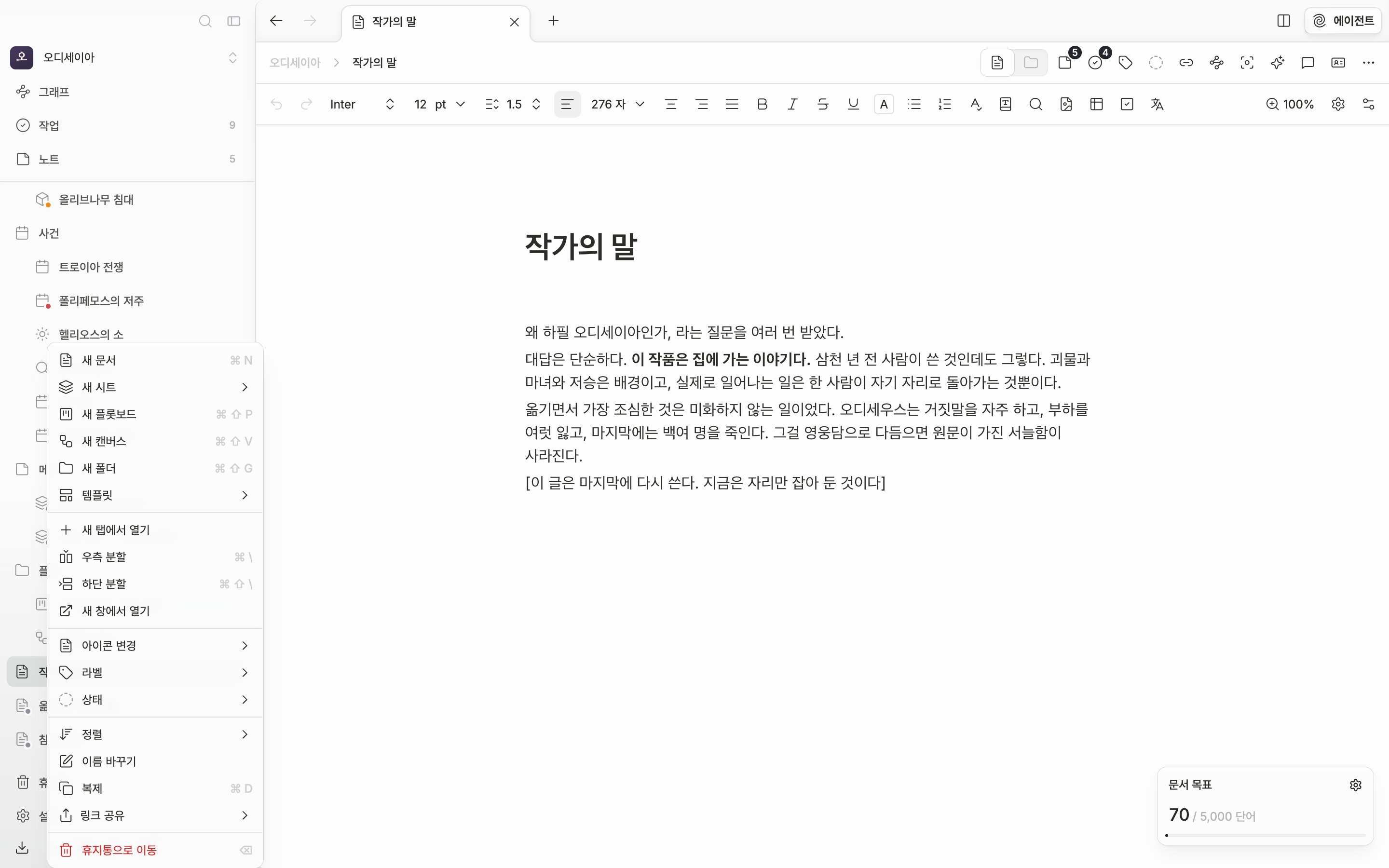
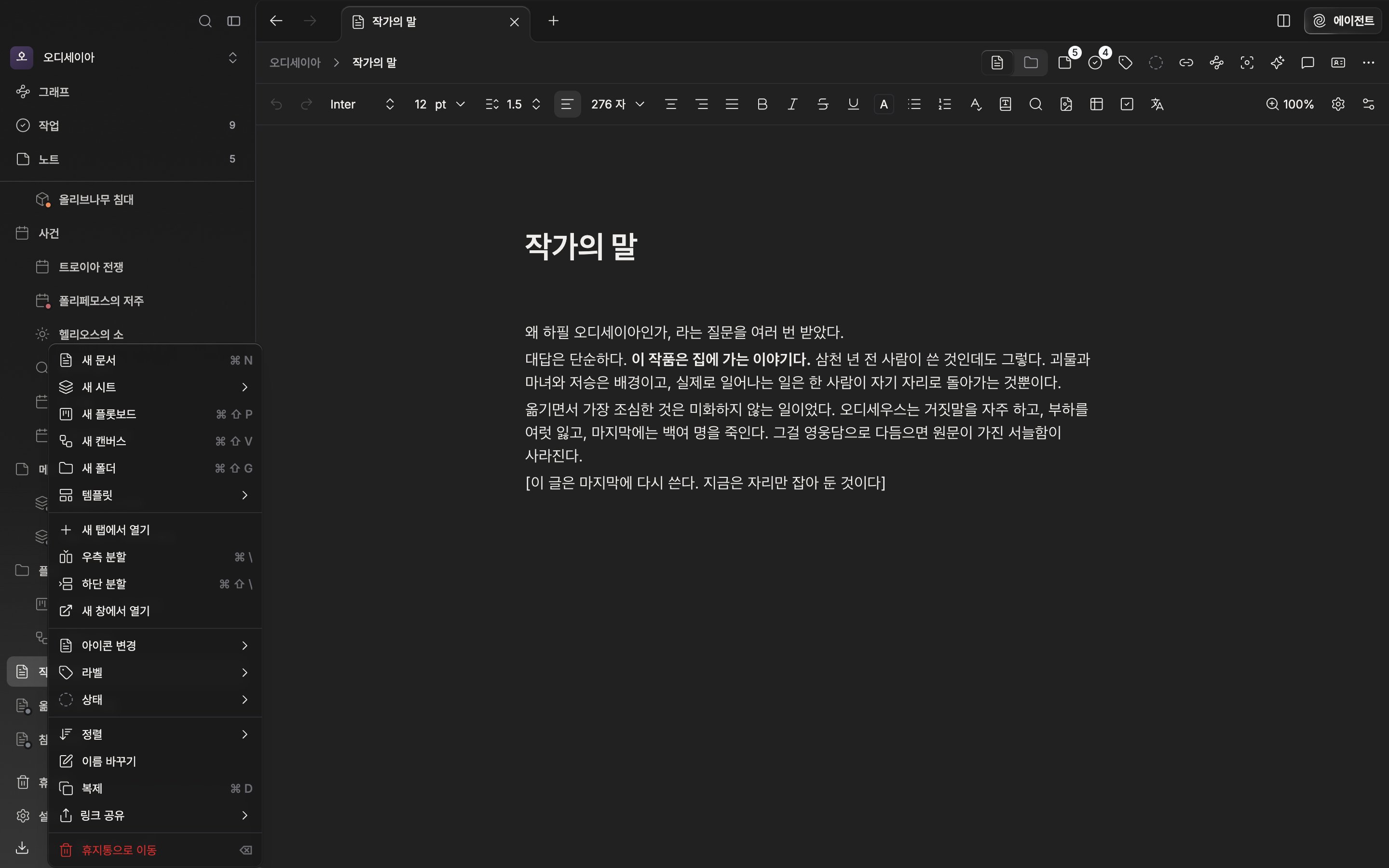
오른쪽 클릭 메뉴의 “새 탭에서 열기”. 보던 파일을 그대로 두고 새 탭을 엽니다.
탭에 붙는 표시
탭에는 파일 이름과 아이콘이 붙습니다. 라벨을 달아 두면 아이콘 오른쪽 아래에 그 색 점이 찍히고, 시트에 인물 사진을 넣었다면 아이콘 자리에 사진이 들어갑니다. 사이드바에서 여러 개를 골라 한꺼번에 열면 탭 이름이 **다중 선택 (3)**처럼 개수로 바뀝니다. 탭 모양은 설정 → 외관의 레이아웃에 있는 탭 스타일에서 노치와 카드 중에 고릅니다.탭 배치는 작품마다 지금 쓰는 기기에 저장됩니다. 앱을 껐다 켜도 마지막에 벌려 둔 탭이 그대로 돌아오지만, 다른 기기에서는 그 기기의 배치가 따로 유지됩니다.