

창 열기
사이드바나 폴더 화면에서 문서를 여러 개 고르면 위쪽 줄에 내보내기 버튼이 생깁니다. 폴더 하나를 통째로 꺼낼 때는 폴더 화면 헤더의 더보기 버튼을 눌러 문서 내보내기를 고릅니다. 바로 아래 문서뿐 아니라 하위 폴더 안쪽 문서까지 몇 단계든 파일 트리 순서대로 담깁니다. 문서 아래에 장을 매달아 두었다면 폴더가 아니어도 됩니다. 문서·시트·캔버스·플롯보드를 폴더 보기로 바꾼 상태에서 헤더 더보기를 열면 하위 문서 내보내기가 있습니다. 그 파일 아래 매달린 문서 전체를 같은 창으로 꺼냅니다. 내보내기는 문서만 다룹니다. 고른 항목에 시트나 캔버스가 섞여 있어도 문서만 담깁니다. 문서가 하나도 없으면 버튼 자체가 나타나지 않고, 폴더 쪽에서는 “이 폴더에서 내보낼 문서가 없습니다”, 하위 문서 내보내기에서는 “이 파일 안에 내보낼 문서가 없습니다”라고 알려 줍니다.형식과 방식
“문서 내보내기” 창의 “내보내기 형식”에서 HWP, DOCX, EPUB, TXT, Markdown 중 하나를 고릅니다. 그 아래 “내보내기 방식”은 두 가지입니다. 합치기는 고른 문서를 이어 붙여 파일 하나로 만듭니다. 개별 파일은 문서마다 파일을 따로 만들어 ZIP으로 묶습니다.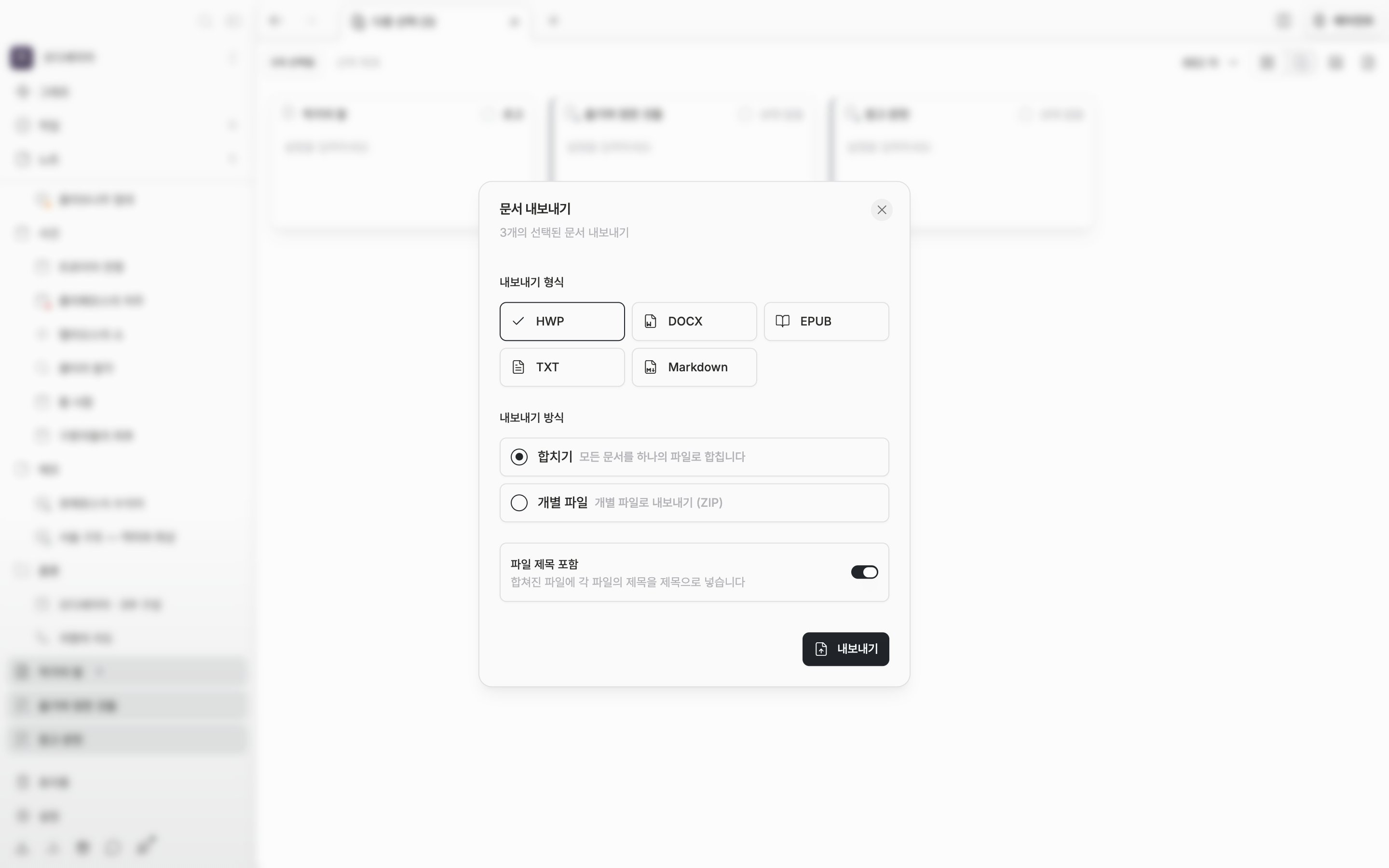
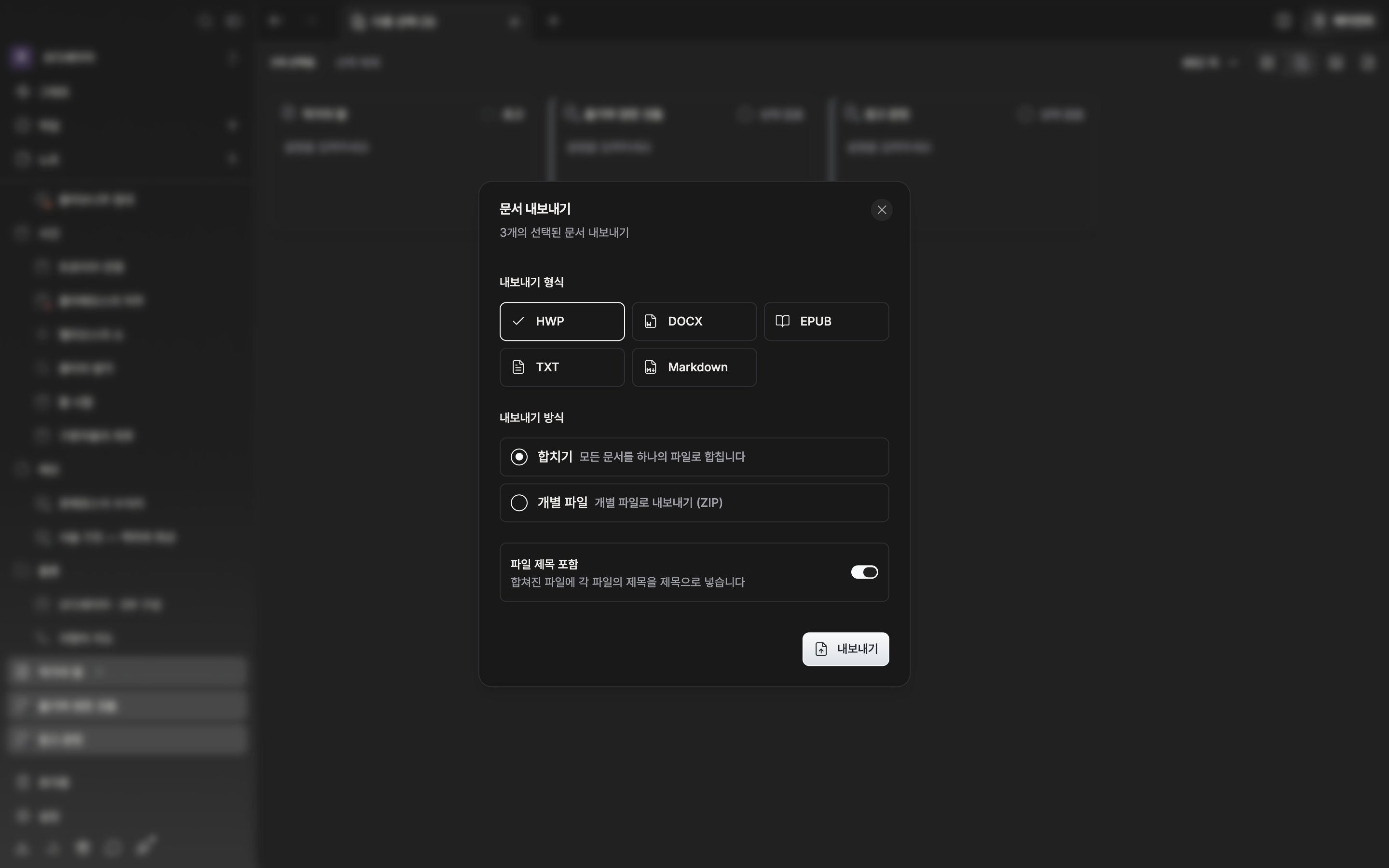
형식과 방식을 고르는 창입니다.
제목 넣기
합치기를 고르면 “파일 제목 포함” 스위치가 나타납니다. 켜 두면 각 문서의 제목이 본문 위에 제목 단락으로 들어갑니다. 기본값은 켜짐입니다. 고른 문서 가운데 상위 항목 안에 든 것이 있으면 “폴더 제목 포함”이 함께 나타납니다. 이걸 켜면 폴더 제목이 그 안 문서들 위에 한 단계 위 제목으로 붙습니다. 개별 파일 방식에서는 두 스위치가 보이지 않습니다. 아래 내보내기 버튼을 누르면 저장 위치를 묻는 창이 먼저 뜹니다(아래 참고). 위치를 정하면 “문서 내보내는 중…”이 돌고, 다 쓰이면 “내보내기가 완료되었습니다”와 함께 창이 닫힙니다. 도는 동안에는 창을 닫을 수 없습니다.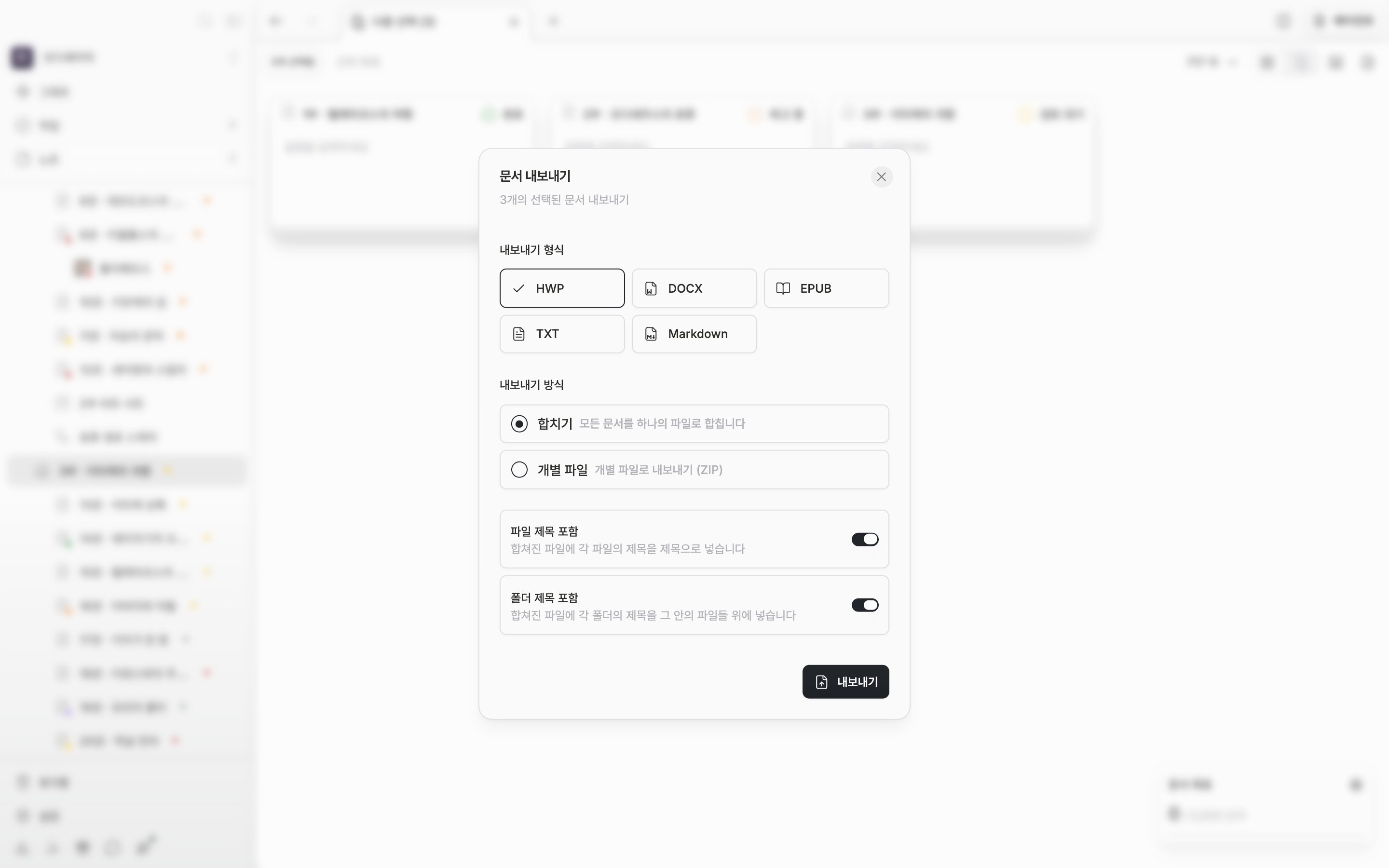
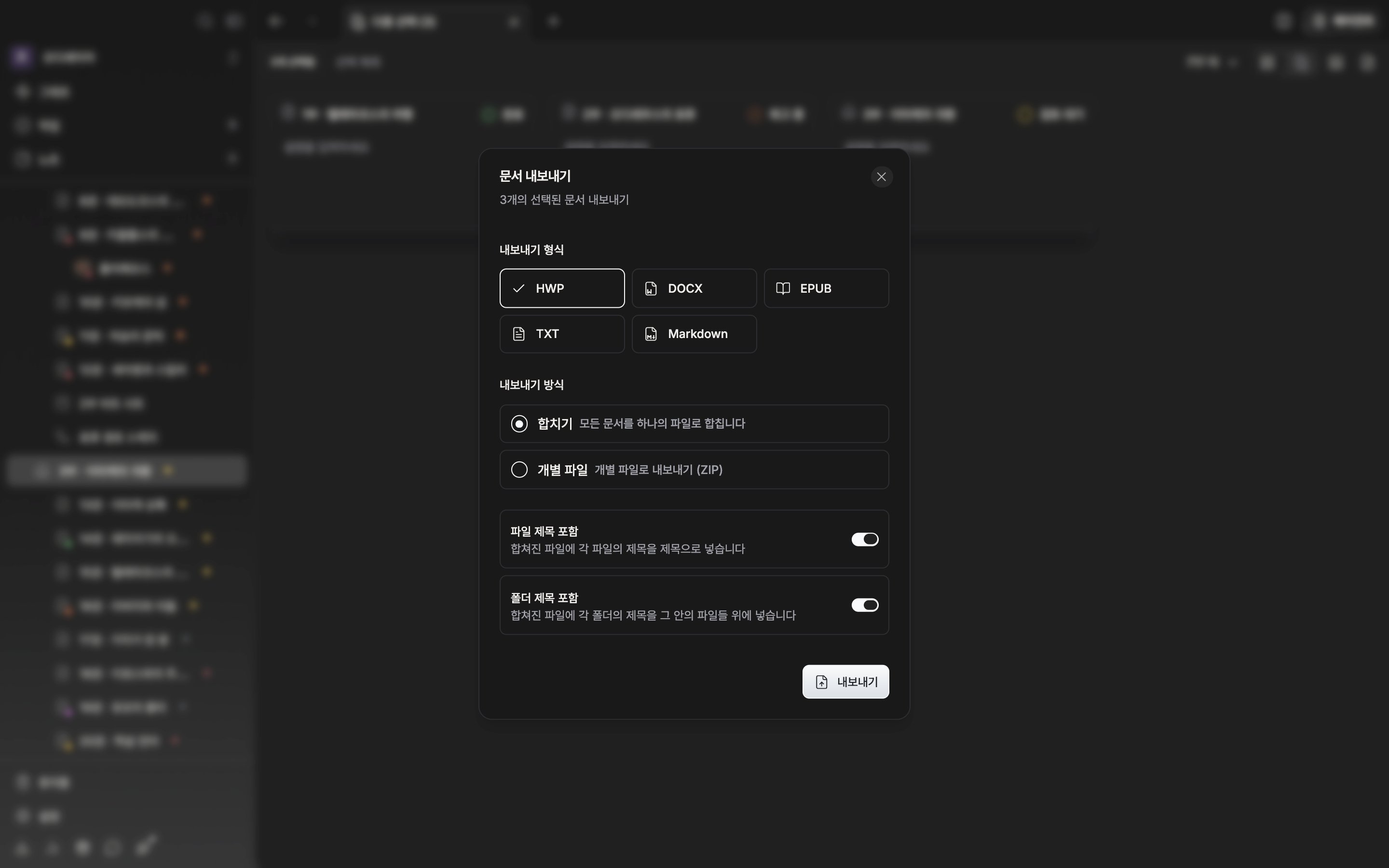
합칠 때만 제목 스위치가 나타납니다.
저장 위치 고르기
내보내기를 누르면 변환을 시작하기 전에 운영체제의 저장 창이 뜹니다. 폴더와 파일 이름을 여기서 정합니다. 창은 지난번에 내보낸 폴더에서 열립니다. 제안되는 이름은 이렇습니다. 문서 하나라면 문서 제목 그대로입니다. 여러 개라면 앞 다섯 문서의 제목을-로 이은 이름에 합치기는 형식 확장자, 개별 파일은 .zip이 붙습니다. 이어 붙인 이름이 길어지면 작품 이름을 대신 씁니다. ZIP 안의 파일은 각 문서 제목을 이름으로 씁니다.
저장 창에서 취소하면 아무것도 만들어지지 않고 내보내기 창으로 돌아옵니다. 문서 헤더의 더보기 → 내보내기로 문서 하나를 DOCX·EPUB·Markdown·TXT·HWP로 꺼낼 때도 같은 저장 창을 거칩니다. PDF로 내보내기만은 인쇄 창을 씁니다.
합쳐지는 차례는 고른 순서가 아니라 파일 트리에 보이는 순서를 따릅니다. 순서를 바꾸려면 사이드바에서 문서를 끌어 옮기면 됩니다.