

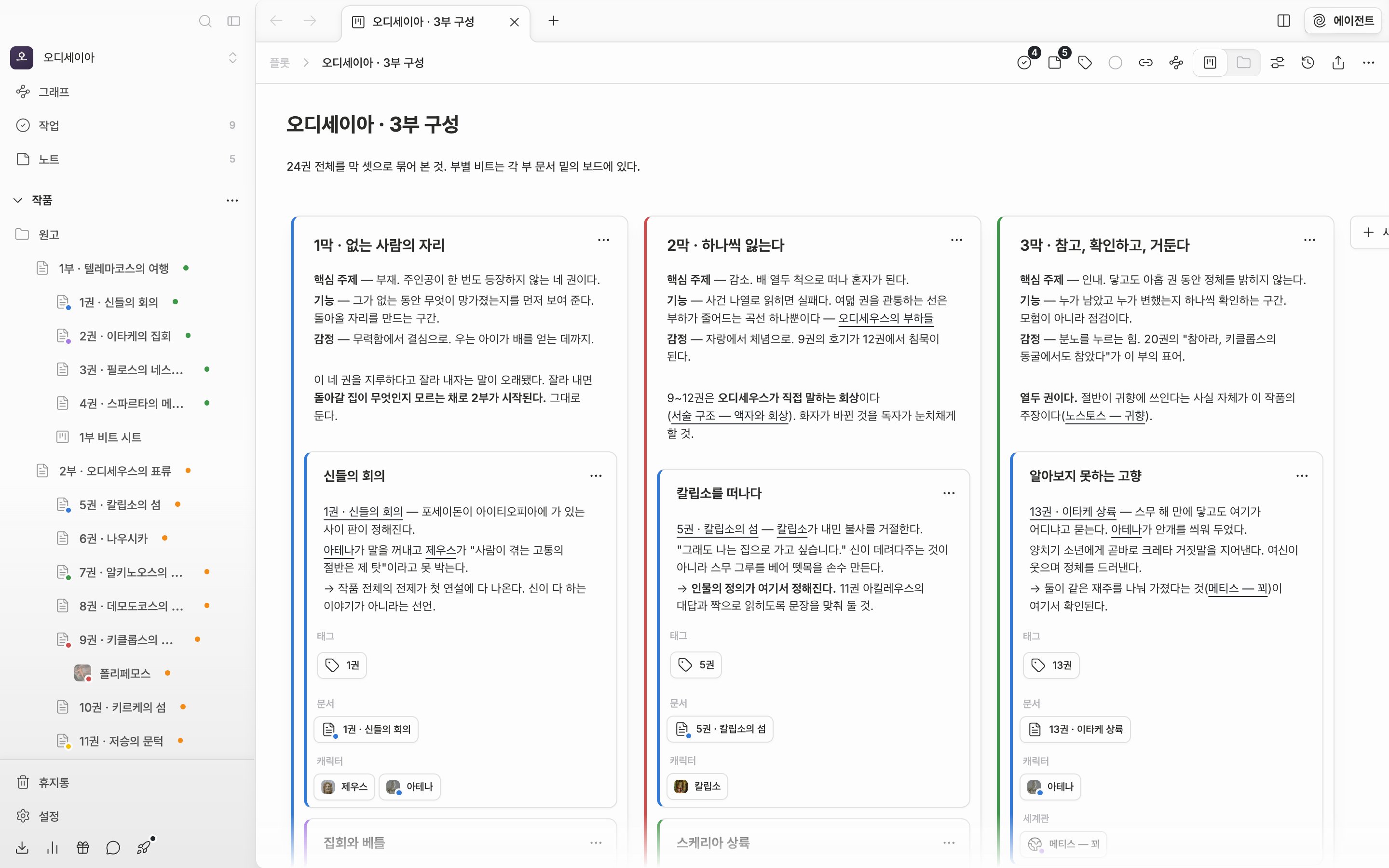
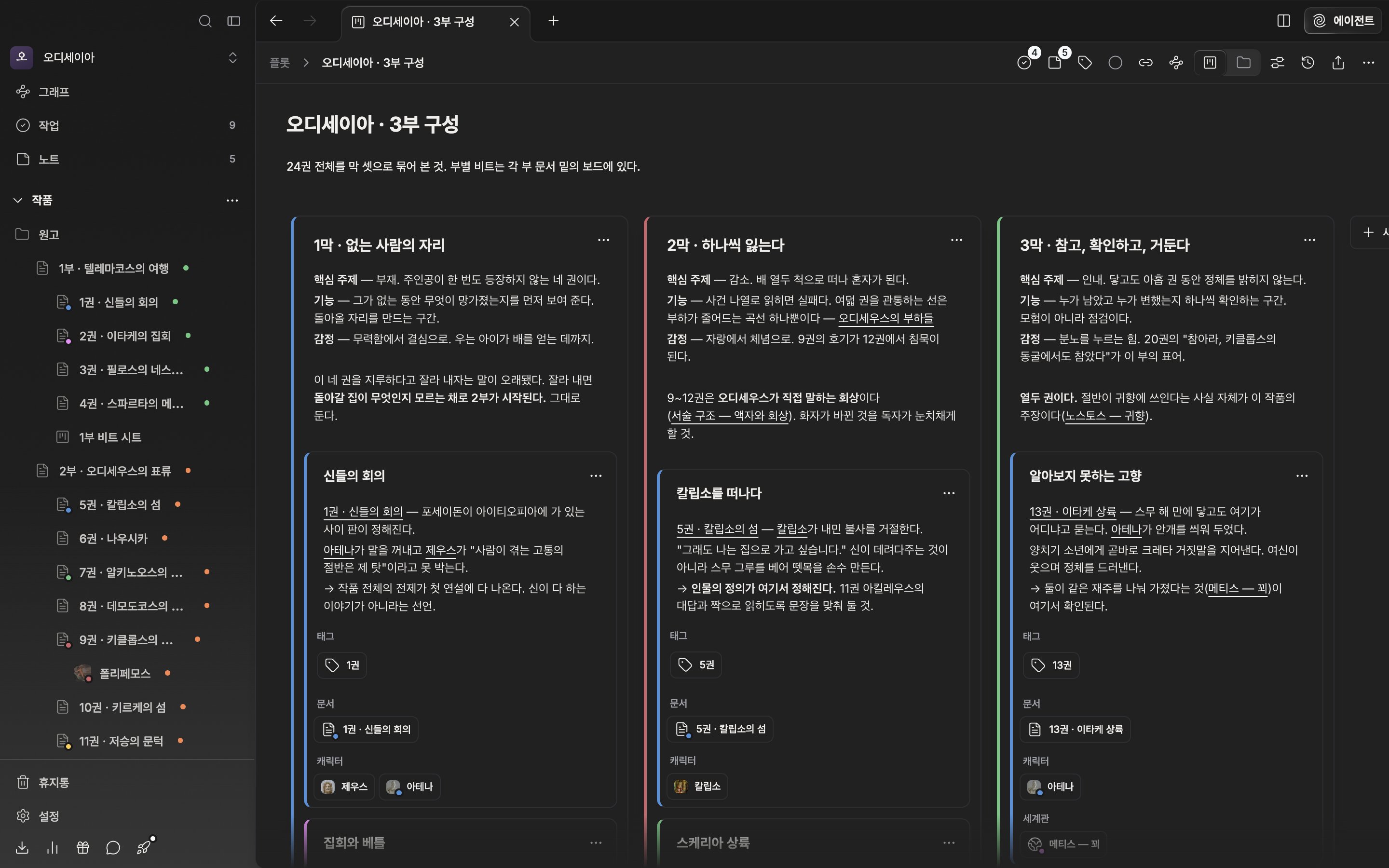
플롯보드 한 장. 헤더, 제목과 설명, 카드 판이 위에서 아래로 놓입니다.
헤더
왼쪽에는 작품에서 이 보드까지 오는 경로가 놓입니다. 오른쪽 버튼은 처음에 메모, 작업, 라벨, 상태, 백링크, 관계 그래프, 뷰 전환, 방향 여덟 개입니다. 버전 기록과 링크 공유는 숨어 있으니 더보기의 커스텀에서 켜야 나옵니다. 더보기에는 내보내기, 파일 잠금, 휴지통으로 이동도 있습니다. 내보내기 아래의 이미지로 내보내기와 PDF로 내보내기는 파일 보기일 때만 나옵니다. 파일을 잠그면 카드를 끌어 옮기거나 새로 만드는 길이 막힙니다.제목과 설명
카드 판 위에 큰 글씨 제목 칸과 그 아래 설명 칸이 있습니다. 비어 있으면 각각 “플롯보드 제목”, “설명을 입력하세요”가 흐리게 뜹니다. 제목 칸 끝에서 아래 화살표를 누르면 설명 칸으로 내려갑니다. 설명 칸 오른쪽 위 요술봉 버튼을 누르면 AI가 플롯 카드들의 제목과 설명을 차례로 읽고 보드 설명을 써 넣습니다(AI로 속성과 설명 채우기).카드 판
플롯 카드가 기둥처럼 서고 그 안에 파트 카드가 쌓입니다. 줄 맨 끝의 새 카드 추가(Cmd/Ctrl + Shift + A)로 기둥을 늘립니다.
헤더의 방향 버튼은 기둥을 가로로 늘어놓을지 세로로 쌓을지 바꿉니다. 이 선택은 보드 자체에 남으니 다시 열어도 그대로입니다.
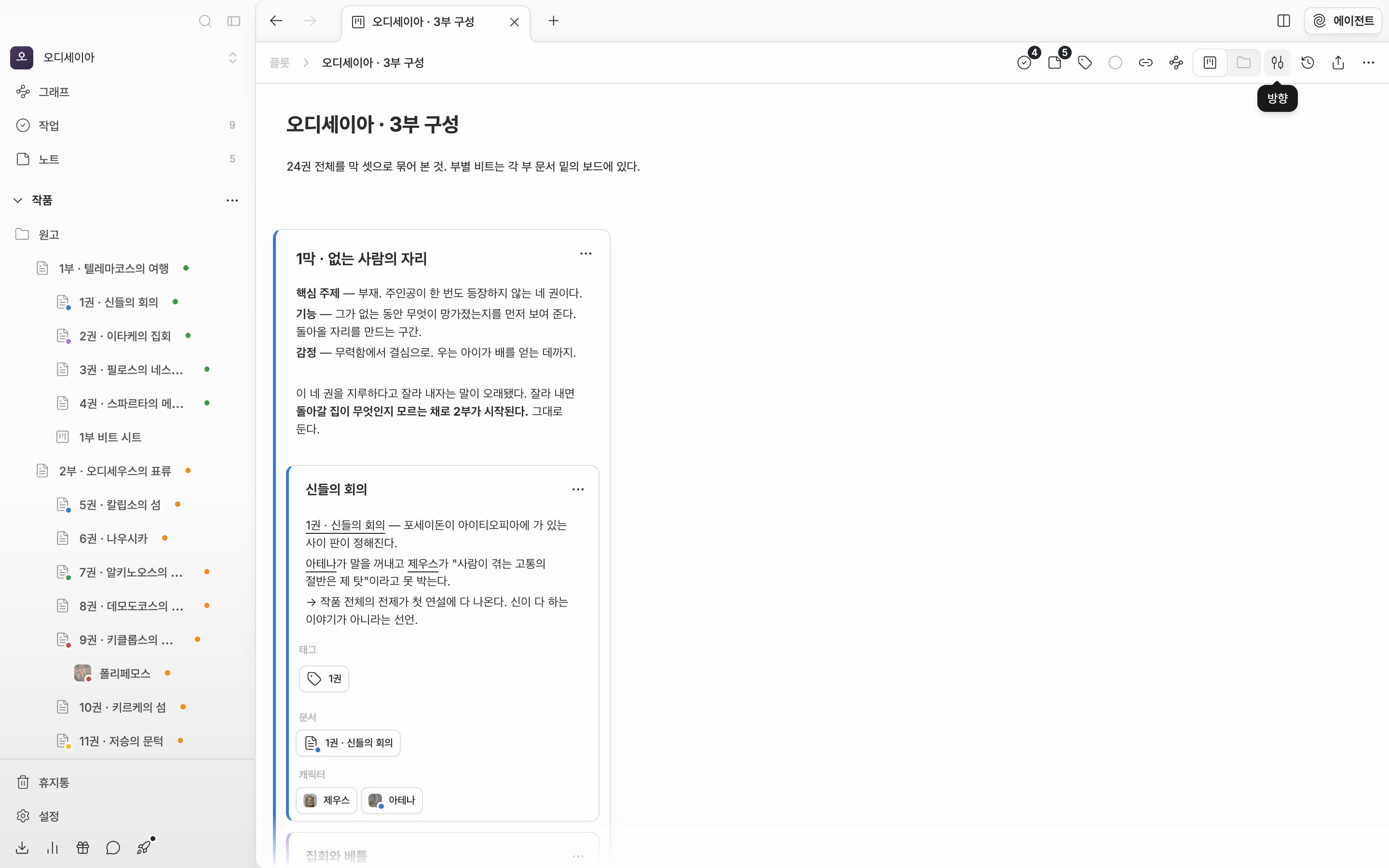
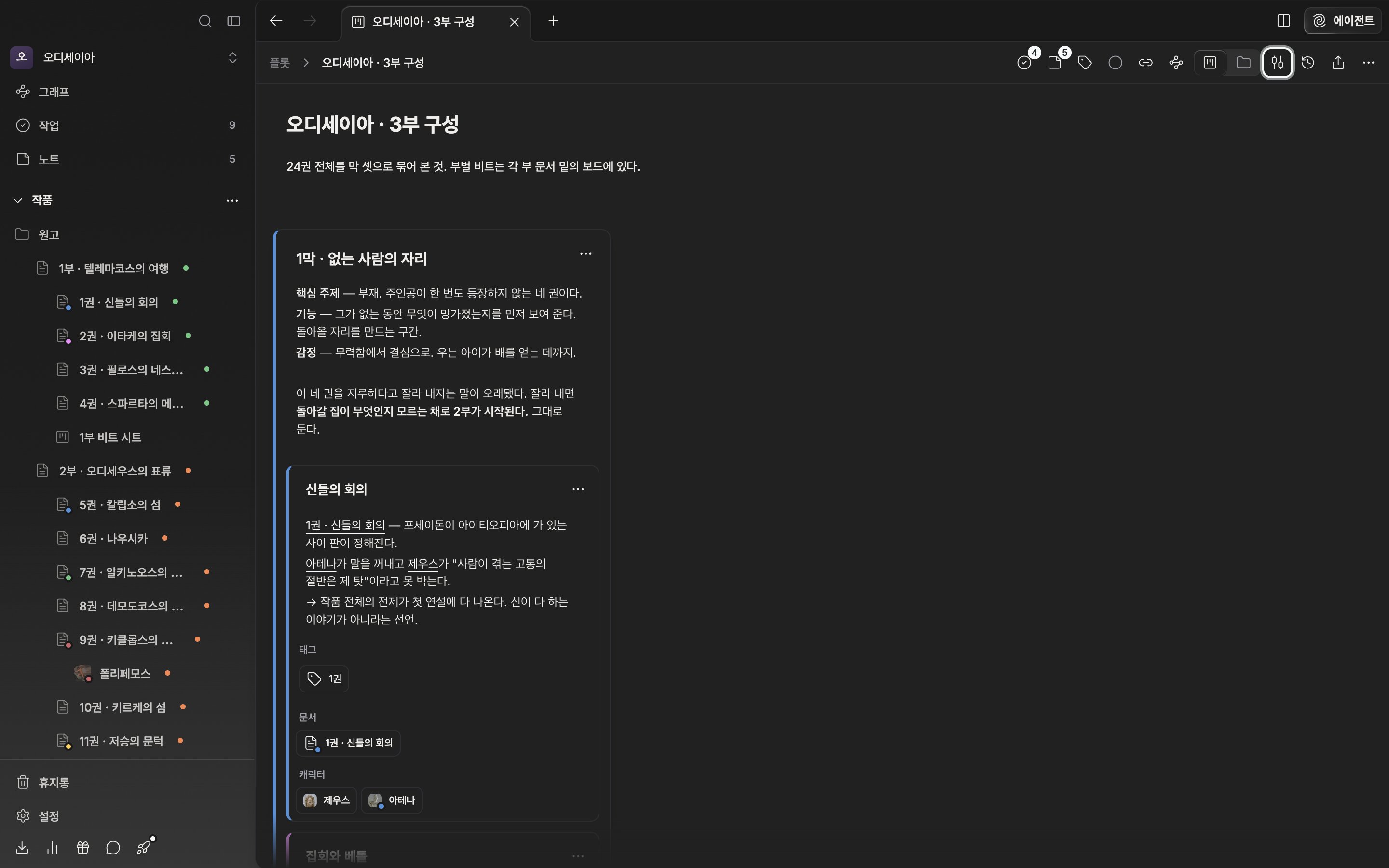
방향 버튼으로 가로 배열과 세로 배열을 오갑니다.
크기와 확대
보드 위에서Cmd/Ctrl을 누른 채 휠을 굴리면 50%에서 200% 사이로 확대·축소됩니다. 설정 창의 플롯보드에는 카드 너비(200~600px)와 확대/축소 수준이 있습니다. 기본값으로 초기화를 누르면 350px, 100%로 돌아갑니다. 계정에 붙는 값이라 모든 플롯보드에 함께 걸립니다.
보드 안에서 찾기
Cmd/Ctrl + F를 누르면 찾기 칸이 열립니다. 플롯 카드와 파트 카드의 제목과 설명을 훑어 하나씩 옮겨 다니고 바꾸기까지 됩니다.
찾기는 파일 보기에서만 걸립니다. 폴더 보기로 넘어가면 결과가 0으로 떨어지니 뷰 전환으로 돌아와 주십시오.