

고르기
Cmd(Ctrl) 클릭은 누른 항목을 선택에 넣거나 뺍니다. Shift 클릭은 직전에 고른 항목부터 지금 누른 항목까지를 한 덩어리로 잡습니다. Cmd(Ctrl)+Shift 클릭은 지금 선택을 그대로 둔 채 그 범위를 얹습니다. Cmd(Ctrl)+A는 사이드바에서는 펼쳐진 행 전체를, 폴더 화면에서는 그 폴더의 항목 전체를 고릅니다. 폴더 화면의 그리드·리스트·프리폼에서는 빈 자리를 끌면 사각형이 그려지고 그 안에 닿은 항목이 함께 잡힙니다. 타임라인은 빈 자리를 끄는 동작이 화면 이동이라 사각형 선택이 없습니다. 선택은 Esc를 누르거나 빈 자리를 한 번 눌러 풉니다.순서는 화면에 보이는 대로
사이드바에서 두 개 이상을 고르면 “다중 선택 (3)” 같은 이름의 탭 하나에 모여 열립니다. 놓이는 차례는 클릭한 순서가 아니라 파일 트리에 보이는 순서입니다. Shift 범위 선택과 전체 선택도 같은 기준을 씁니다. 순서를 바꾸려면 트리에서 항목을 끌어 옮기면 됩니다. 폴더를 고르면 그 안의 하위 항목까지 함께 딸려 옵니다. 화면 위쪽에는 “3개 선택됨” 배지와 선택 해제 버튼이 있고 그 옆에서 템플릿으로 저장과 내보내기를 바로 쓸 수 있습니다.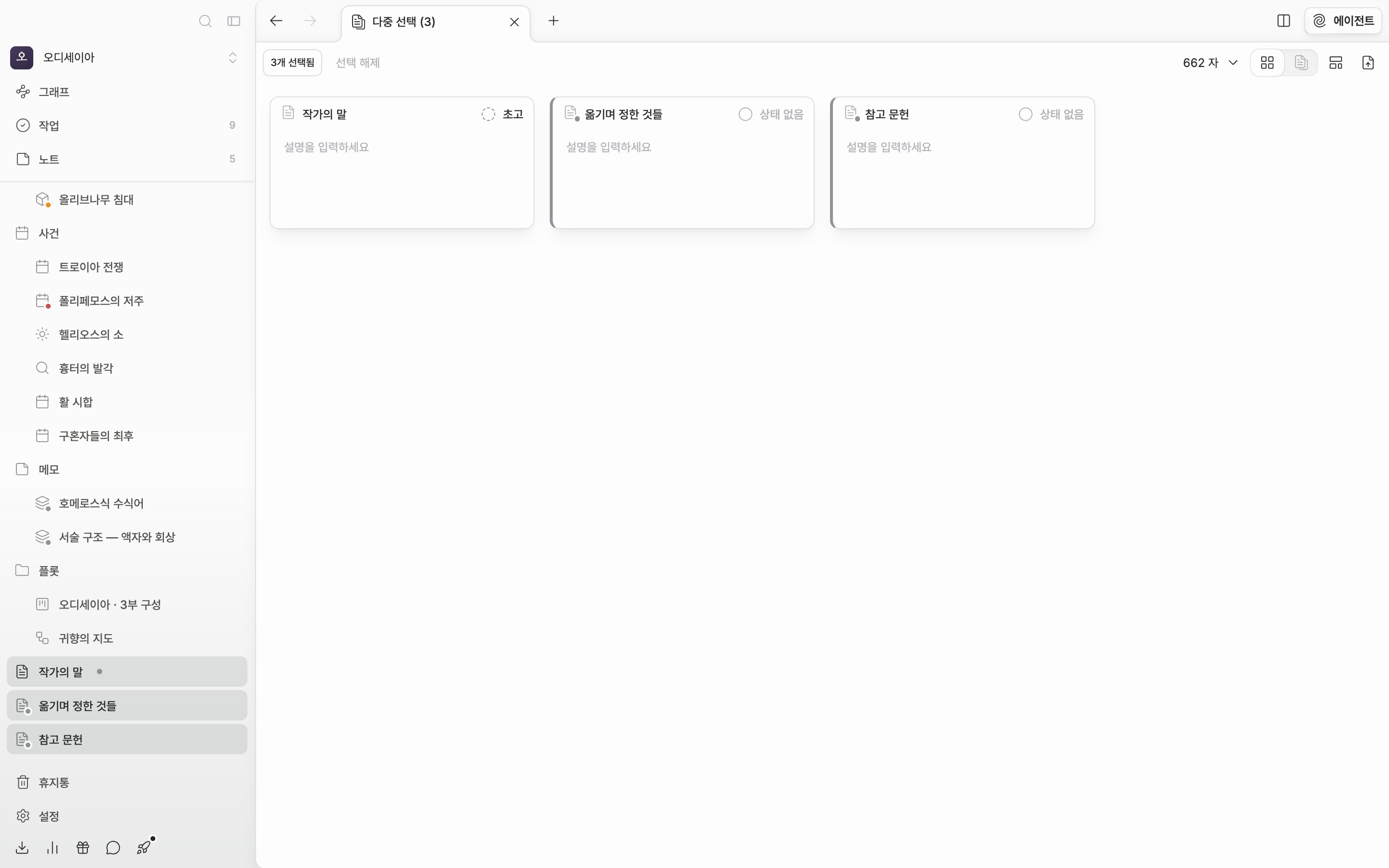
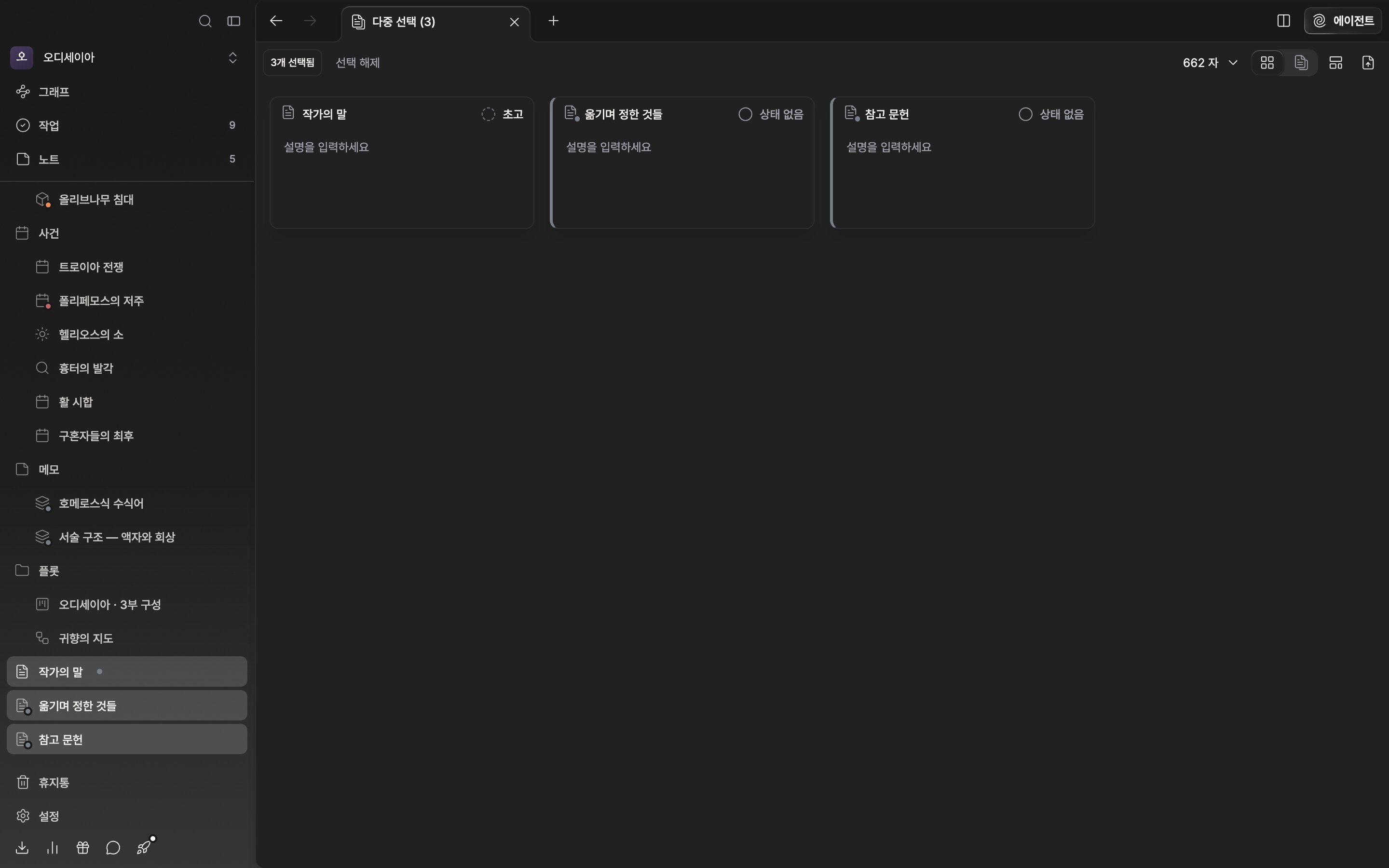
고른 항목은 클릭한 차례가 아니라 파일 트리 순서대로 놓입니다.
고른 것만 이어서 읽기
다중 선택 화면은 처음에 카드를 격자로 늘어놓습니다. 오른쪽 위 탭을 오른쪽으로 옮기면 고른 문서만 한 스크롤로 이어집니다. 편과 편 사이에는 점선이 하나 들어가 어디서 끊기는지 보이고, 그 자리에서 본문을 바로 고칠 수도 있습니다. 배지 옆 글자 수는 고른 문서 전체를 합한 값입니다. 폴더를 열고 파일 보기로 바꾸는 이어서 읽기와 같은 화면이지만 대상이 다릅니다. 폴더 쪽은 그 아래 문서 전부고, 이쪽은 방금 고른 것만입니다. 3장과 7장처럼 떨어져 있는 두 장을 나란히 놓고 견줄 때 씁니다. 분할 보기와는 다릅니다. 분할 보기는 창을 갈라 서로 다른 파일을 나란히 열고, 이어보기는 한 창 안에서 문서를 세로로 붙입니다.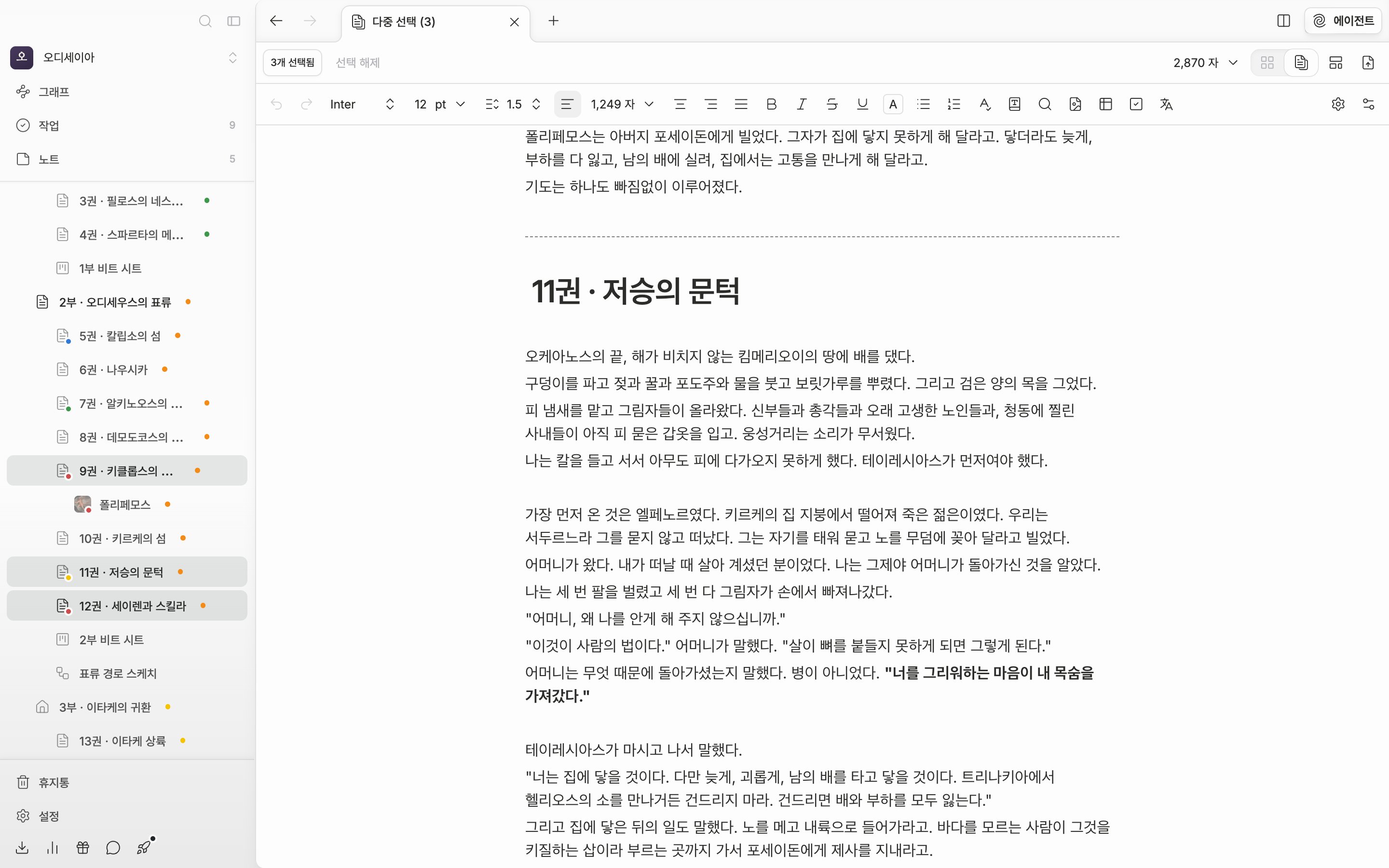
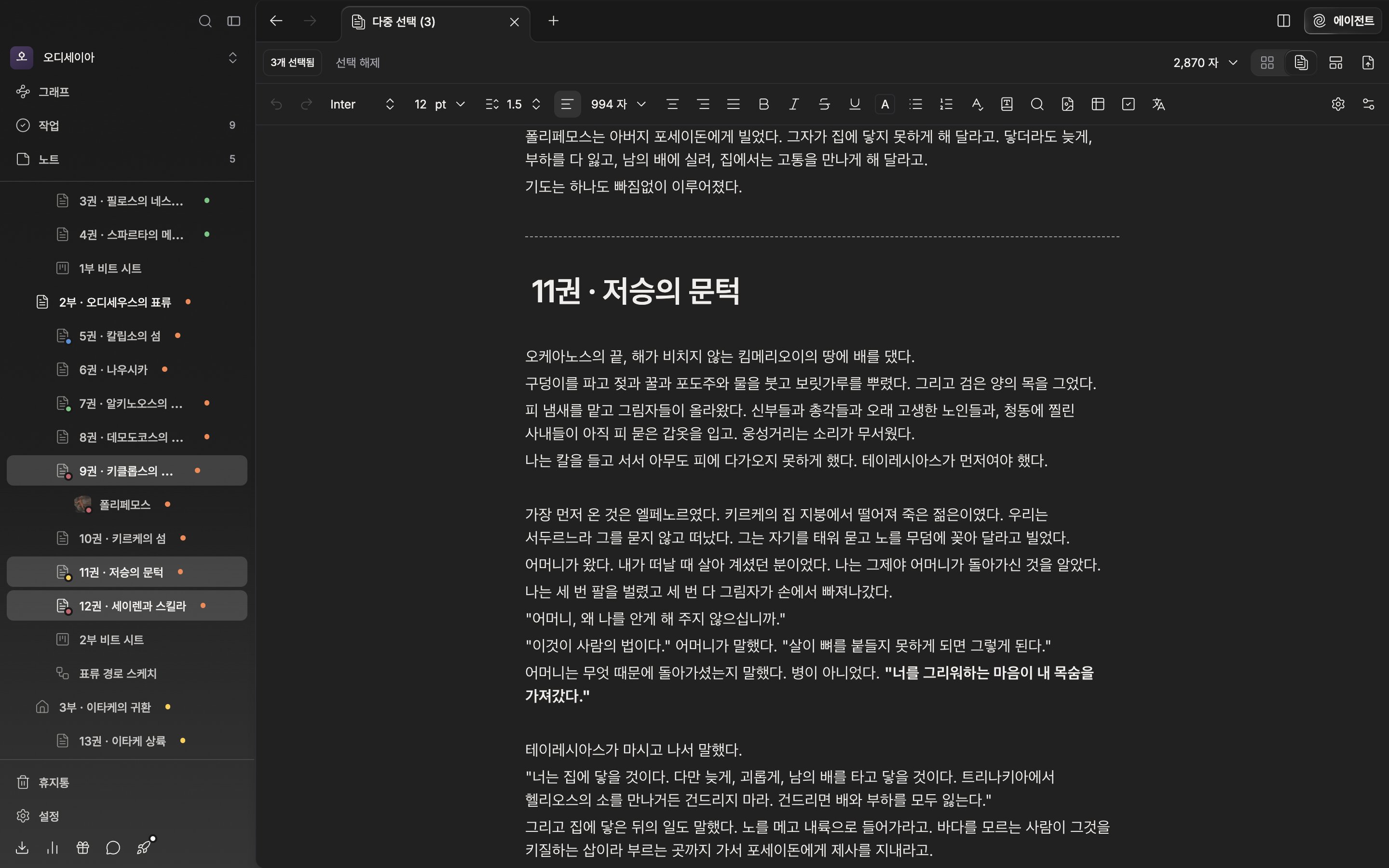
고른 문서만 한 스크롤로 잇습니다. 점선이 편과 편의 경계입니다.
한꺼번에 바꾸기
선택 안에 있는 항목을 오른쪽 클릭하면 메뉴가 일괄 작업용으로 바뀝니다. 아이콘 변경, 라벨, 상태로 고른 항목 전체의 값을 한 번에 맞춥니다. 복제 (3), 템플릿으로 저장, 휴지통으로 이동도 이어서 씁니다. **파일 잠금 (3)**을 누르면 고른 항목이 한꺼번에 잠겨 편집이 막힙니다. 방향은 오른쪽 클릭한 항목이 정합니다. 그 항목이 이미 잠겨 있으면 메뉴가 **파일 잠금 해제 (3)**로 바뀌어 전부 풉니다. 잠긴 것과 안 잠긴 것이 섞여 있어도 한쪽으로 맞춰집니다. 폴더를 잠가도 안에 든 파일은 따로 잠기지 않으니 함께 고르세요. 선택 밖의 항목을 오른쪽 클릭하면 선택이 그 항목 하나로 접히니 메뉴는 강조된 항목 위에서 여세요.휴지통으로 이동은 “3개의 항목을 휴지통으로 이동하시겠습니까?” 확인 창을 한 번 거칩니다.