

何を数えるかを先に選びます
見出しの右に付いたトグル二つが画面全体を左右します。左は数え方です。既定の実質は、打った文字から消した文字を引いた値です。入力は消したかどうかに関係なく打った文字をそのまま数え、時間は文字の代わりに執筆時間を数えます。右は期間で、すべて · 30d · 7d から選びます。数え方はデバイスが覚えるので、入るたびに選び直さなくても済みます。貼り付けた文字はどの方式でも数えません。ただし貼り付けたあとに消した文字は消した側に入るので、原稿を移してきて整えた日は実質が実際の作業量より低く出ます。1日分が0を下回ることはありません。
1年分をひと目で
一番上の過去1年は、1日を一つのマスとして塗った表です。多く書いた日ほど濃くなります。マスにカーソルを合わせると、日付とその日に座っていた時間帯、分量が一行で出ます。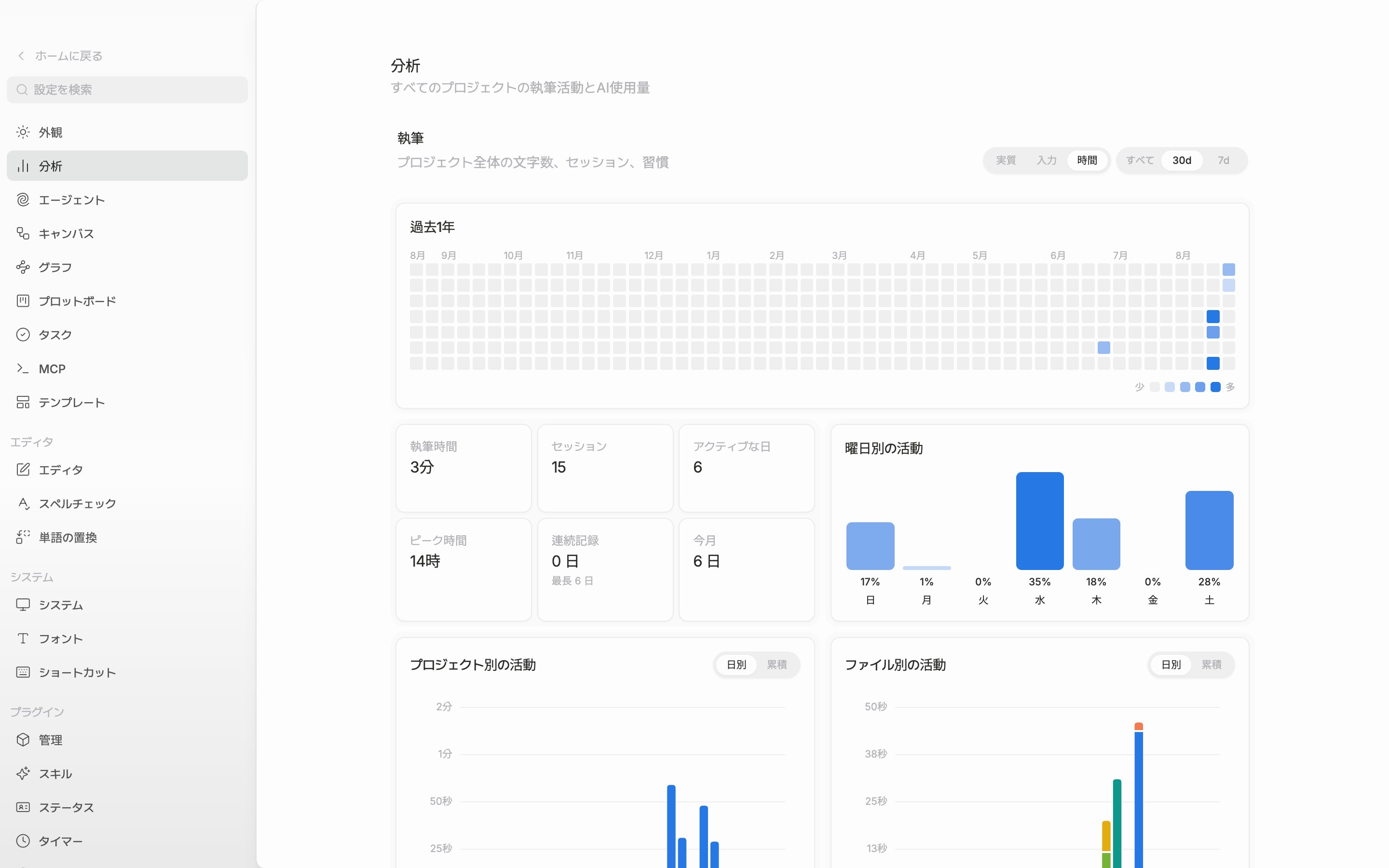
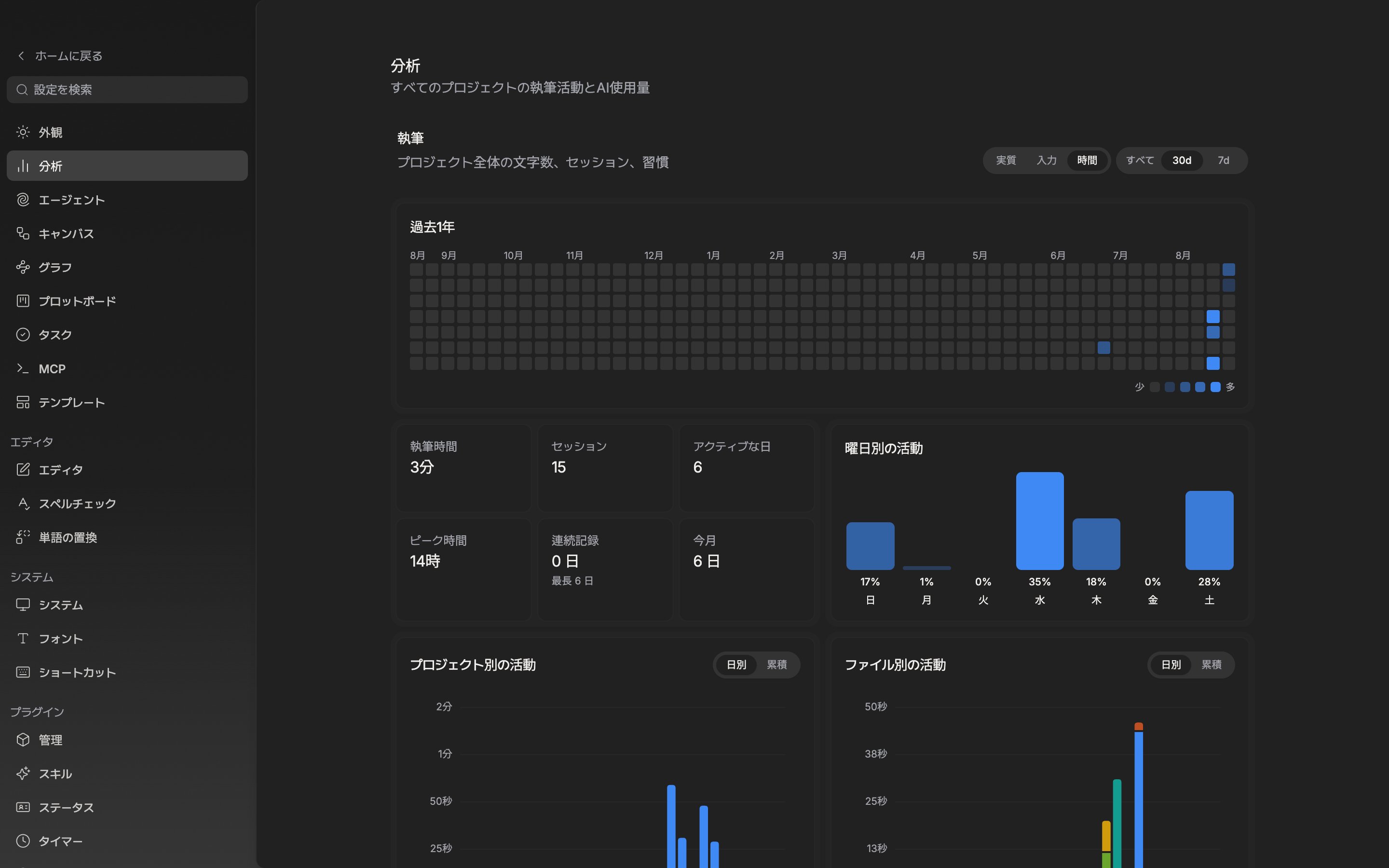
上のトグルで選んだ値が、下のカードのほとんどにそのまま適用されます。
その下に数値カードが続きます。最初のカードの名前は選んだ方式に従って実質文字数・入力済み・執筆時間に変わります。文字を数えている間は執筆時間のカードが別に付きます。残りはセッション、アクティブな日、ピーク時間、連続記録、今月です。連続記録には今日まで続けてきた日数が出て、その下に最長が何日かが小さく付きます。右の曜日別の活動は、曜日ごとにどれだけ書いたかを棒と割合で見せます。どこに書いたか
期間別アクティビティはプロジェクト別の活動とファイル別の活動の二枚に分かれ、それぞれ日別と累積を行き来します。その下のファイル種類別の割合は、ドキュメント・シート・キャンバス・プロットボードに分けた帯です。上位のファイルは分量の多かったファイルを上から並べます。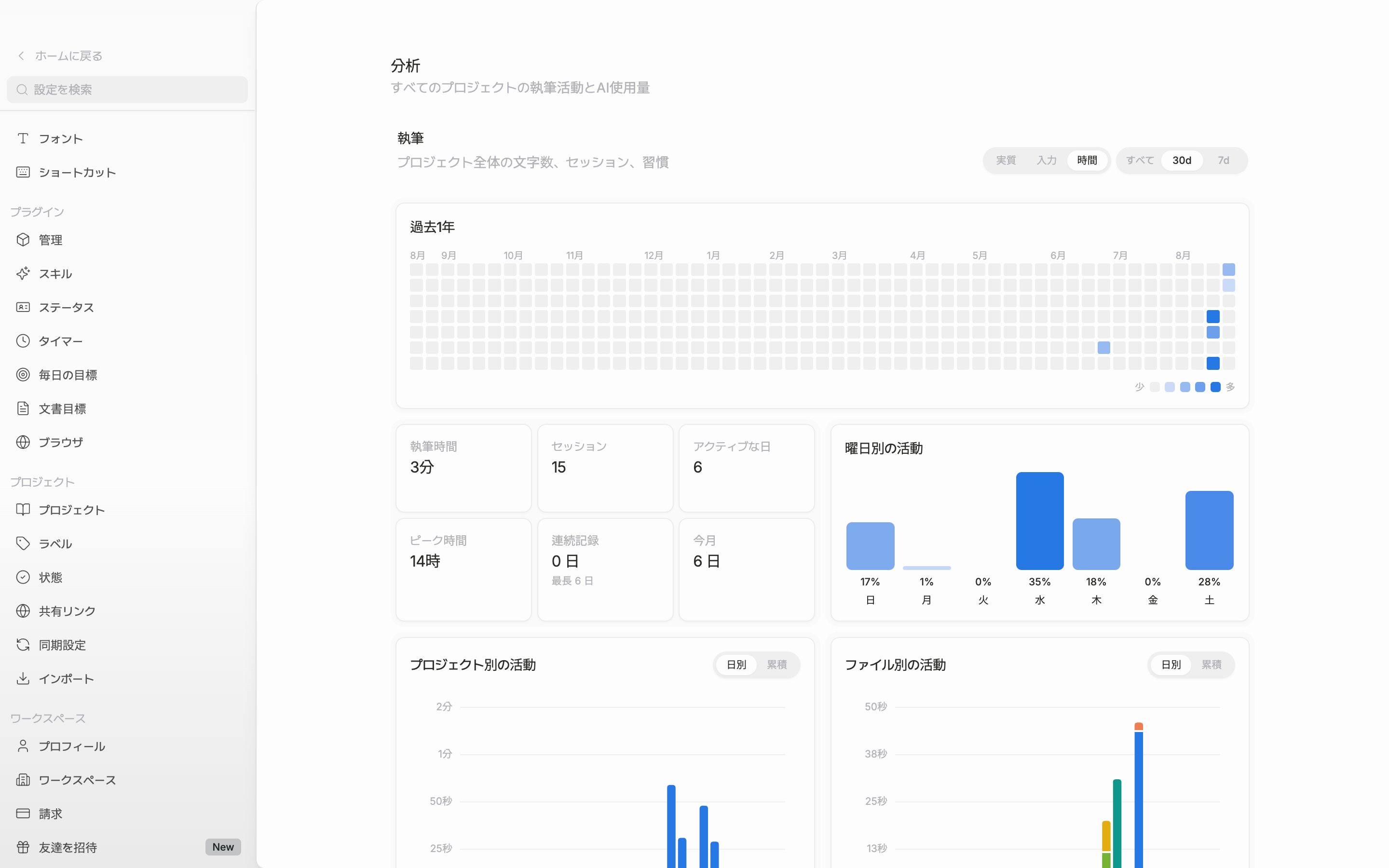
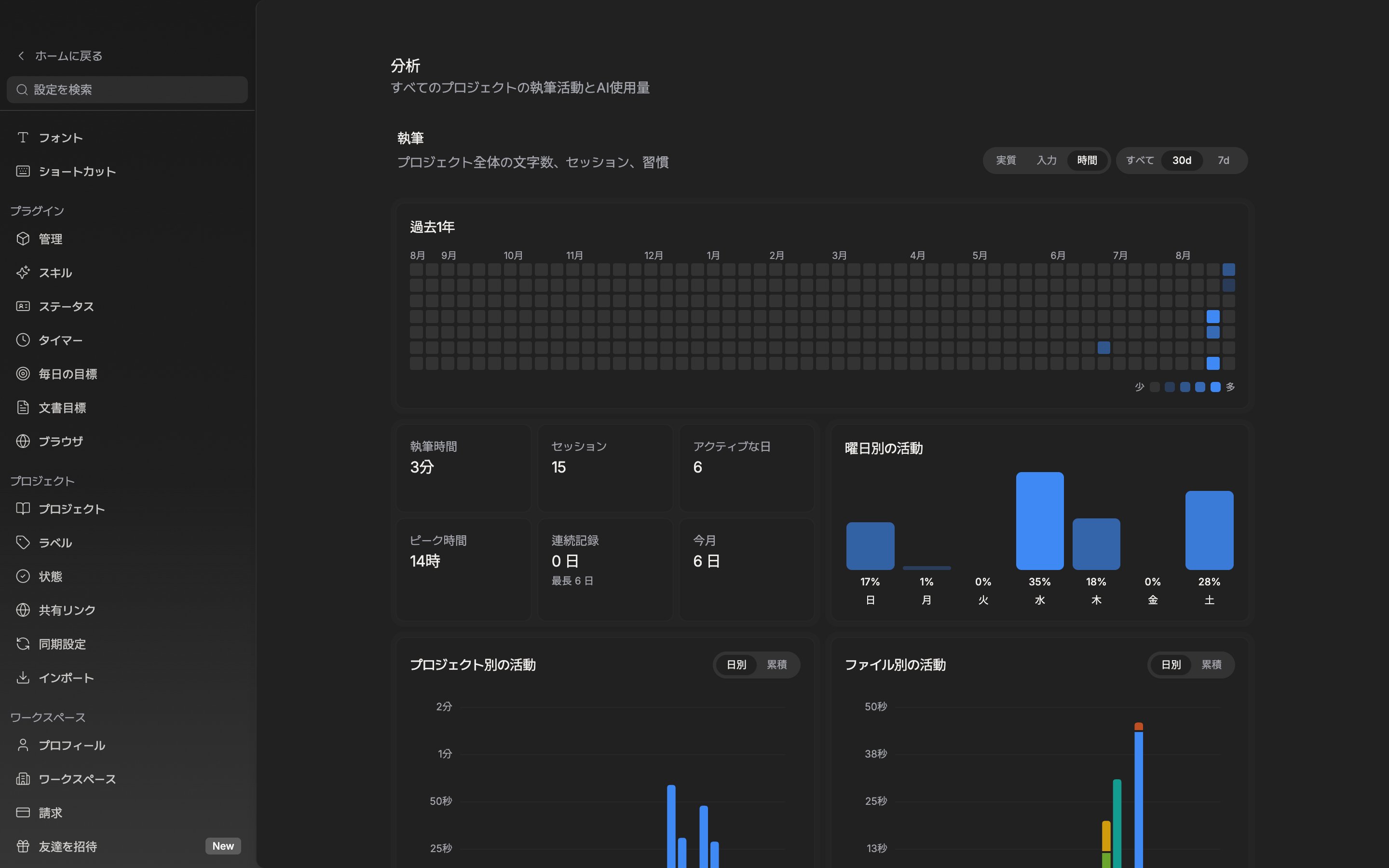
どのファイルに分量が偏ったかをここで確認します。
一番最後のAI 使用量には、トークンとリクエスト、オンデマンド支出がモデル・サービス別に整理されます。まだ使ったことがなければ「AIの使用履歴はまだありません」だけが出ます。