

ライトとダークを切り替える
外観の一番上のテーマセクションに、プレビュー画像が三枚並びます。ライト、暗い、システムで、システムはオペレーティングシステムの設定をそのまま引き継ぎます。押した瞬間にアプリが変わり、別に開いておいたウィンドウも一緒に切り替わります。選んだ値はアカウントに保存されるので、ほかのデバイスでも同じモードで開きます。 コマンドパレットにもライトモード、ダークモード、システムテーマの三つのコマンドがあり、原稿から手を離さずに切り替えたいときに便利です。 すぐ下のアクセントカラーは、アプリのあちこちで使う色を決めます。色をまるごと入れ替えるにはテーマのインストールと作成を見てください。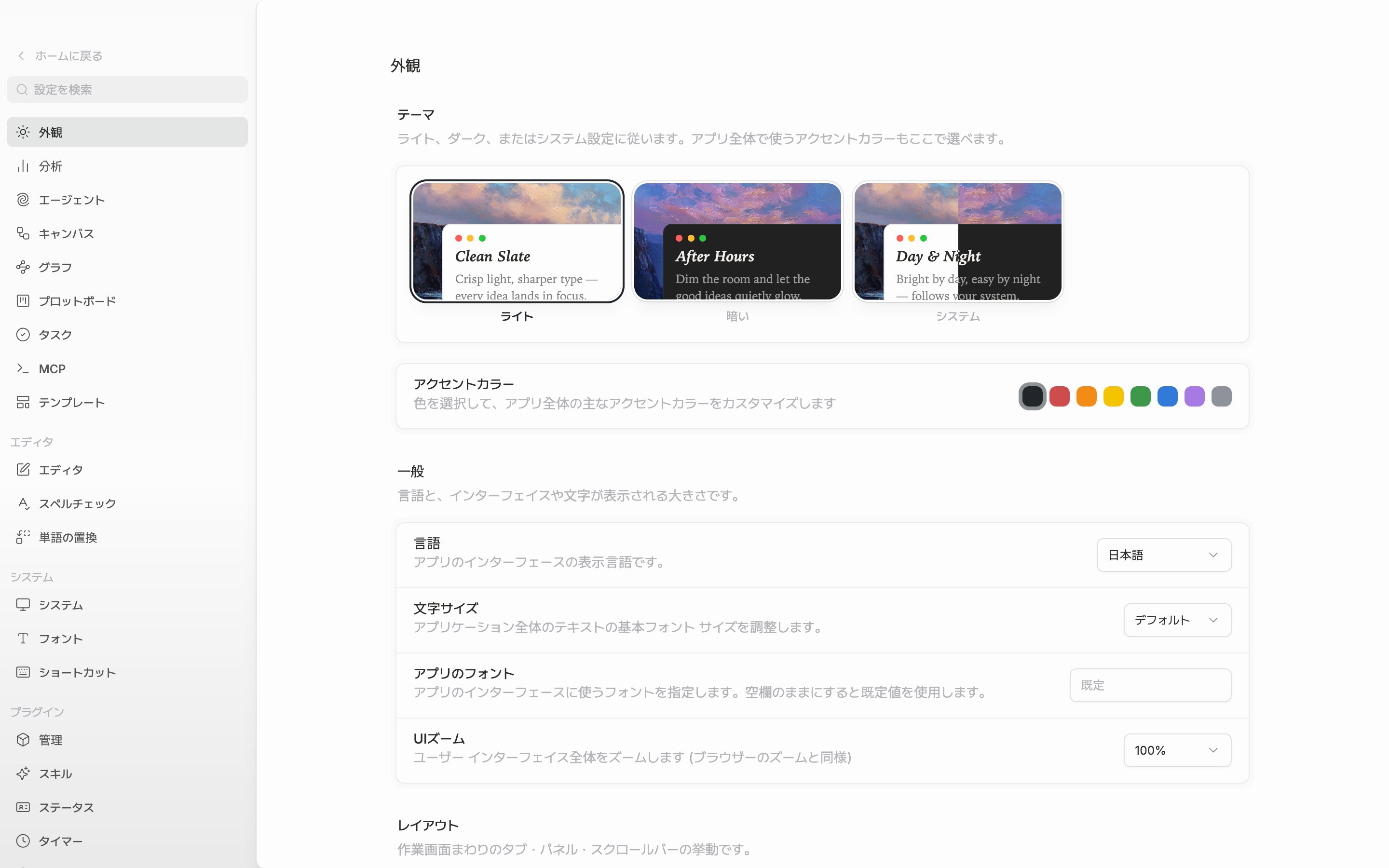
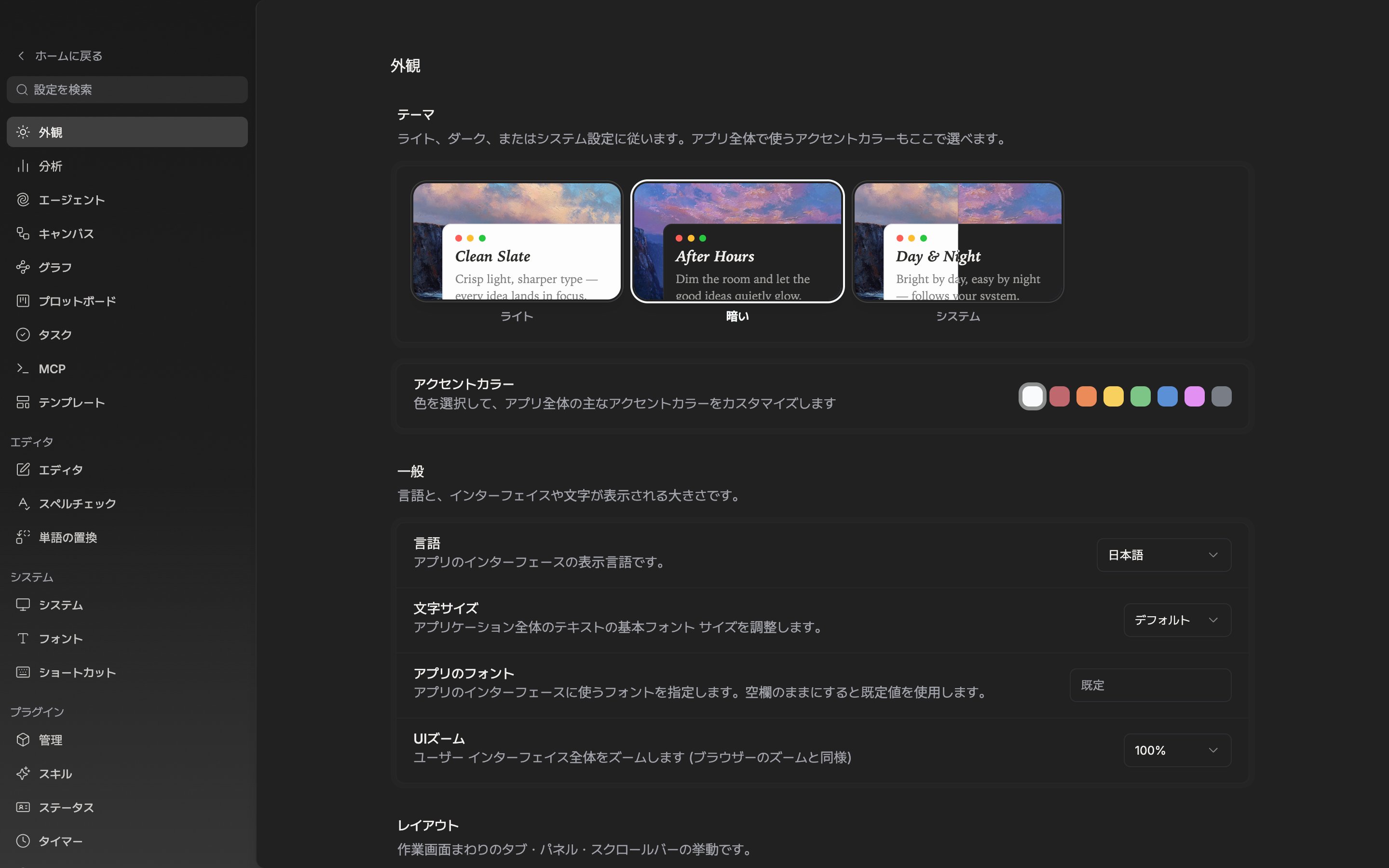
ライト・暗い・システムの三つのタイルから一つを選びます。
フォントを取り込む
フォントへ移り、右上のフォントのインポートを押します。.ttf、.otf、.woff、.woff2 を受け付け、一度に複数を選んでもかまいません。ファイル一つが10MBを超えると入りません。まだ何もなければインポートされたフォントはまだありませんと最初のフォントをインポートするだけが見えます。
名前が同じファミリーは、ファイルをいくつ入れても一覧では一行にまとまります。ボールドとイタリックのファイルを一緒に入れておくと、原稿の太字と斜体がそのフォントらしい形で出ます。太さと形が重なるファイルは、あとのものが先のものを上書きします。
取り込んだフォントは、ドキュメントのツールバーと設定のエディタのフォント一覧の一番下に、区切り線を添えて並びます。