

三つの道から一つを選ぶ
「自分で始めよう」はテンプレートから、「例から始める」は完成した例のプロジェクトから、「既存の作業を取り込む」は書いておいた原稿から出発します。選んだ道によって以降の手順が変わります。道を変えると、入力した名前と説明は消えます。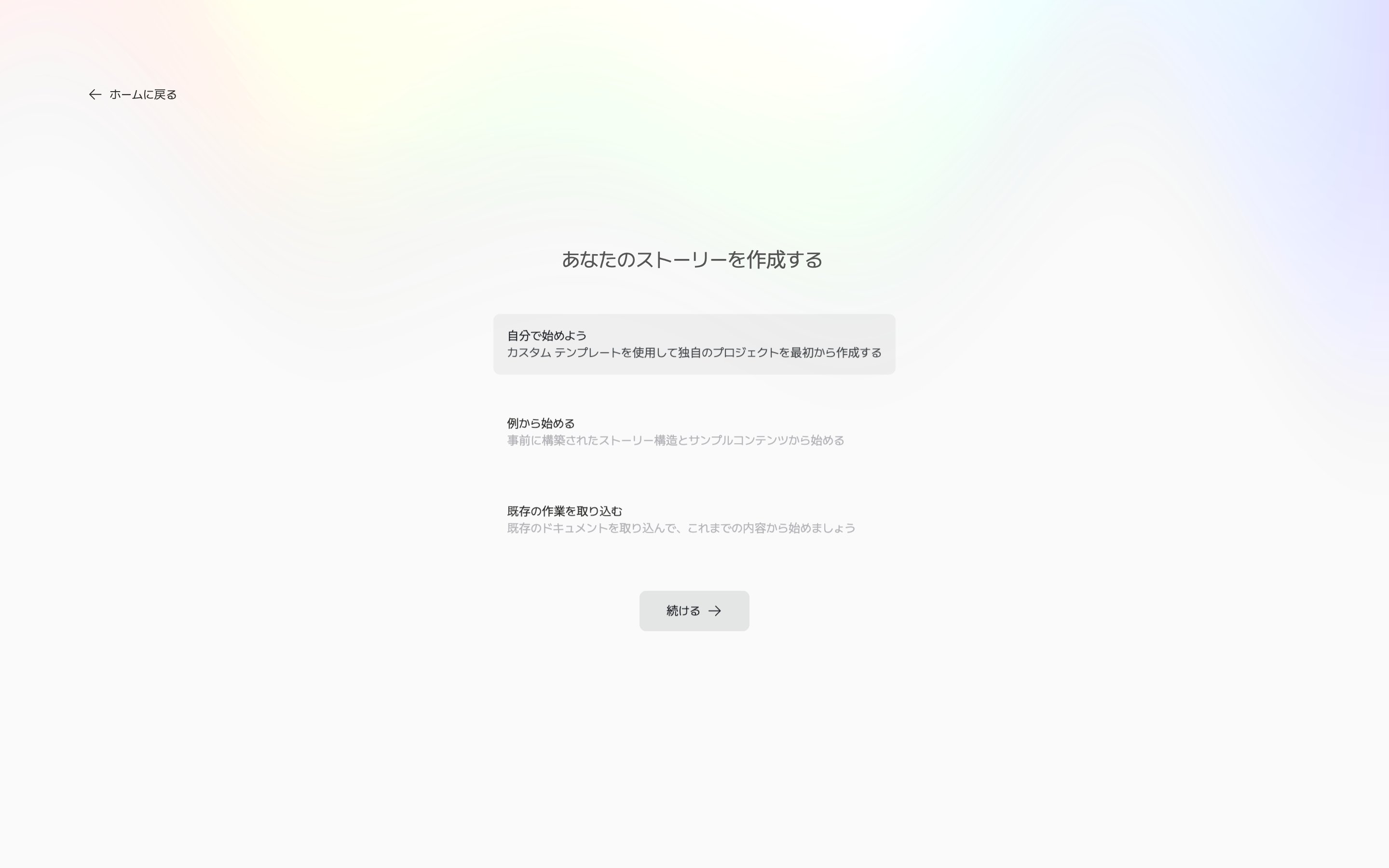
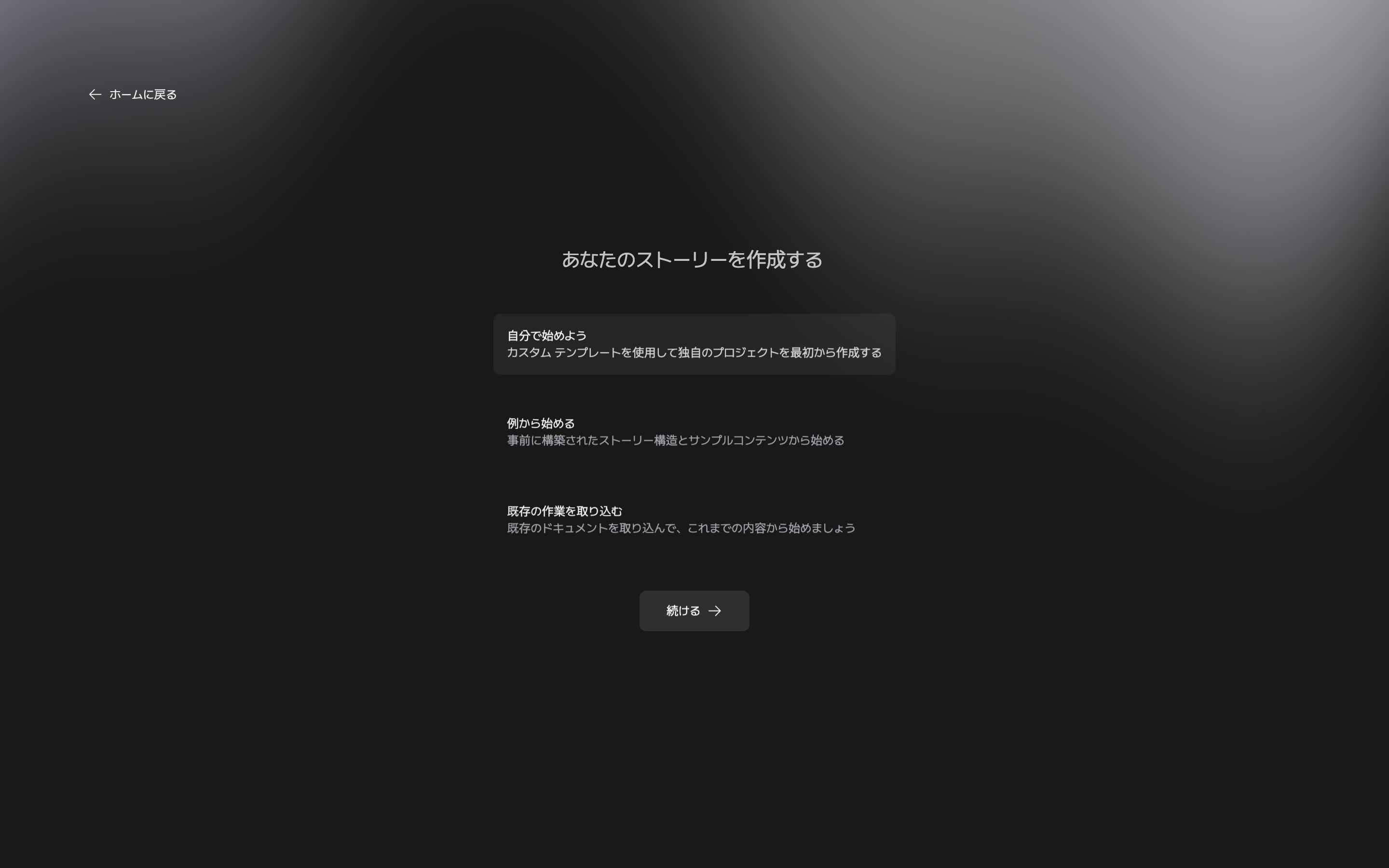
始め方を選ぶ最初の画面です。
自分で始めよう
テンプレートを選ぶと、作られるファイルツリーが右にプレビューされます。
脚本テンプレートと短編小説のテンプレートも一覧にありますが、まだ選べません。
続いてタイトルと説明を尋ねられます。説明は「スキップ」で飛ばしてもかまいません。確認画面で「プロジェクトの作成」を押せば終わりです。
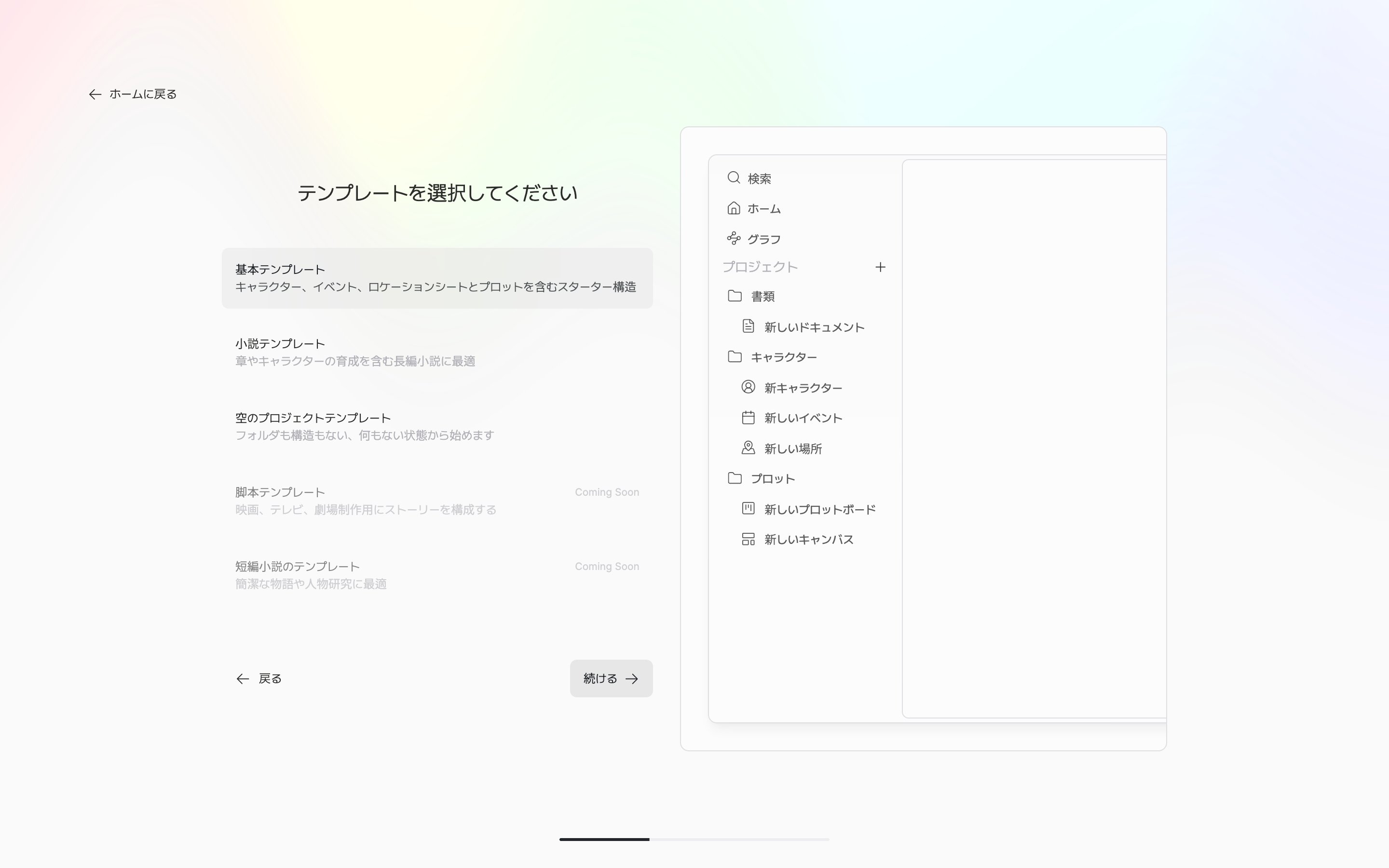
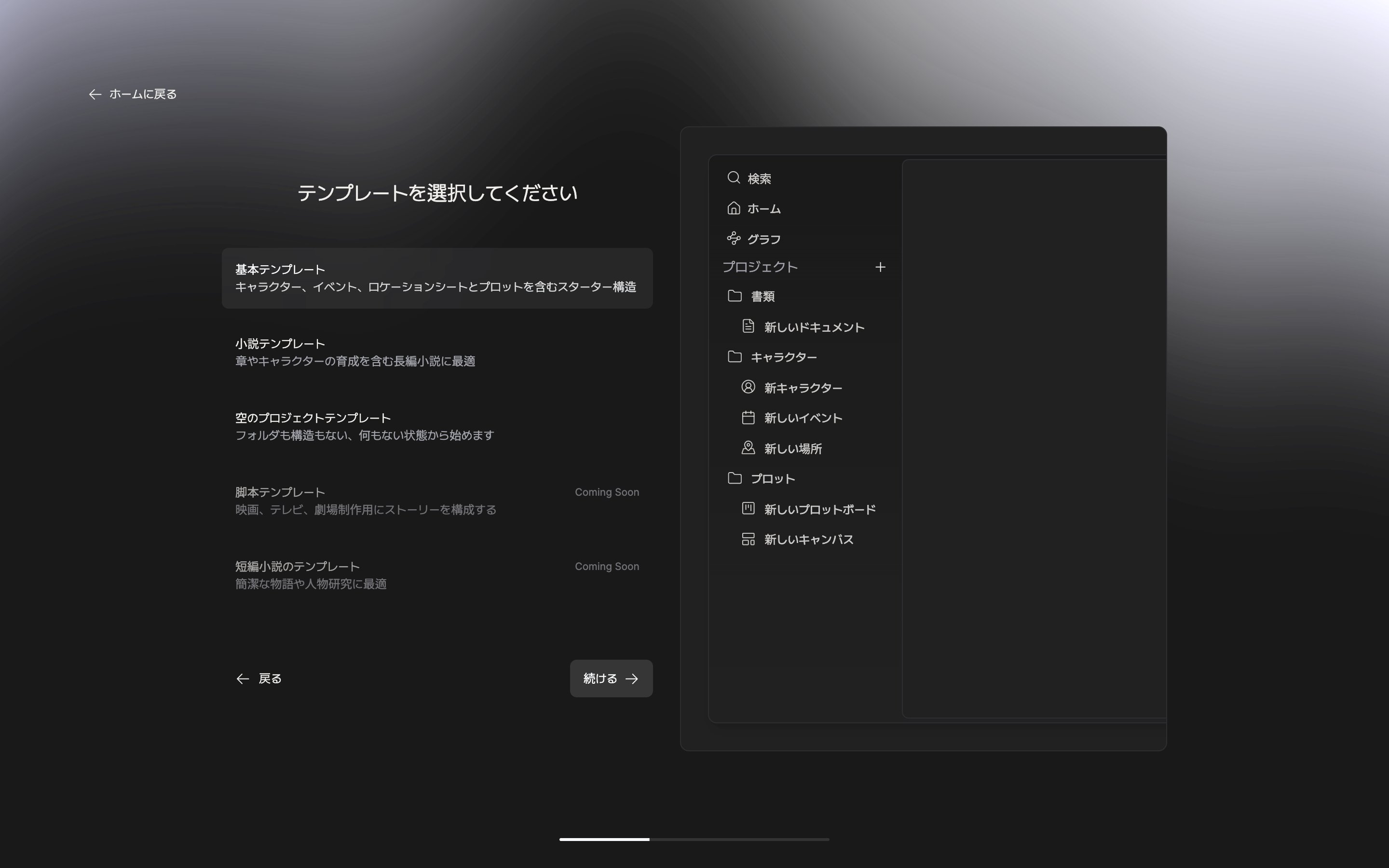
選んだテンプレートが作るファイルツリーを右でプレビューします。
例から始める
日本語で書いている場合は「Alice in Wonderland」が見えます。選んで「続ける」を押すと、タイトルを別に尋ねられることなくすぐ作られます。ドキュメント・シート・プロットボードがすでにつながった完成品なので、空の画面より覚えやすいです。既存の作業を取り込む
先にプロジェクト名を決めてから原稿をドラッグします。DOCX・EPUB・TXT・MD・HWP・RTF のファイルとフォルダ、スクリブナーの.scriv パッケージ、Notion の書き出し zip、ペンシブのバックアップ .pnsv を受け付けます。一つ以上入れると「続ける」が有効になります。空のプロジェクトとして作られるので、既定のフォルダはなく、取り込んだ原稿だけが入ります。
作成が終わると新しいプロジェクトのホームが開きます。