

パネルを開く
プロジェクト画面の右上のエージェントボタンを押します。ツールチップはAIパネルの切り替えで、同じボタンで閉じます。パネルはプロジェクト画面の右側にサイドバーとして付き、境界をドラッグすると幅だけが変わります。会話を新しく始めるときは新しいチャット、過ぎた会話は最近のチャットから探します。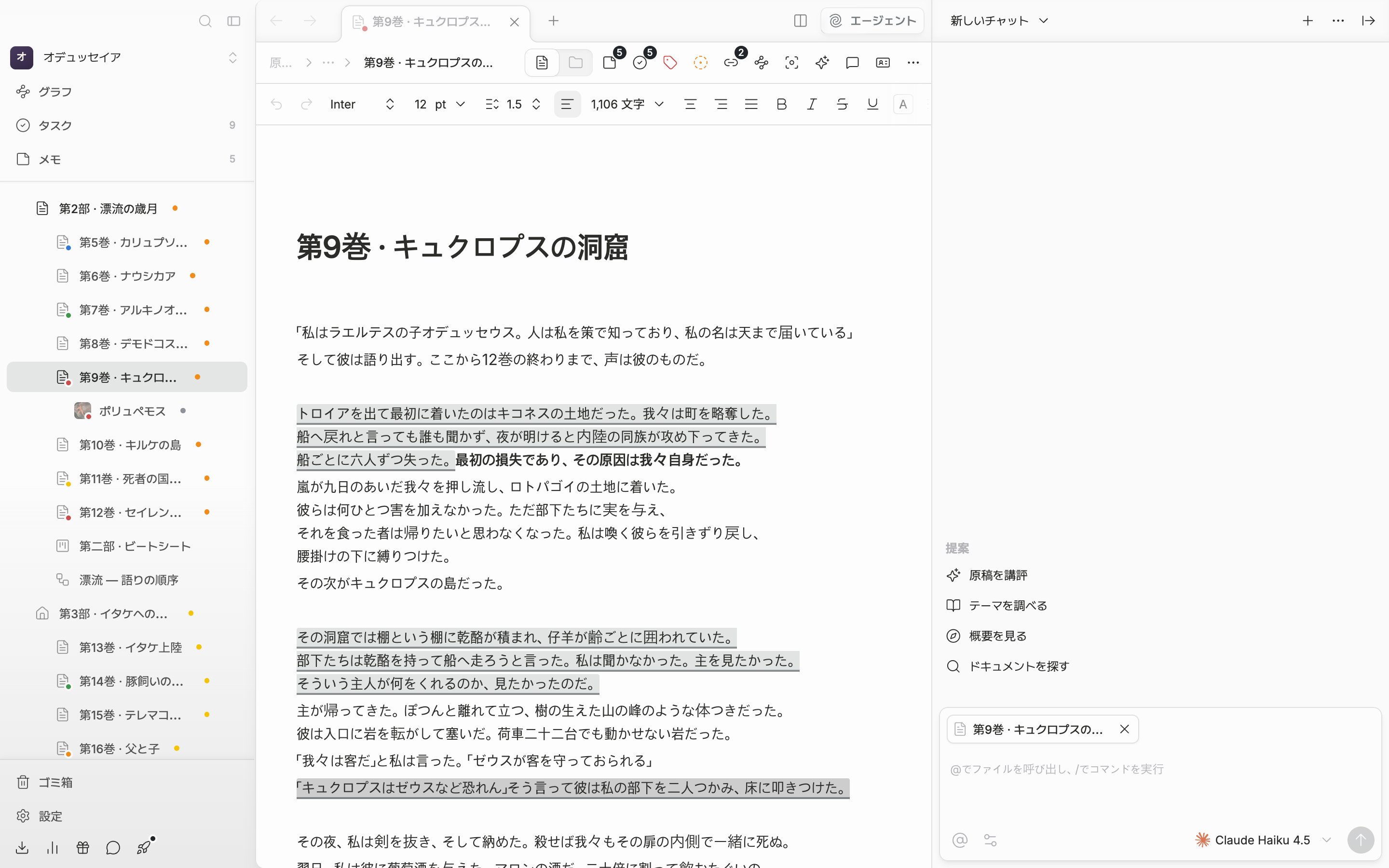
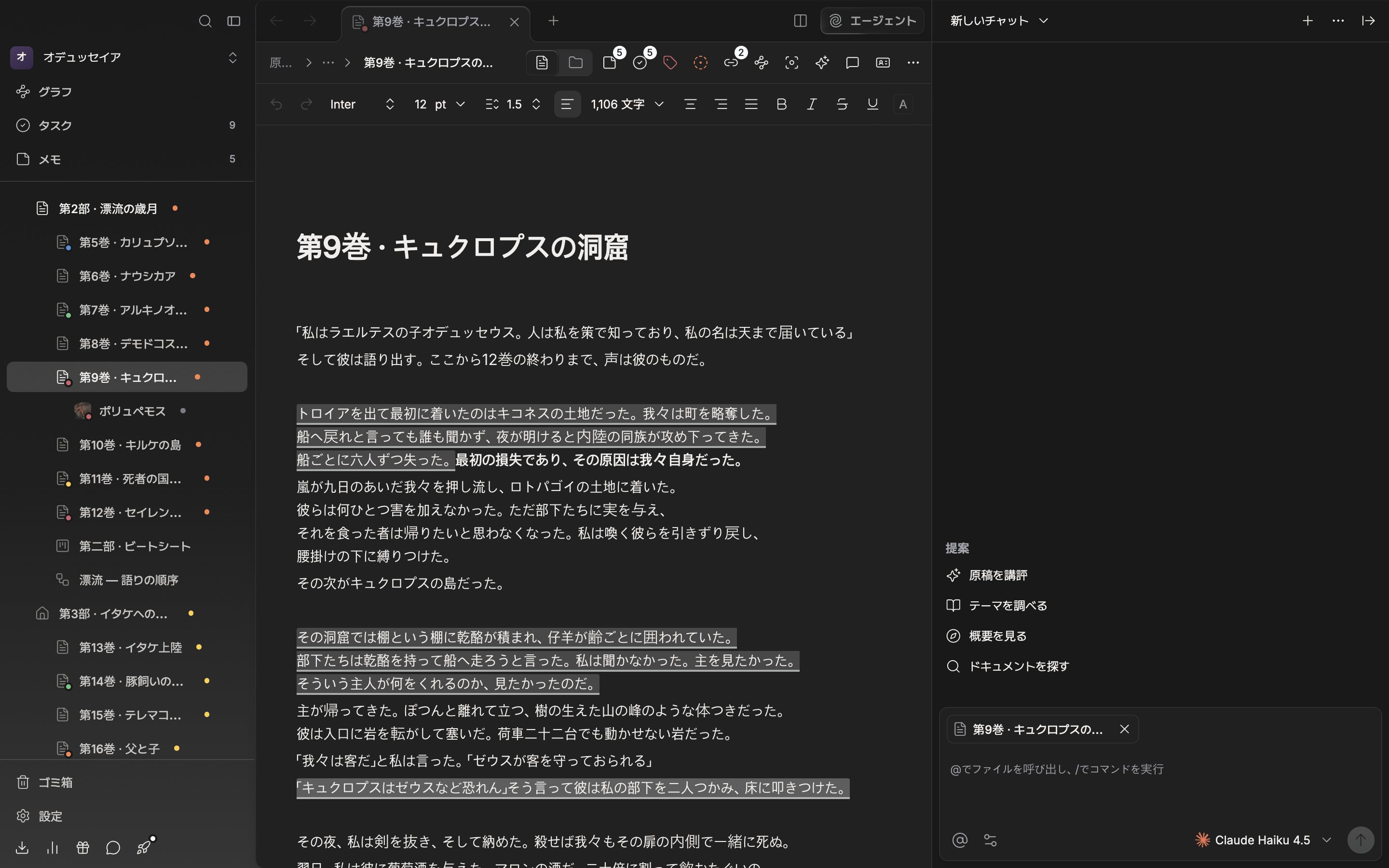
原稿の右側に付いて開いたエージェントパネル。
コンテキストを付ける
フォーカスのあるウィンドウで開いているファイルは、最初からチップとして付いています。コンテキストを自分で手直しすると、次のメッセージを送るまでは追従しなくなります。送ったあとは手で入れたチップが外れ、開いているファイルのチップだけが付き直してウィンドウに追従します。新しいチャットを開くときも同じです。 入力欄の下のアットマーク(@)ボタン(コンテキストを追加)を押すと、プロジェクトのファイル一覧が開きます。検索…の欄で絞り込んでクリックすると、入力欄の上にチップが積まれます。チップを押すとそのファイルが開き、横のXで外します。フォルダーも選べて、送るときにその中のファイルへ展開されます。選ぶものがなければ利用可能なアイテムはありませんと出ます。 入力欄に@を打っても同じ一覧が出ます。こう選ぶと文の中にファイル名が入り、その名前を消すとコンテキストからも一緒に外れます。
最初のリクエストを送る
会話が空のときは提案の下に原稿を講評、テーマを調べる、概要を見る、ドキュメントを探すが出ます。押しても文が入力欄に入るだけですぐには送られないので、そのまま書き直せば済みます。 歯車ボタンのモードは三つです。デフォルトは「検索や編集などが可能」、聞くは「回答のみで、編集はしません」、プランは「まず計画し、承認後に実行します」です。まだ原稿に触れさせたくなければ聞くから始めてください。デフォルト以外のモードはボタンに聞くモードのように書かれます。Enterで送り、Shift + Enterで行を変えます。答えている間は停止で止められます。デフォルトモードでファイルを作ろう、直そうとすると承認カードが先に出て、今回のみ許可、今回のセッション中は許可、常に許可、拒否から選びます。