

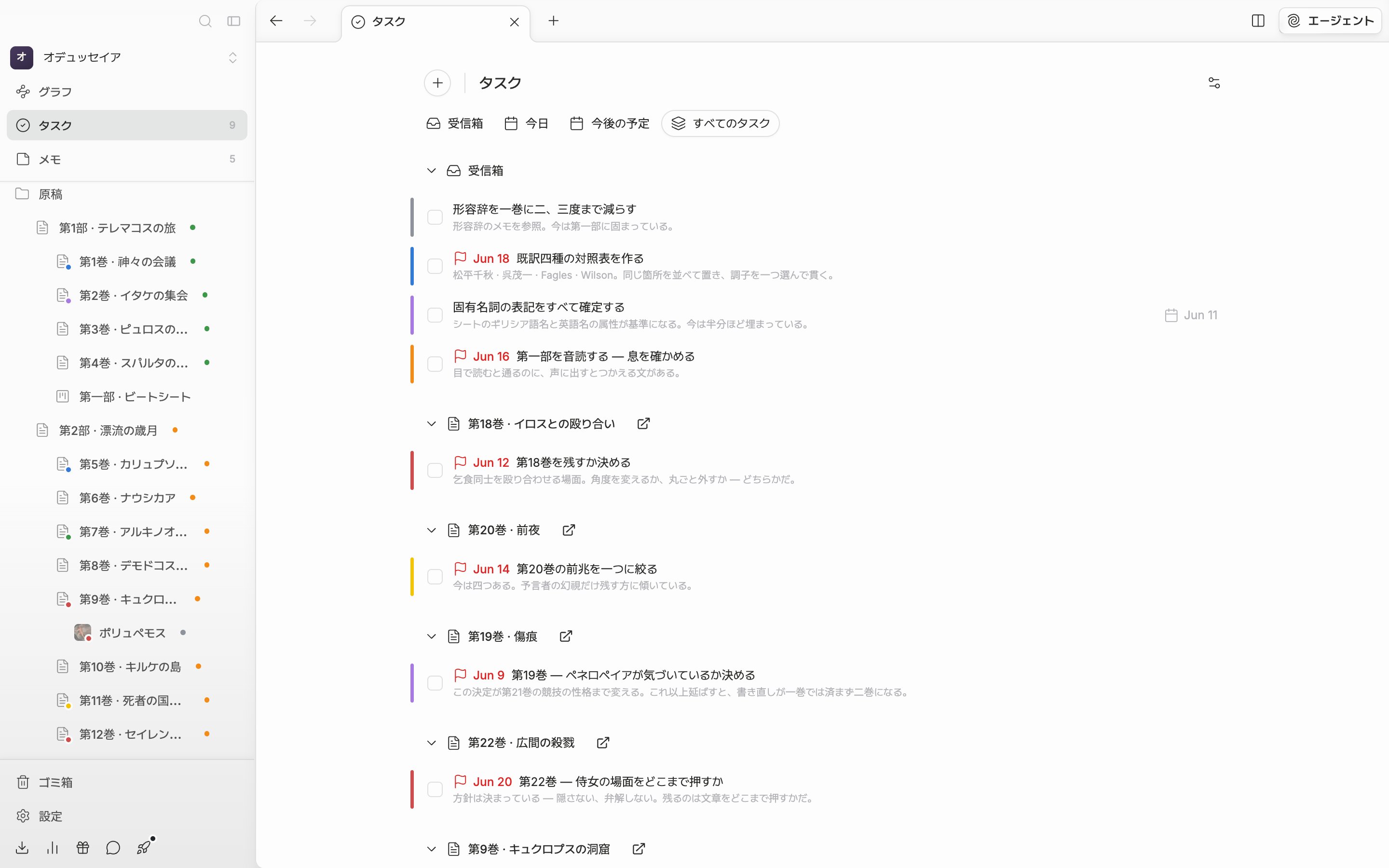
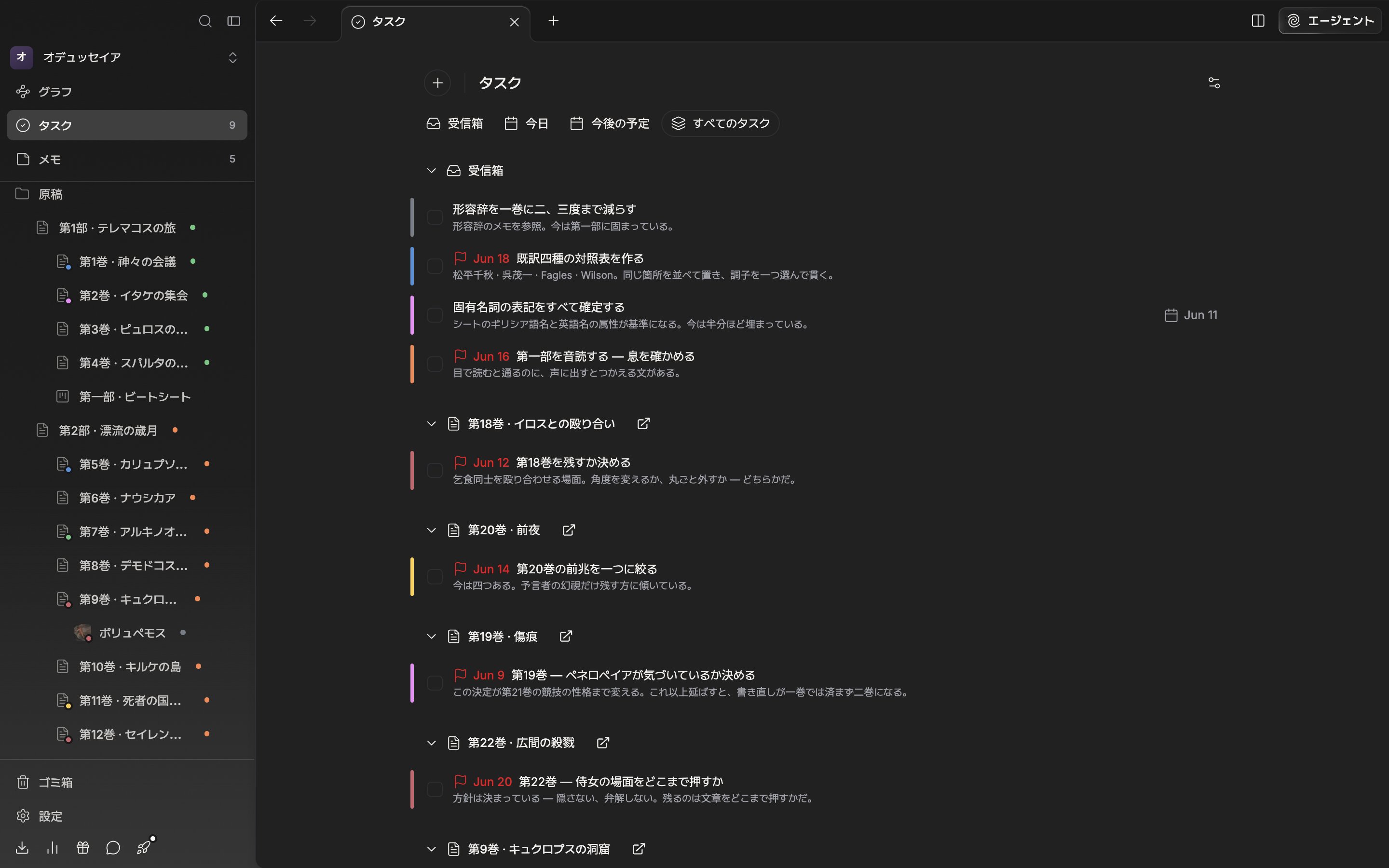
すべてのタスクのタブは、やることをファイルごとにまとめて見せます。
四つのタブ
受信箱は、どのファイルにも付いていないタスクです。今日は締め切りが今日のタスク、今後の予定はスケジュールを今日より後に置いたタスクです。締め切りとスケジュールは互いに別の値なので、二つのタブが見る場所も違います。すべてのタスクは、全部をファイルごとにまとめて見せます。ファイルのないタスクは「受信箱」のまとまりに入ります。 右の歯車アイコンには、いまのタブに当てはまる絞り込みだけが出ます。受信箱とすべてのタスクの「スケジュールされたタスクを表示」をオフにすると日付の付いたタスクが一覧から抜け、今日の「過去の日付を表示」をオンにしておくと締め切りの過ぎたタスクも一緒に上がります。「完了したタスクを表示」は今日・今後の予定・すべてのタスクの三つすべてにあり、終えたタスクを呼び戻すときに使います。見ていたタブと絞り込みの状態は、作品ごとに覚えられます。タスクを扱う
行にカーソルを乗せると、右にスケジュール、締め切り、「に移動します」のボタンが現れます。「に移動します」でタスクを別のファイルに付けたり、受信箱へ戻したりします。行を引いて順序を変えます。すべてのタスクのタブでは、別のまとまりへ引いて置いた瞬間に、そのファイルのタスクになります。チェックボックスを押すと取り消し線が引かれ、そのあと一覧から抜けます。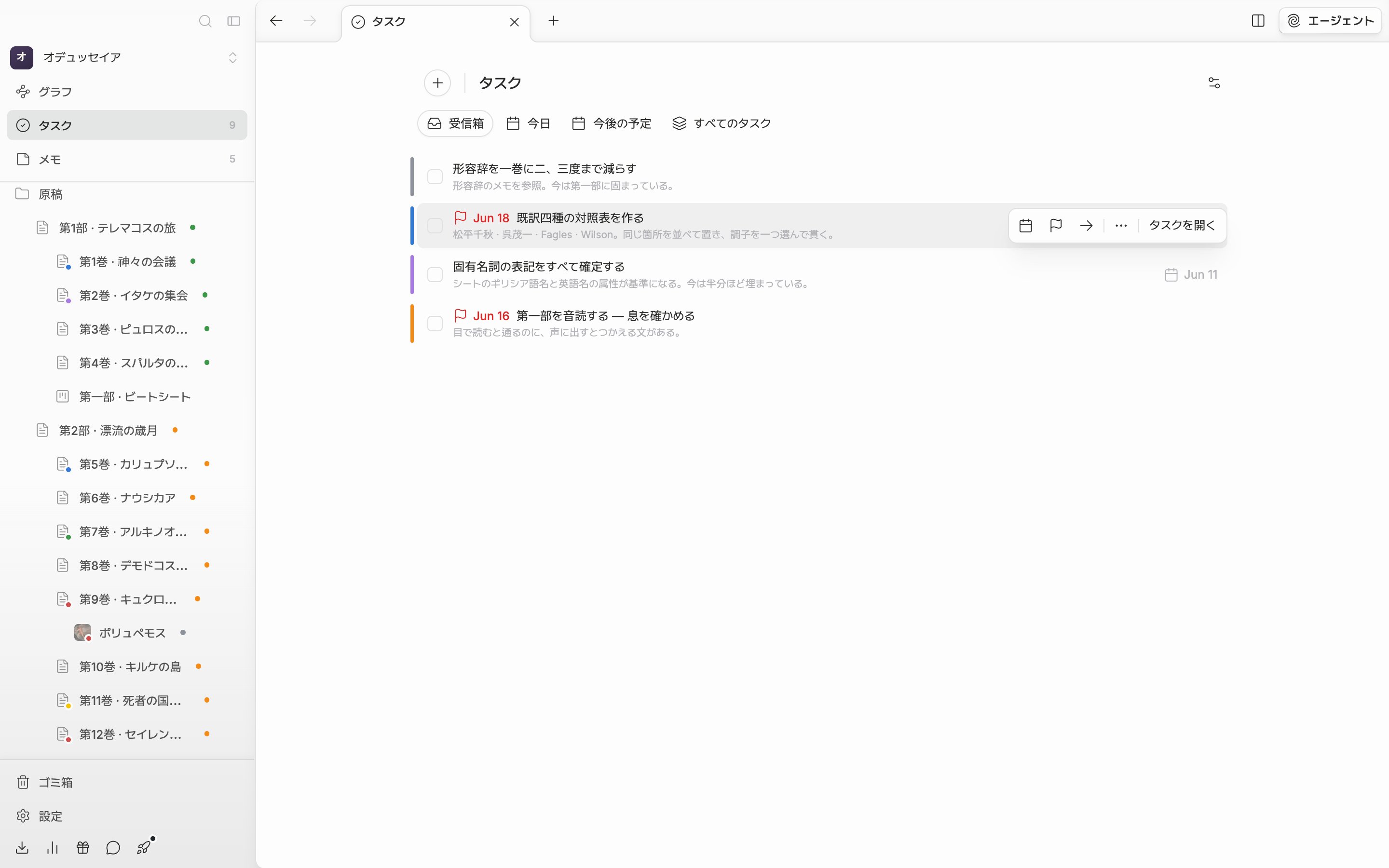
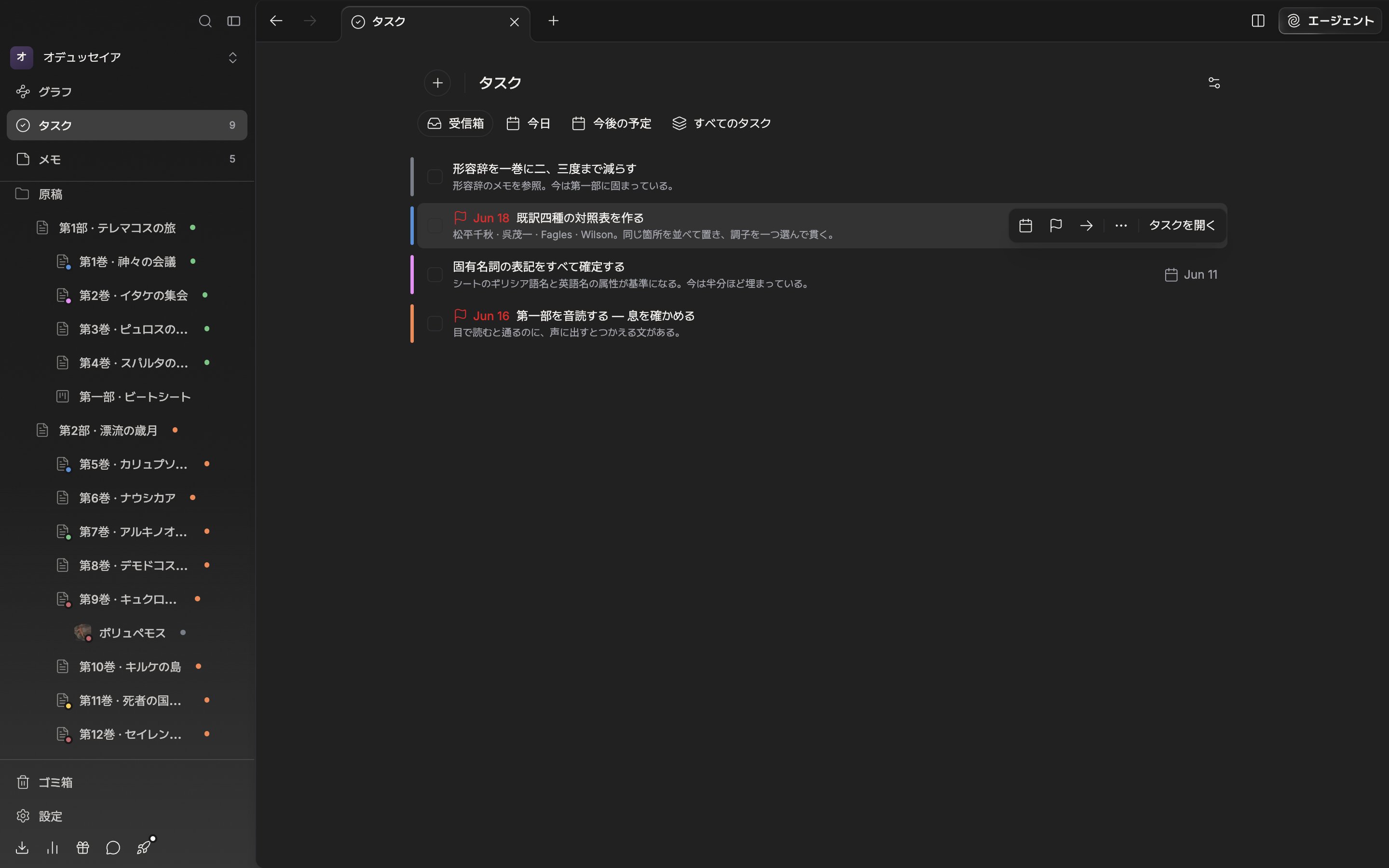
行にカーソルを乗せると、日付と場所をその場で変えられます。
文書とシート、プロットボード、キャンバス、フォルダーのヘッダーのチェックアイコンを押すと、同じ一覧が小さく開きます。「現在のファイル」に、そのファイルのタスクが先に置かれます。タスクのページへ渡るには「すべて見る」を押します。締め切りの通知
設定ウィンドウの「タスク」タブで翌日締切のリマインダーをオンにしておくと、通知時刻に合わせて翌日締め切りのタスクをデスクトップ通知で知らせてくれます。既定値は午前 9 時です。ひとつのタスクは、一日に一度だけ知らせます。通知を押すと、そのタスクがすぐに開きます。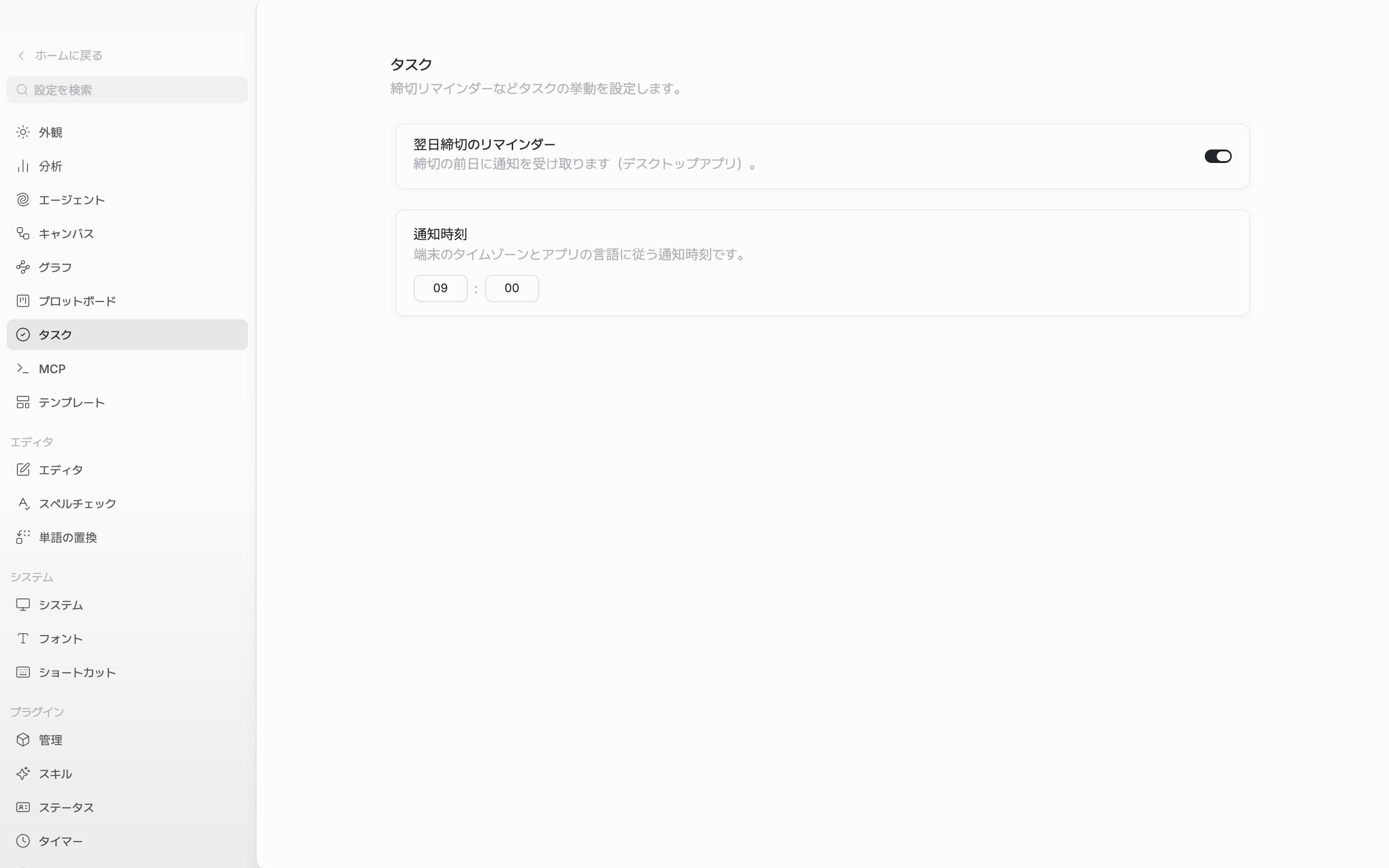
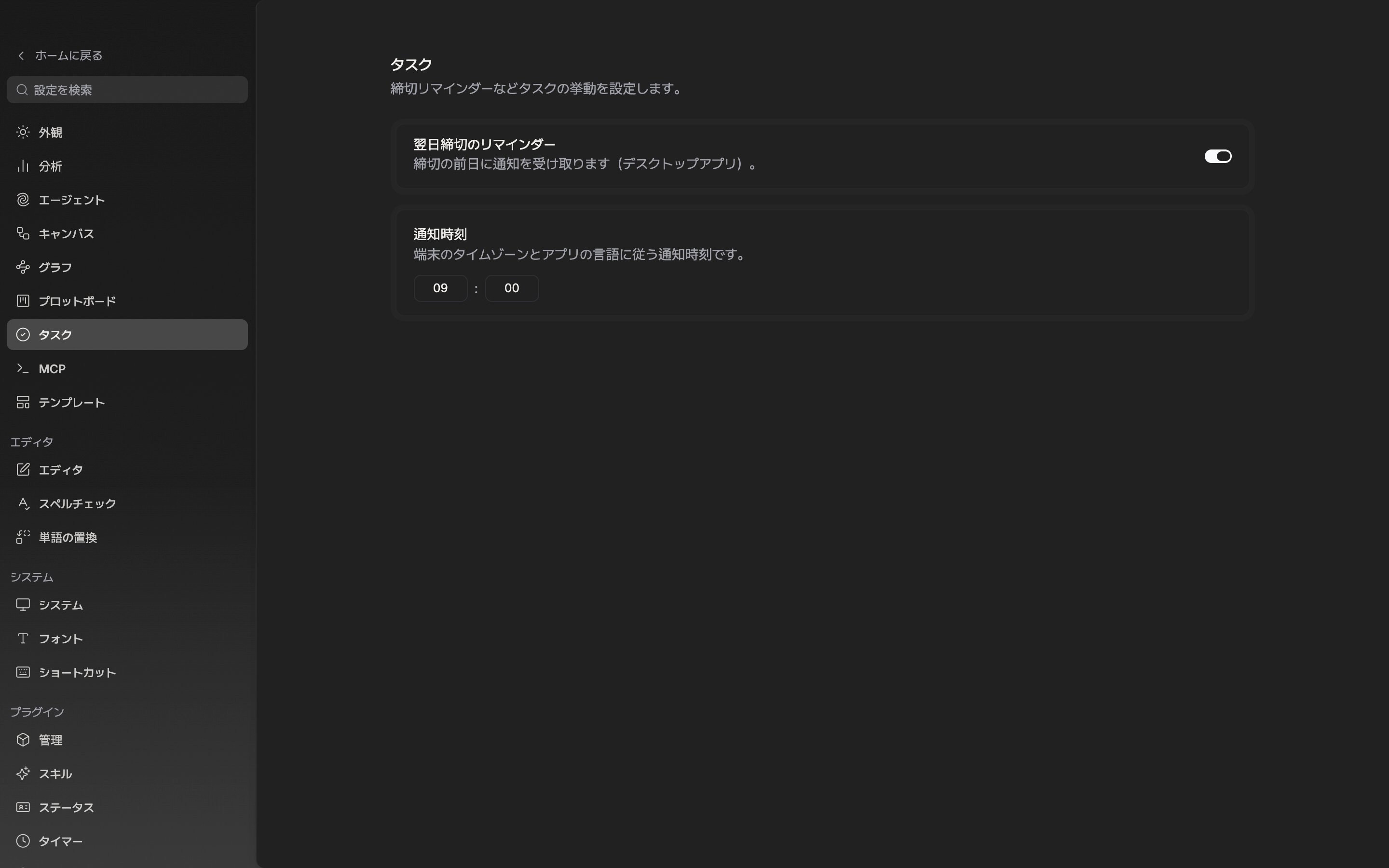
通知を受け取る時刻は端末のタイムゾーンに従います。