

管理画面
設定の左の一覧にあるプラグインのまとまりから管理を選びます。コアはアプリに同梱されているので、オンオフしかできません。コミュニティは削除もできます。下のコミュニティを見るからカードを選んでインストールするか、ファイルからインストール・フォルダからインストールで自分が作ったプラグインを入れます。行の右の歯車は設定、ごみ箱はアンインストール、スイッチはオンオフです。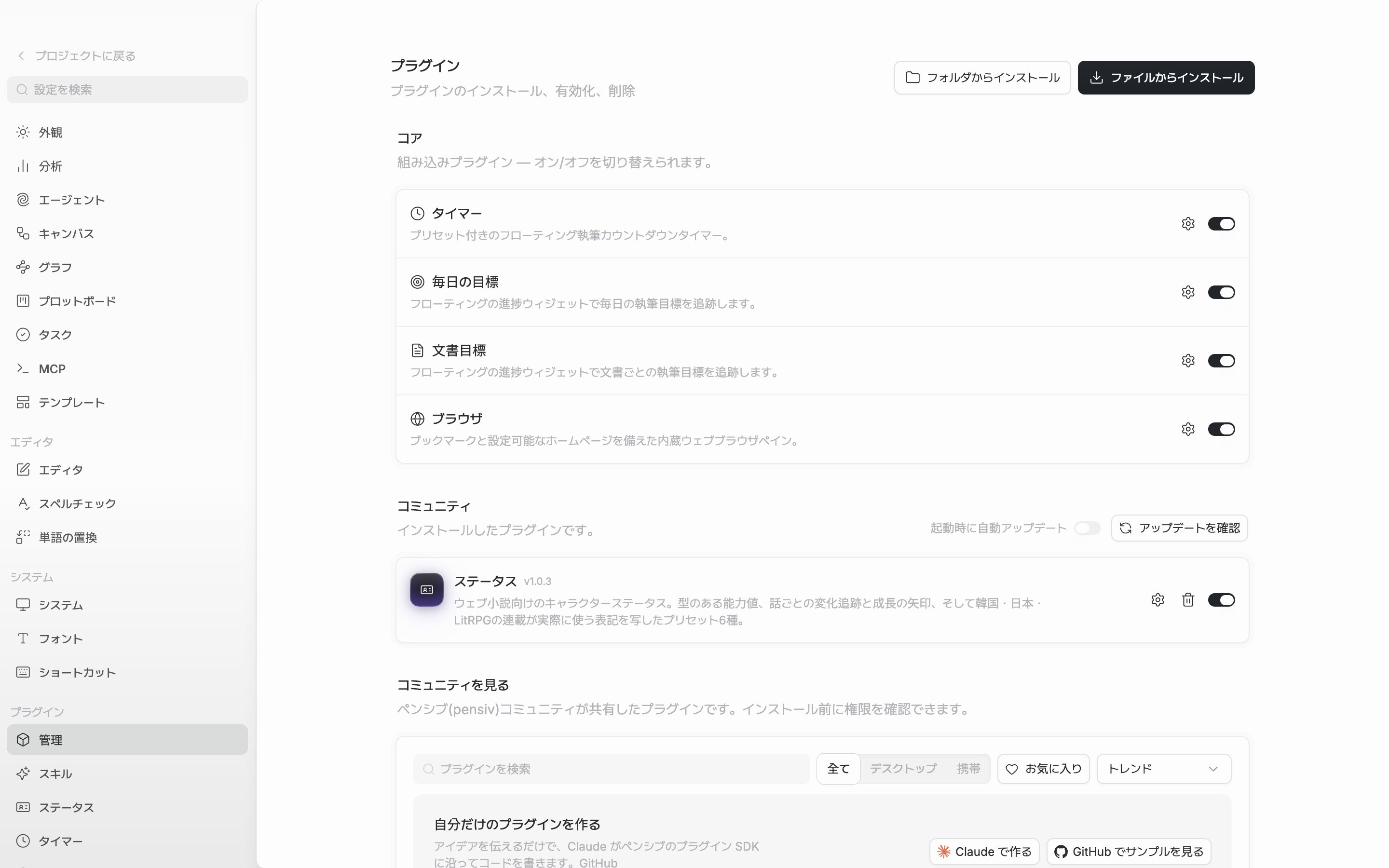
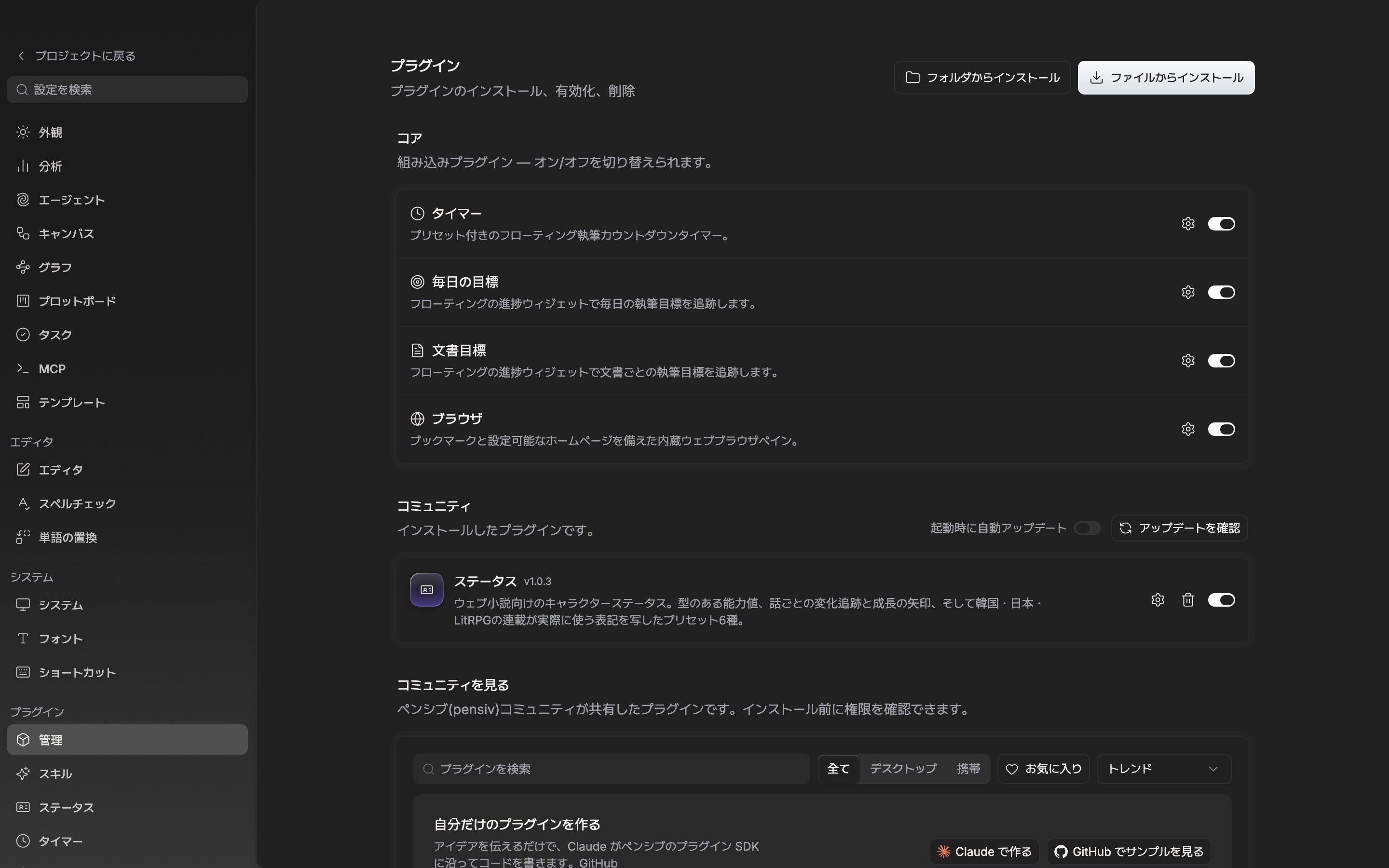
プラグイン管理画面。コアはオンオフだけ、コミュニティは削除までできます。
権限
インストール前に、要求される権限が一覧で出ます。原稿の読み取り、原稿の編集、作品の読み取り、クリップボード、ネットワークアクセスといった項目です。インストールを押した瞬間にすべて付与されます。審査されていないプラグインには警告が付きます。アップデートも同じ画面をもう一度通ります。新しく要求する権限は、このアップデートの新しい権限としてまとめられ、別に出ます。起動時に自動アップデートをオンにしておくと、新しい権限のないアップデートだけが静かに適用されます。別の端末で開くとき
コミュニティプラグインは、インストール記録と設定がアカウントについて回りますが、実際のコードは端末ごとに別にダウンロードします。新しい端末でサインインすると、アプリの起動時に抜けているプラグインをマーケットプレイスから取り直して、すぐにオンにします。終わると「この端末にインストールしました」という通知に名前が付きます。起動時の自動アップデートをオフにしていても、この復元は動きます。 自動で戻せない場合もあります。- 新しいバージョンが以前にはなかった権限を要求すると、インストールせずに「この端末で実行するには権限の確認が必要です」を出します。設定 → プラグインで確認してインストールしてください。
- ファイルやフォルダーから直接インストールしたプラグイン、マーケットプレイスから取り下げられたプラグイン、ダウンロードに失敗したプラグインは、「アカウントにはインストール済みですが、この端末にはありません」で知らせます。使うにはインストールし直す必要があります。