

テンプレートとして保存
ドキュメント、シート、プロットボード、キャンバス、フォルダをテンプレートにできます。ファイルヘッダー右端のもっとメニューからテンプレートとして保存を選ぶか、サイドバーでファイルを右クリックしてテンプレートの下のテンプレートとして保存に進みます。複数の項目を選んでいる状態なら、フォルダ画面とサイドバーの一括メニューにも同じ項目が出ます。選んだものは一つのテンプレートにまとまります。フォルダとその中のファイルを一緒に選んでも、フォルダ一つにまとめて整理されます。 画面が開いたらテンプレート名を入力してテンプレートを保存を押します。名前が空だと保存ボタンは押せません。選んだファイルの下に子ファイルがあるときだけ子ファイルを含めるスイッチが一緒に出て、最初からオンになっています。オフにすると選んだファイルだけが入ります。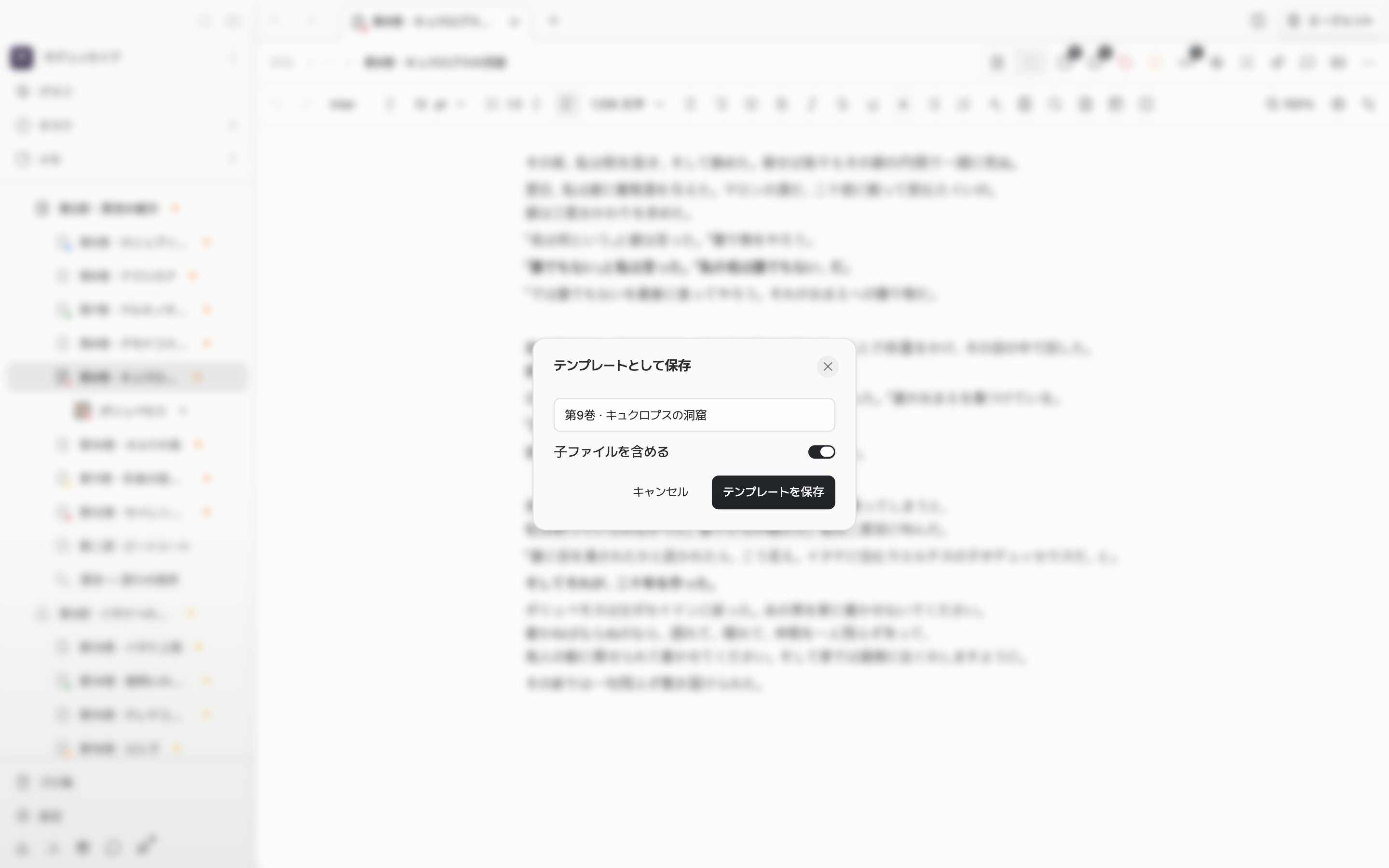
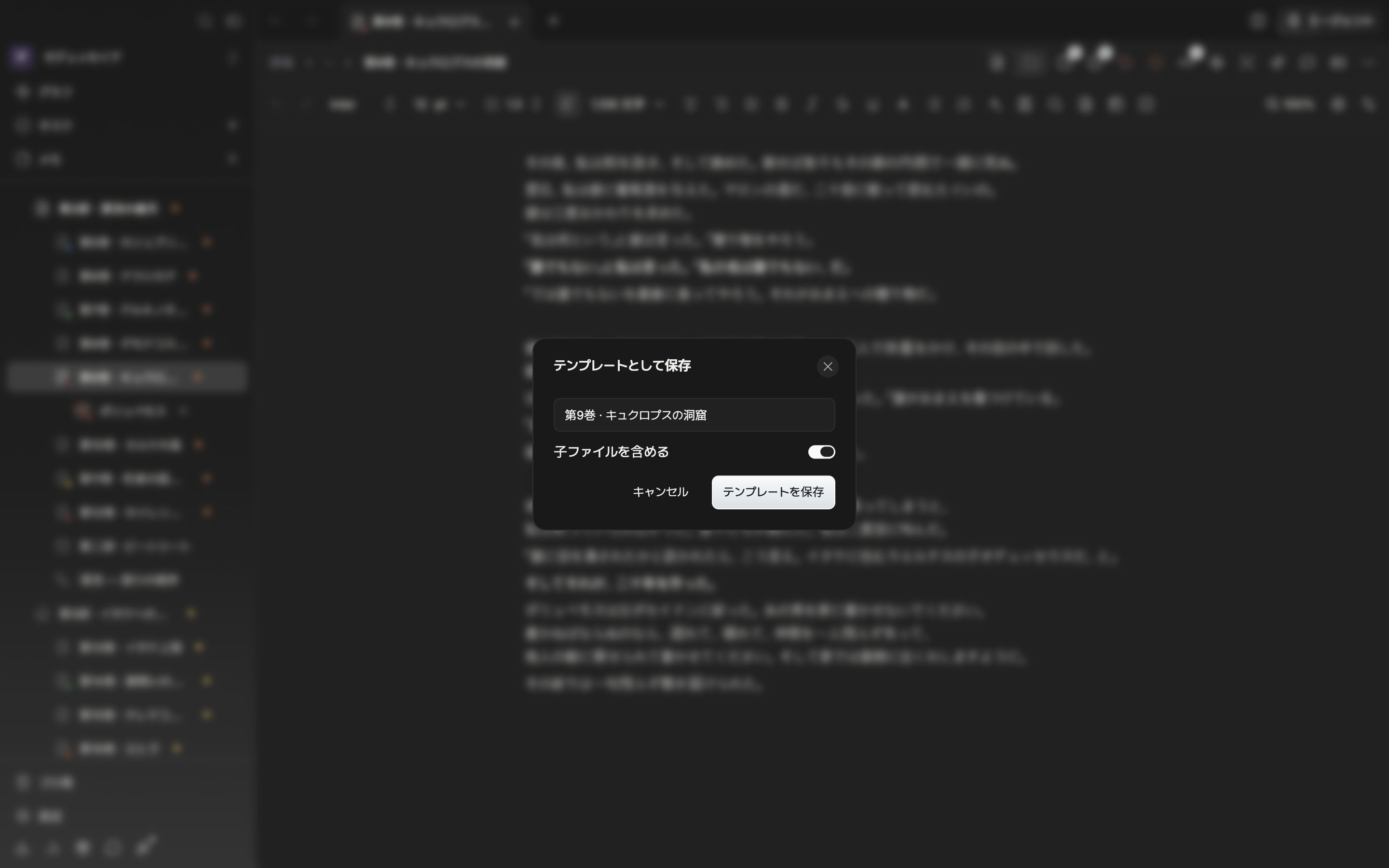
ファイルヘッダーのもっとメニューからテンプレートとして保存を選ぶと、名前を尋ねる画面が出ます。
何が入るか
本文がまるごと入り、アイコンと説明、ファイルのメモも一緒に行きます。文書なら現在のファイルの設定(フォント・間隔・ページビューといった値と、適用したプリセット)も付いていくので、テンプレートから作った文書が同じ見た目で開きます。シートは属性の値まで、キャンバスは図形と接続線が、プロットボードは列とその中のカードが表示されていた順序で入ります。コメントは外れます。プロジェクトの一番上に置いていたファイルなら、属していたセクションも一緒に記憶されます。保存したテンプレートの管理
保存したテンプレートは設定のテンプレート画面に集まります。新しく作ったものが一番上に付き、順序は左のハンドルをドラッグして変えます。行を展開すると、そのテンプレートに入っているファイルがツリーで見えます。右のメニューにはテンプレート名を変更、ファイルに書き出す、テンプレートを削除があります。書き出したファイルは、同じ画面の上にあるテンプレートをインポートで戻します。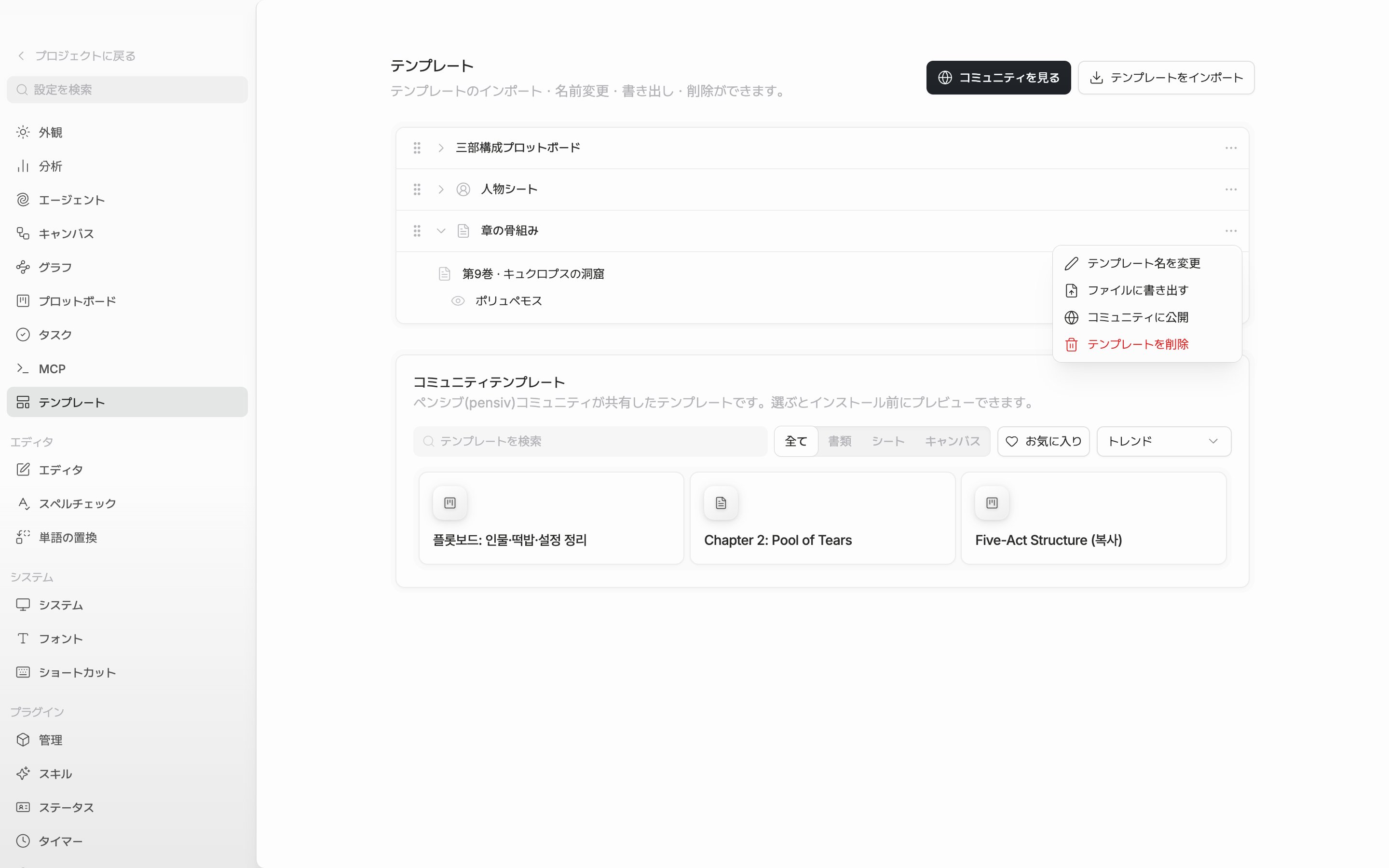
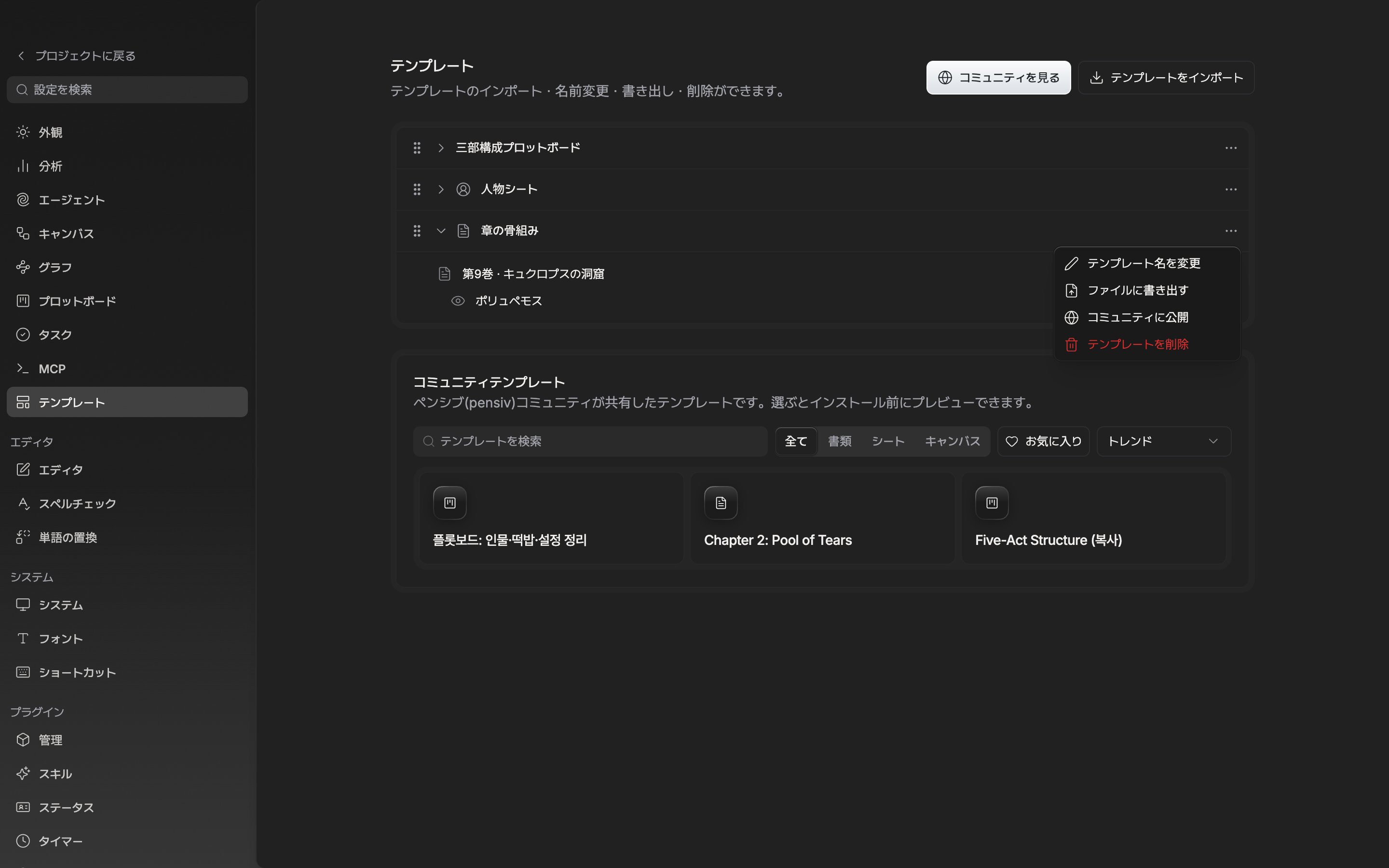
設定のテンプレート画面で名前の変更・書き出し・公開・削除をします。