

画面は上から下へ三つです
一番上のヘッダーにプロジェクトからこの文書までのパスが置かれ、右へ道具ボタンが並びます。文書履歴・エクスポート・共有は最初は折りたたまれているので、端のもっとから取り出して使います。その下がタイトル、本文の順です。 メモ・スペルチェック・AIレビュー・コメントは本文の右側にパネルとして付きます。境界をドラッグすると原稿と資料で幅が分かれます。ヘッダー端の切り替えは、この文書を原稿として見るか、その下にぶら下げたファイルの一覧として見るかを選びます。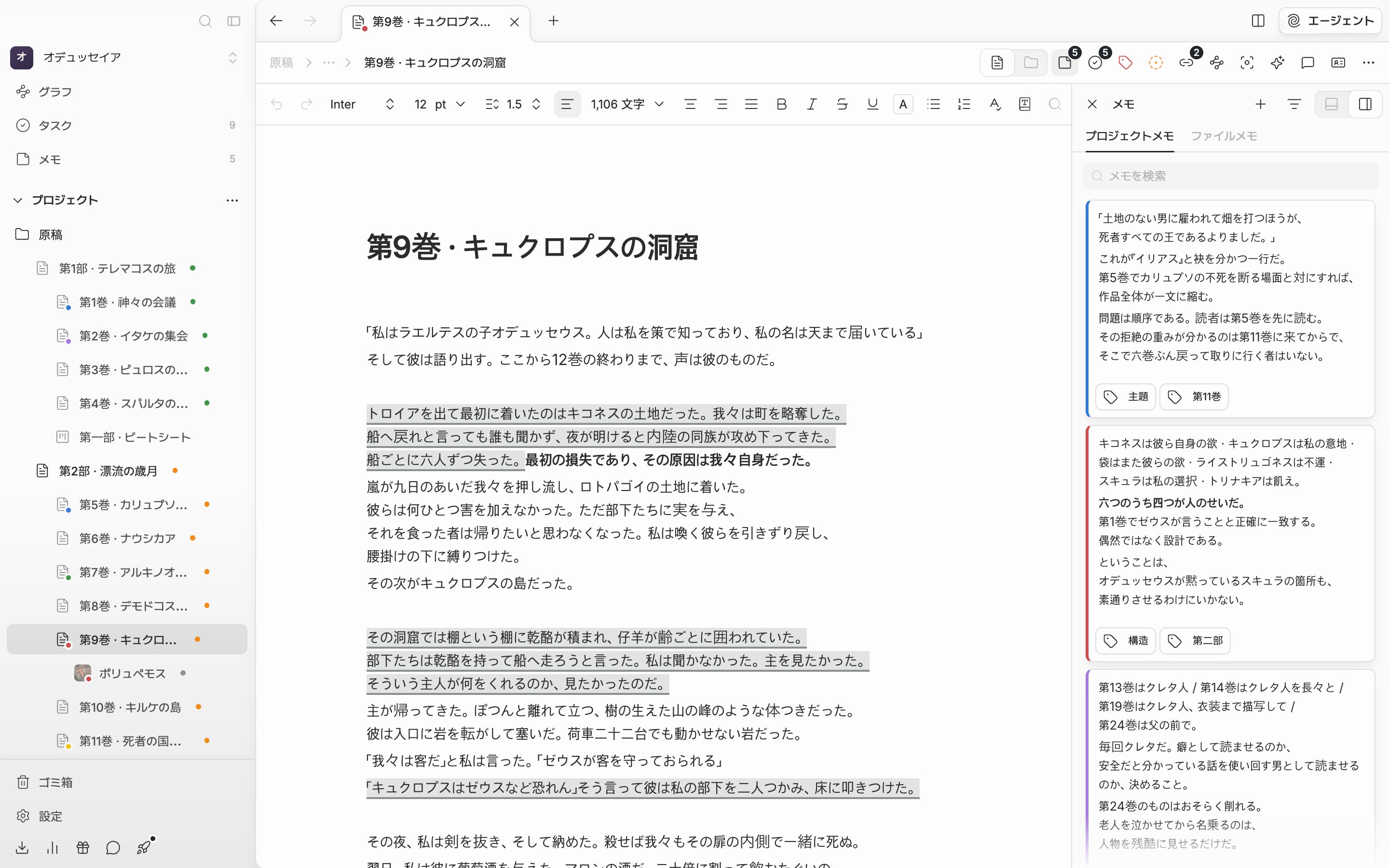
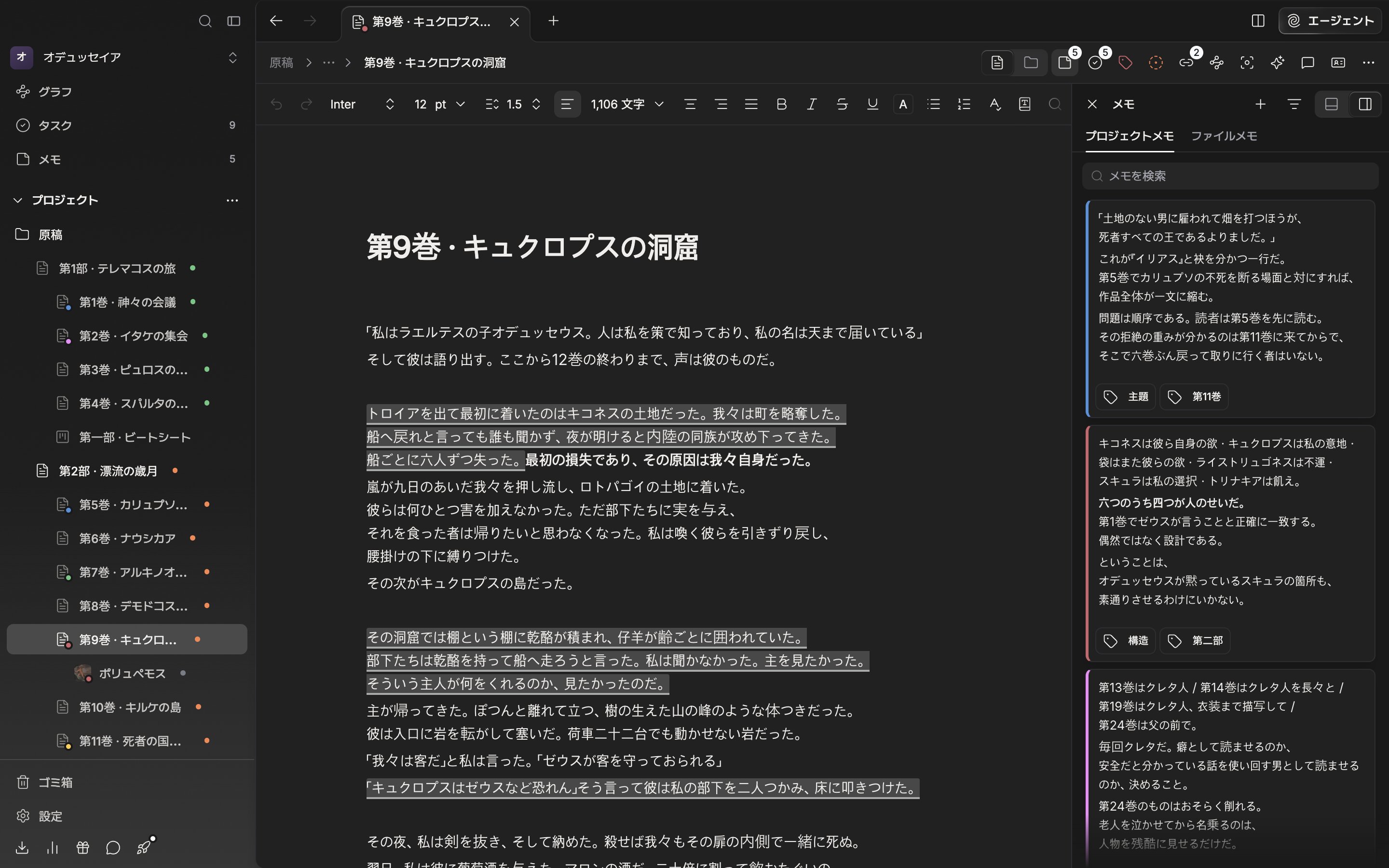
ヘッダー・タイトル・本文に右のパネルまで、原稿を書く画面の一枚。
タイトルから本文へ
一番上の欄がタイトルです。空のときは「無題のドキュメント」が薄く表示されています。タイトルは複数行を受け付けるので、Enterは行を変えるだけです。本文へ下りるには、タイトルの末尾で右矢印を、最終行で下矢印を押してください。 本文の空の段落には「## または ### 見出しの場合 · / コマンドの場合 · @ メンションの場合」が表示されます。案内はオンになっているものだけを並べます。設定で三つをオフにすると文言も短くなり、すべてオフにすると「文書の作成を開始します…」だけが残ります。見出しの下を折りたたむ
長い原稿で、今見ていない場面を片付けておきたいときは見出しを折りたたみます。本文の見出しにマウスを乗せると左の余白に山形が現れ、押すとその見出しから、同じレベルかより高いレベルの次の見出しの手前までが折りたたまれます。折りたたまれた見出しは山形が横を向いたまま残り、末尾に薄い「…」が付きます。山形か「…」を押すと、また展開されます。キーボードでは、カーソルをその区間のどこかに置いてCmd + Option + .(Windows は Ctrl + Alt + .)を押します。シートの本文でも同じように折りたためます。
折りたたんだ部分も、原稿から抜けるわけではありません。文字数とエクスポート、印刷にはすべて入り、ファイルを直したことにもなりません。矢印キーや検索でカーソルが折りたたまれた区間の中に入ると自然に展開されるので、見えない場所に文字が書き込まれることはありません。
現在のファイルの設定で目次を表示をオンにしてあれば、目次には折りたたまれた見出しの下の見出しまですべて出ます。そうした見出しを押すと、隠していた区間だけが展開され、その見出しが少しのあいだ強調されます。
折りたたみの状態は、文書ごとにこの端末にだけ記憶されます。一緒に書いている人の画面には影響しません。折りたたんだ見出しの文字やレベルを直すと、次に開いたときに折りたたみが解けます。ページビューでは折りたたみがオフになってすべて展開して見え、ページビューをオフにすると折りたたんでいた場所が戻ります。
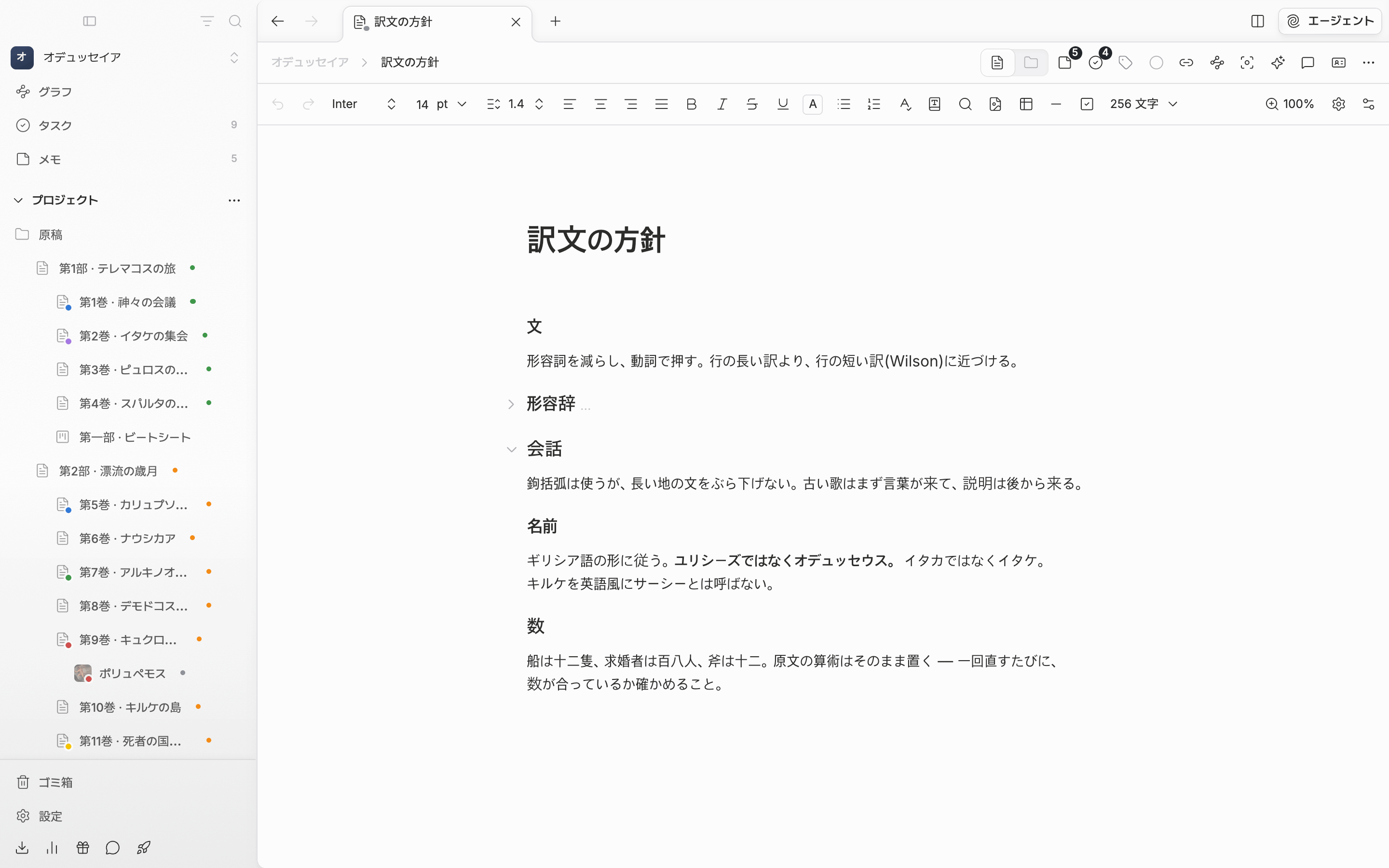
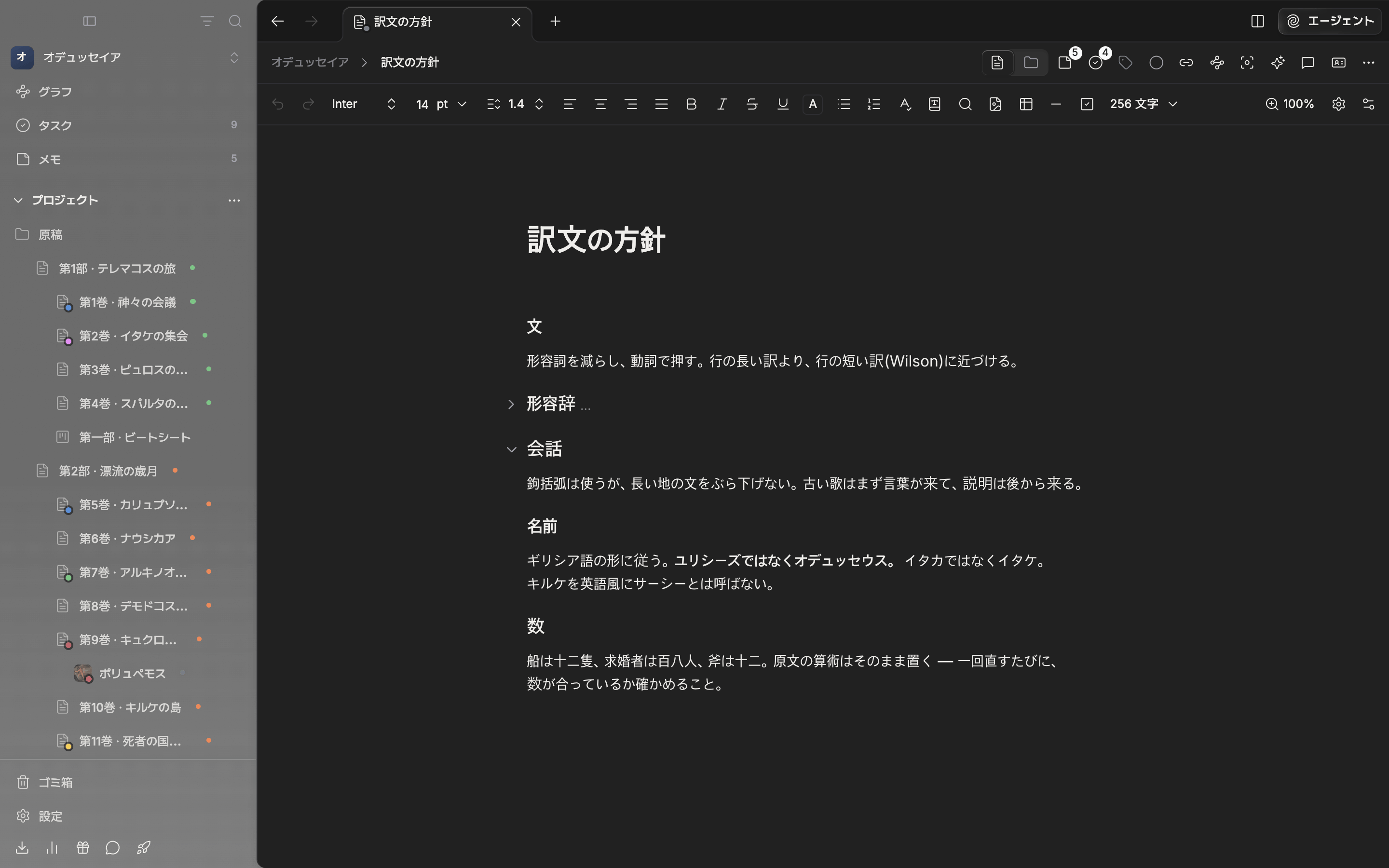
見出しの左の山形で、その下を折りたたみます。折りたたんだ見出しの末尾には「…」が付きます。
保存ボタンはありません
手を止めて0.5秒が過ぎると、タイトルも本文も保存されます。別に保存の表示はありません。タブを移ったり隣のパネルへ渡ったりする瞬間にも、待っていた文字が先に送られます。 気を配るのは保存ではなく、戻ってくる地点です。ひとりでにたまるバージョンは10分に一度、200文字を超えて変わったときにだけ残ります。段落をまるごとひっくり返す前にCmd/Ctrl + Sを押してください。この保存は条件を問いません。その地点をバージョンとして刻み、「文書が保存されました」を表示します。パネルを複数開いている場合は、カーソルのある側だけが保存されます。