

パスワードがありません
サインイン画面に置かれているのはGoogleで続ける、Appleで続ける、メールで続けるの三つだけです。ペンシブは自前のパスワードを持たないので、アプリの中にパスワードを変える場所もありません。アカウントを守るのは Google や Apple のアカウント側の設定次第で、二段階認証もそちらでオンにしておけばペンシブのサインインにそのままかかります。 メールで続けるは既定のブラウザを開きます。アドレスをまだ確認していなければ、アプリはメールアドレスを確認してくださいの画面にとどまります。メールボックスでリンクを押し、戻ってきて確認しましたを押してください。メールが来なければ確認メールを再送信があり、一度押すと数秒間固まります。このデバイスでサインアウトする
設定 → プロフィールの一番下の危険地帯にサインアウトがあります。説明のとおり、このデバイスのセッションだけを切ります。ほかのデバイスに残ったサインインを一覧で見たり、まとめて切ったりする場所はアプリの中にないので、デバイスを借りて使ったならその場で押しておいてください。 トークンが期限切れで復帰できないときは、アプリがセッションの有効期限が切れましたを出して自動でサインアウトさせます。席を離れるとき
設定 → システムの画面を難読化するをオンにすると、アプリがフォーカスを失ったときに画面をぼかしで覆います。カフェで少し席を立つとき、隣の席から原稿が見えるのを防いでくれます。 同じタブの下のほうのキャッシュをリセットは、このデバイスに溜まったローカルセッションとプロジェクトのキャッシュを消します。サインイン情報は残り、クラウド同期を切ってあるプロジェクトのデータベースにも触れません。アカウントの削除
危険地帯のアカウントの削除の行で削除を押すと確認ダイアログが出ます。二つとも埋めないとボタンが開きません。- 登録に使ったメールアドレスをそのまま入力
- このアクションは元に戻せないことを理解していますにチェック
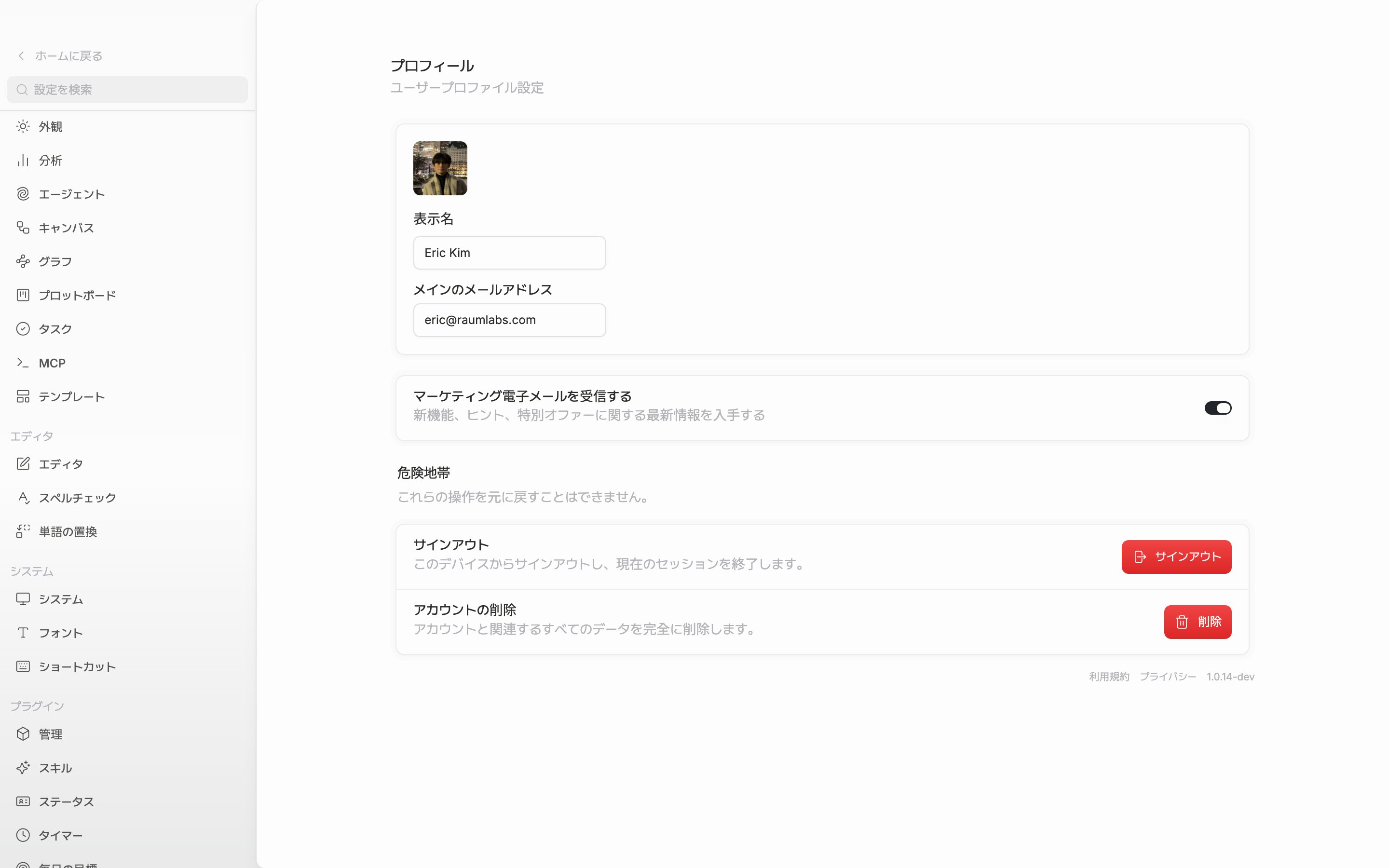
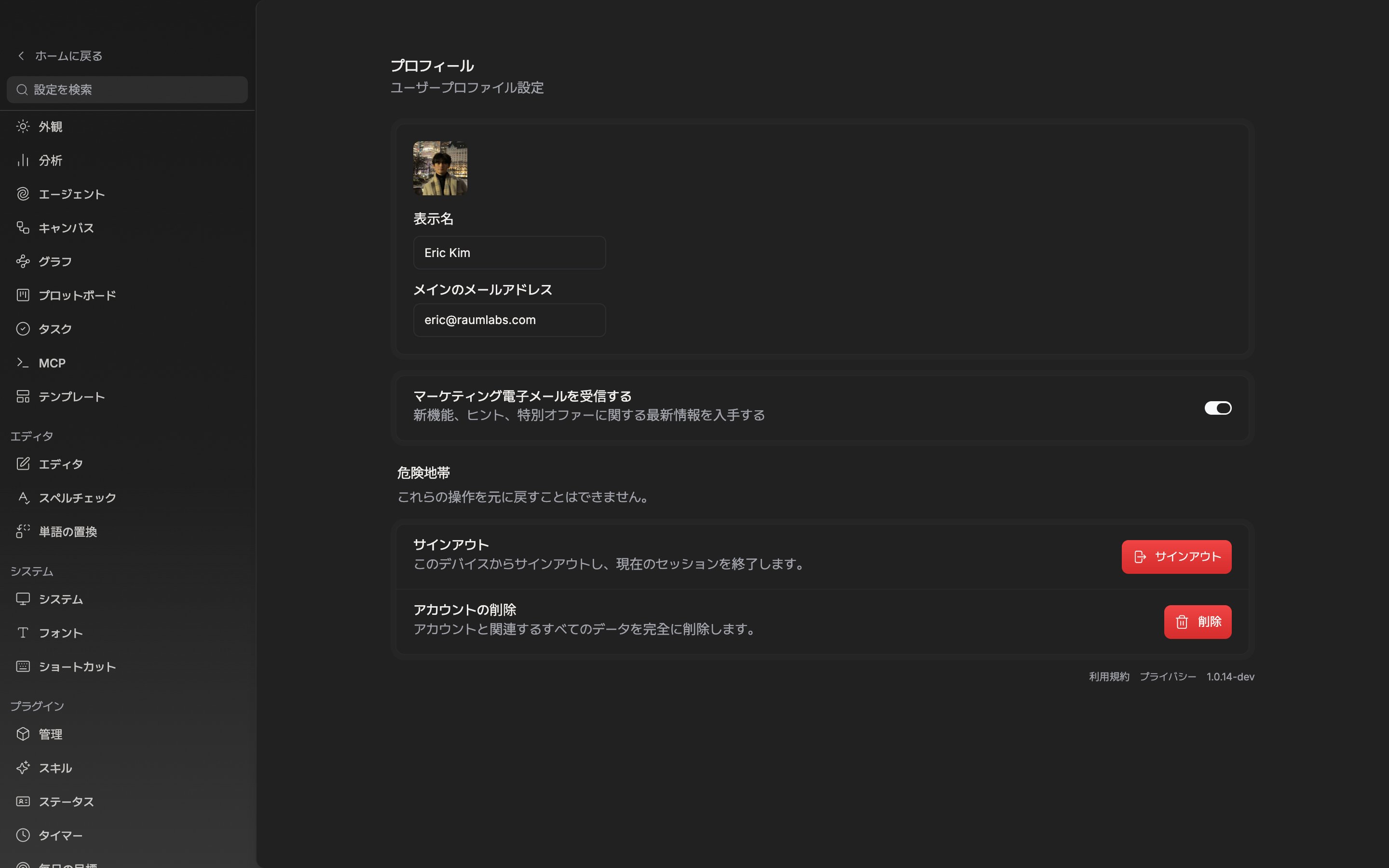
サインアウトとアカウントの削除は、プロフィールタブの一番下の危険地帯に並んでいます。
プロフィール画面の一番終わりの利用規約とプライバシーのリンクはブラウザで開きます。