

Cmd/Ctrl + K を押すと、コマンドパレットが出ます。入力欄ひとつでファイル探しと作成、設定の変更が済みます。プロジェクトの中でだけ効くショートカットなので、ホーム画面では働きません。
何も入力していないとき
空のパレットはいくつかのまとまりに分かれます。いちばん上の最近使った項目には、このパレットからよく選んだ行が4つまで上がります。 その下は候補・移動・一般の順です。候補は今見ているファイルに関わるものなので、ファイルを開いている状態でだけ出ます。「第1章 草稿」のラベルを設定します、「第1章 草稿」のノートを開くのようにファイル名が付く行と、移動先…、複製、ゴミ箱に移動のような固定名の行が一緒に出ます。移動にはプロジェクトホームに移動、グラフビューに移動、タスクに移動、メモに移動が、一般には設定、今使っていないほうのテーマ(ライトモードまたはダークモード)、システムテーマ、はじめるチェックリストを表示、ログフォルダーを開く、漢字語辞典が入ります。今使っているテーマの行だけが外れ、残りのテーマの行は残ります。入力し始めると
結果には、タイトルが一致するファイルがすぐ出ます。本文まで探る検索はワンテンポ遅れて届き、書類、シート、プロットカードのような種類別のまとまりで、一覧の下のほうに付きます。 作成は、作れと言ったときだけ上に上がります。草案 作成 と打つと、「草案」をドキュメントとして作成からシート・プロットボード・キャンバス・フォルダーまで5行が出ます。新規 ドキュメント 草案 のように種類を指すと、その1行だけが残ります。単語だけ打ったときは、作成の行が検索結果の下に下がります。
設定のまとまりは値まで捕まえるので、ダーク と打つとすぐ適用される行が出ます。アプリの言語が韓国語なら、打った言葉で漢字を探す**「…」の漢字を調べる**もいつも付いてきます。その言葉で漢字語辞典が開きます。
絞り込みとプレビュー
Tab を押すと、今打った言葉が入力欄の中で断片として固まり、続けて打つ言葉はその中でだけ探されます。断片は Esc でまとめて、空の入力欄で Backspace を押すと1つずつ消せます。
下のほうの種類別のまとまりにある書類・シート・タスク・ノート・プロットカードの行にカーソルを載せると、右に中身がプレビューされます。ページを開くでそのまま入ります。ウィンドウが狭いと出ません。
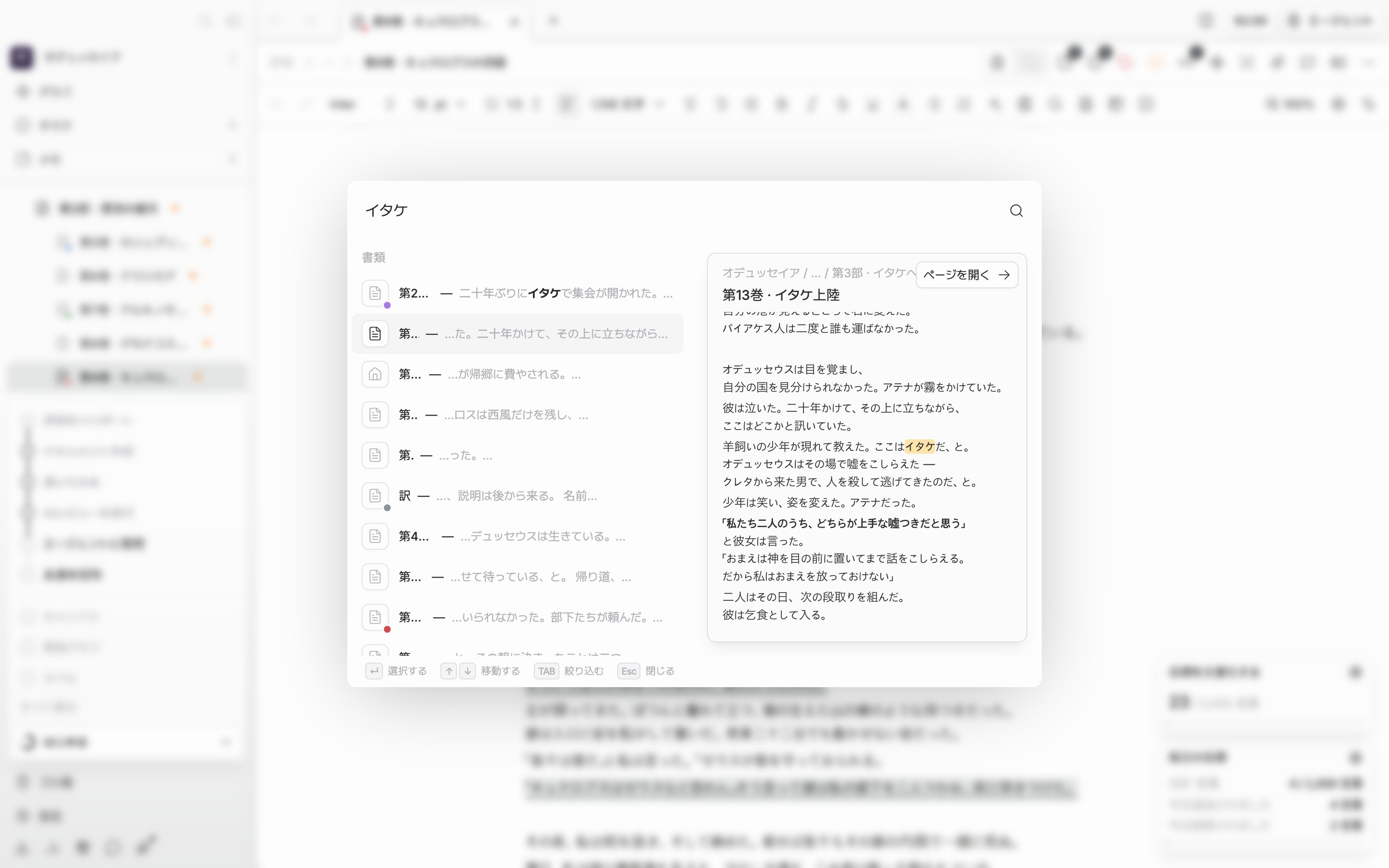
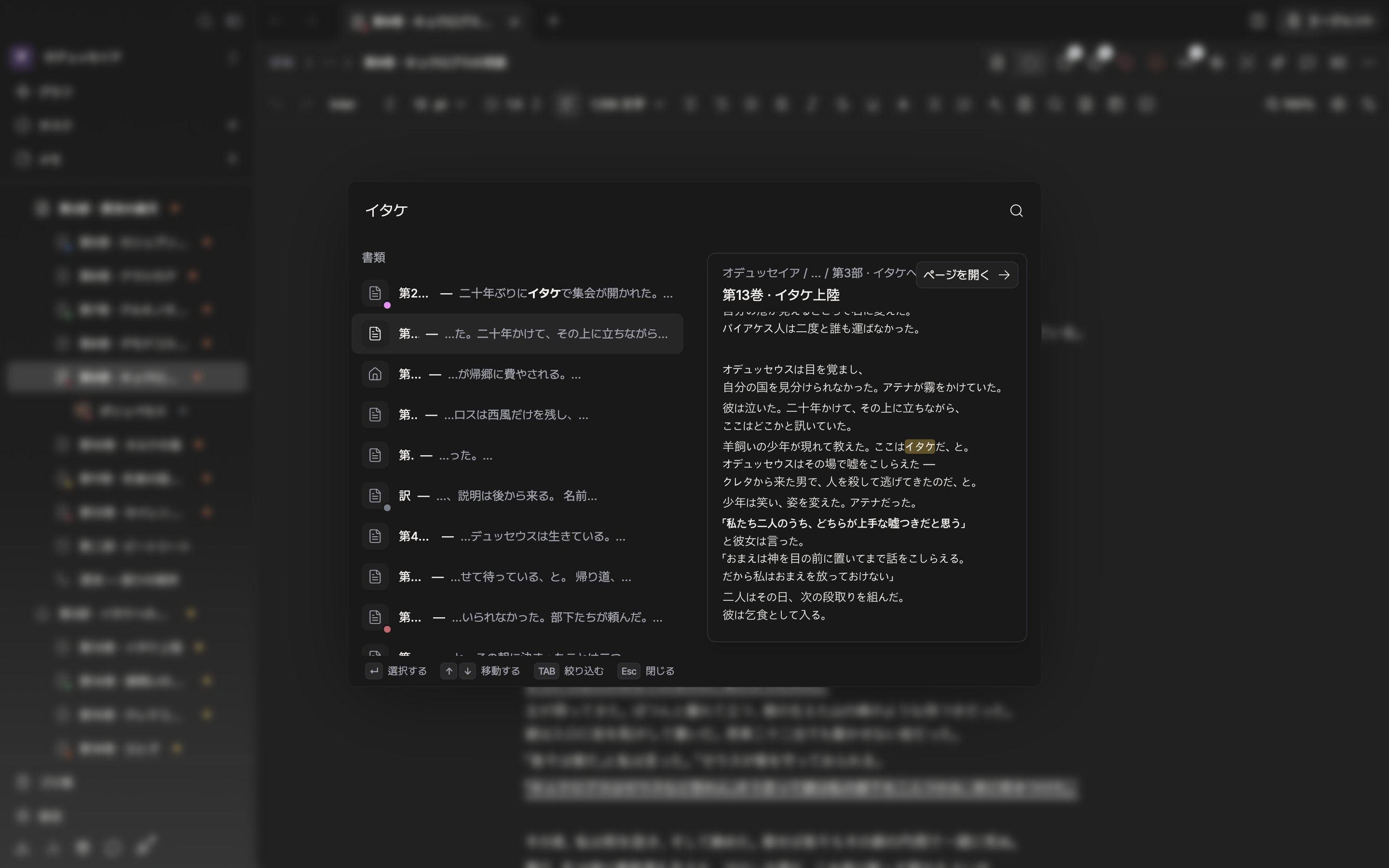
種類別のまとまりの行を選ぶと、右に中身がプレビューされます。
パレットの下の案内行が、そのとき使えるキーを知らせます。
Enter で選択、↑ ↓ で移動、Tab で絞り込み、Esc で閉じるです。