

タブで開くパネル
ドキュメントを開くときと同じ場所にタブとして入ります。タブのタイトルとアイコンはプラグインが決めます。開き方もプラグインが決めますが、たいていはコマンドパレットにコマンドを一つ置きます。パレットではプラグインが作ったコマンドがプラグインのまとまりに別で集まります。内蔵ブラウザがこうしたパネルなので、ブラウザ: 開くで開きます。 タブなので分割ビューと一緒に使えます。左に原稿、右にプラグインパネルを並べておけます。開いたままのタブは、アプリを終了して起動し直してもそのまま残ります。ただしそのプラグインを無効にすると、タブには「このプラグインペインは利用できません(プラグインが無効です)。」とだけ出ます。もう一度有効にすると元の画面が戻ります。原稿の横に付くパネル
ドキュメント・シート・プロットボード・フォルダ・キャンバス・タスクのヘッダーにボタンが一つできます。押すと、メモやコメントが開いていた場所にプラグインの画面が入ります。もう一度押すと閉じます。その場所は一つしかないため、メモを開くとプラグインパネルは退きます。付く位置は設定のパネルの位置に従います。境界をドラッグして幅を調節します。画面の半分まで広げられ、タブごとに別々に記憶します。パネル左上のXは閉じるで、その隣のタイトルの右にはプラグインが付けたボタンが並びます。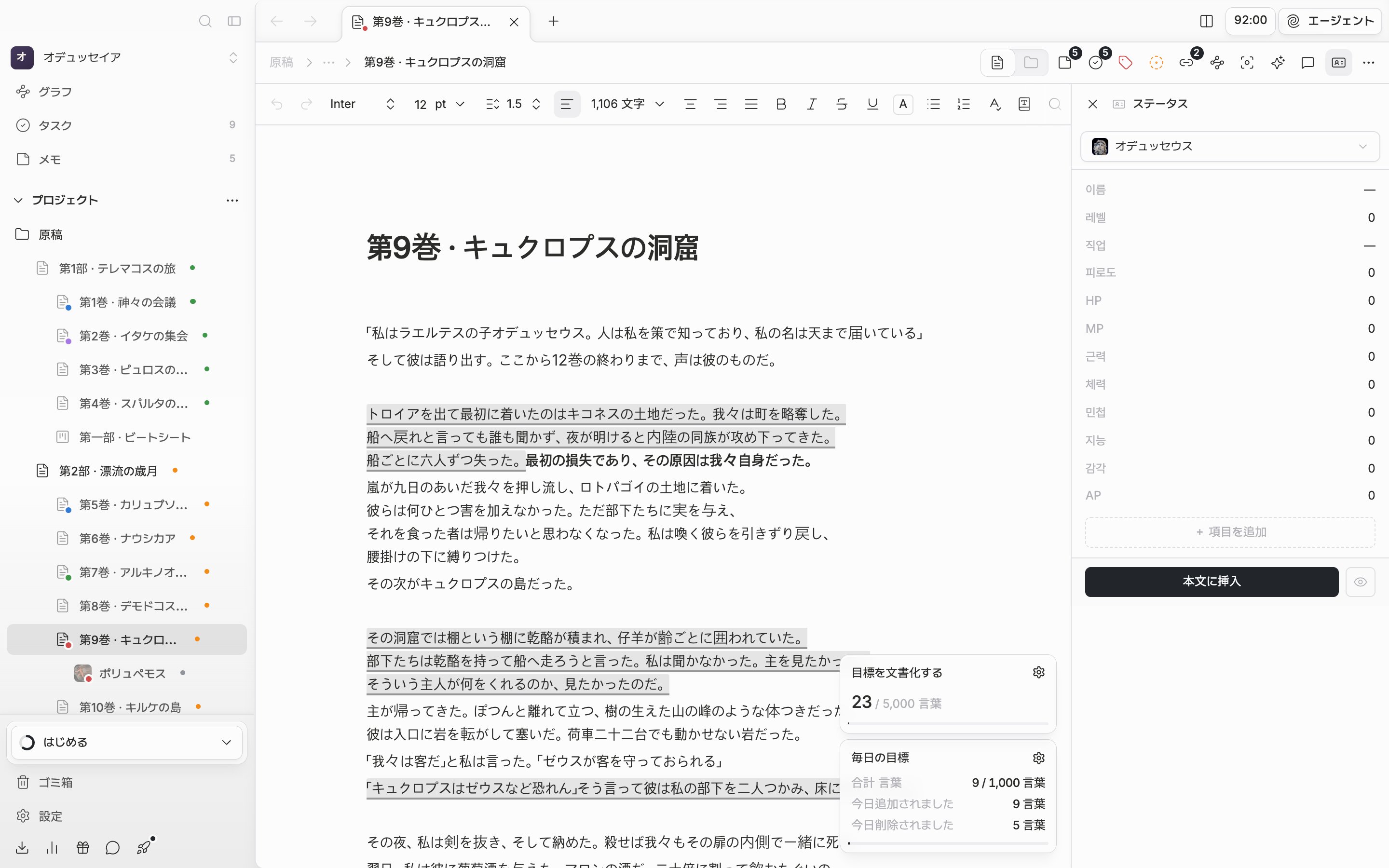
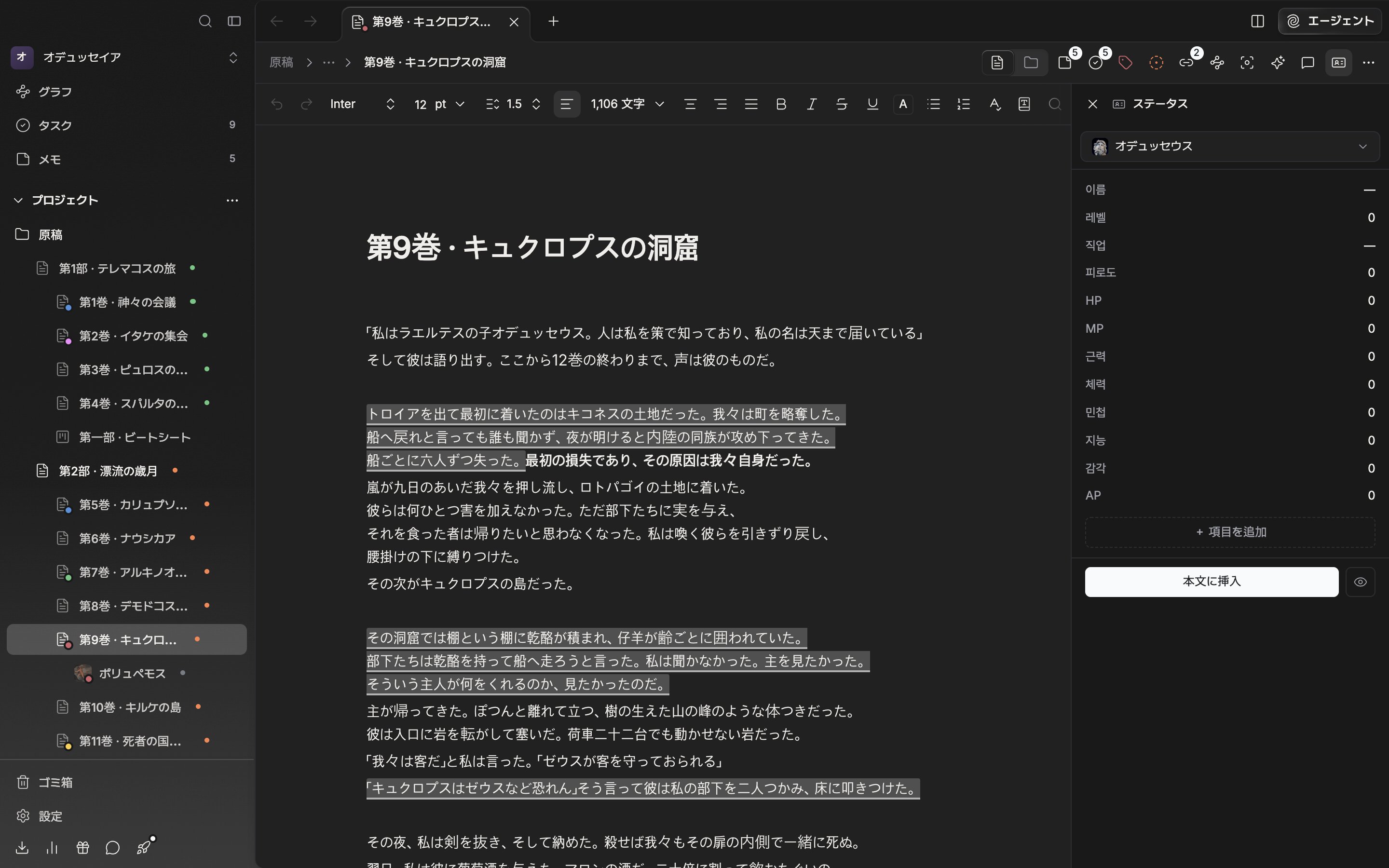
プラグインパネルはメモ・コメントと同じ場所に入ります。
ボタンが増えて煩わしければ、ヘッダー右端のもっとからカスタマイズを開きます。目のアイコンで隠し、ハンドルをドラッグして順序を変えます。プラグインのボタンも標準のボタンとまったく同じように扱われます。 パネルの中でエラーが起きると「プラグイン ⋯ の表示に失敗しました。」という一行だけが残ります。原稿と他のパネルはそのままにして、問題が起きたパネルだけが止まります。