

カードを開く
チャットの入力欄に/を打つとコマンド一覧が出ます。使用量とクレジットを選ぶと、入力欄のすぐ上にカードが付きます。クレジット、使用量と打っても見つかります。カードは開くたびに値を取り直すので、少しの間「使用量を読み込み中…」が見えます。
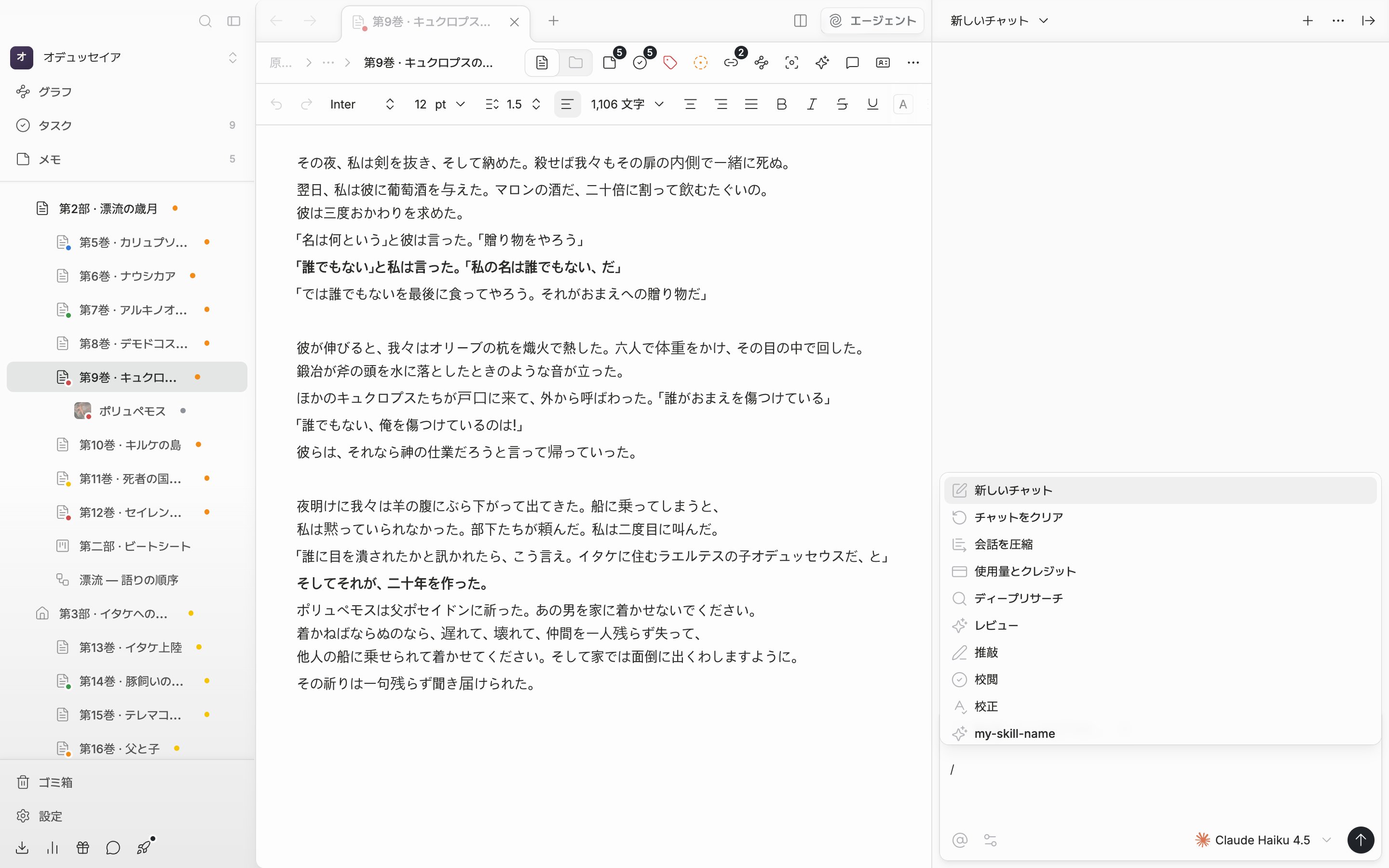
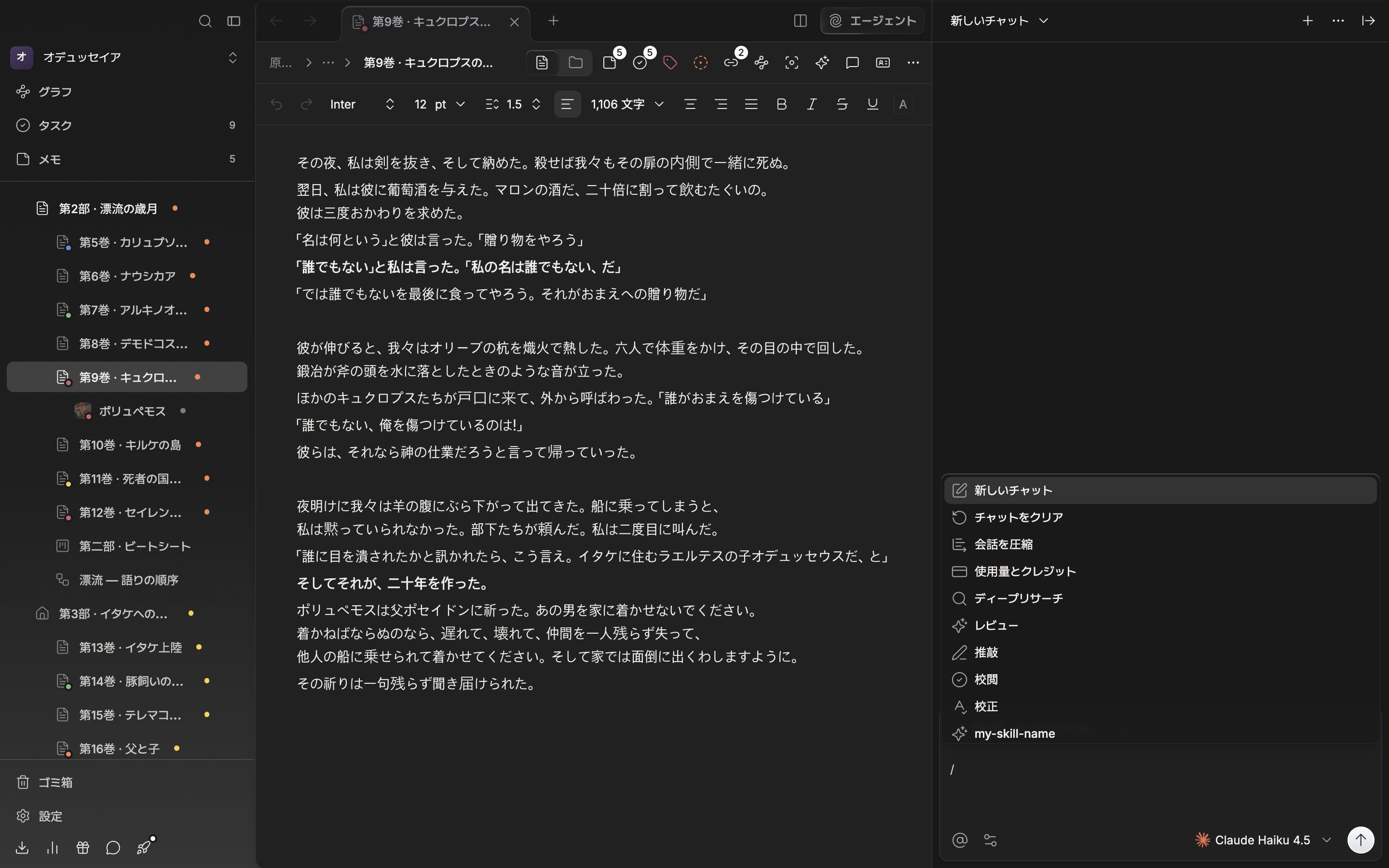
入力欄にスラッシュを打つだけで、使用量カードを呼び出すコマンドが出ます。
カードに書かれているもの
- 現在のプラン — ワークスペースに適用されているプランです。有料プランでなければ「無料」と出ます。
- プラン使用量 — プランに含まれる分をどれだけ使ったかを「42% 使用」のように見せます。含まれる分がないプランでは、バーなしで含まれる使用量はありませんだけが出ます。
- セッション使用量、本日の使用量 — 短い区間に集中して使わないよう抑えるバーです。横に「12分後に回復」のようにいつ解けるかが付きます。プランによってはまったく出ないこともあります。
- AI残高 — 前もって入れておいた前払いの残高で、米ドルで表示されます。
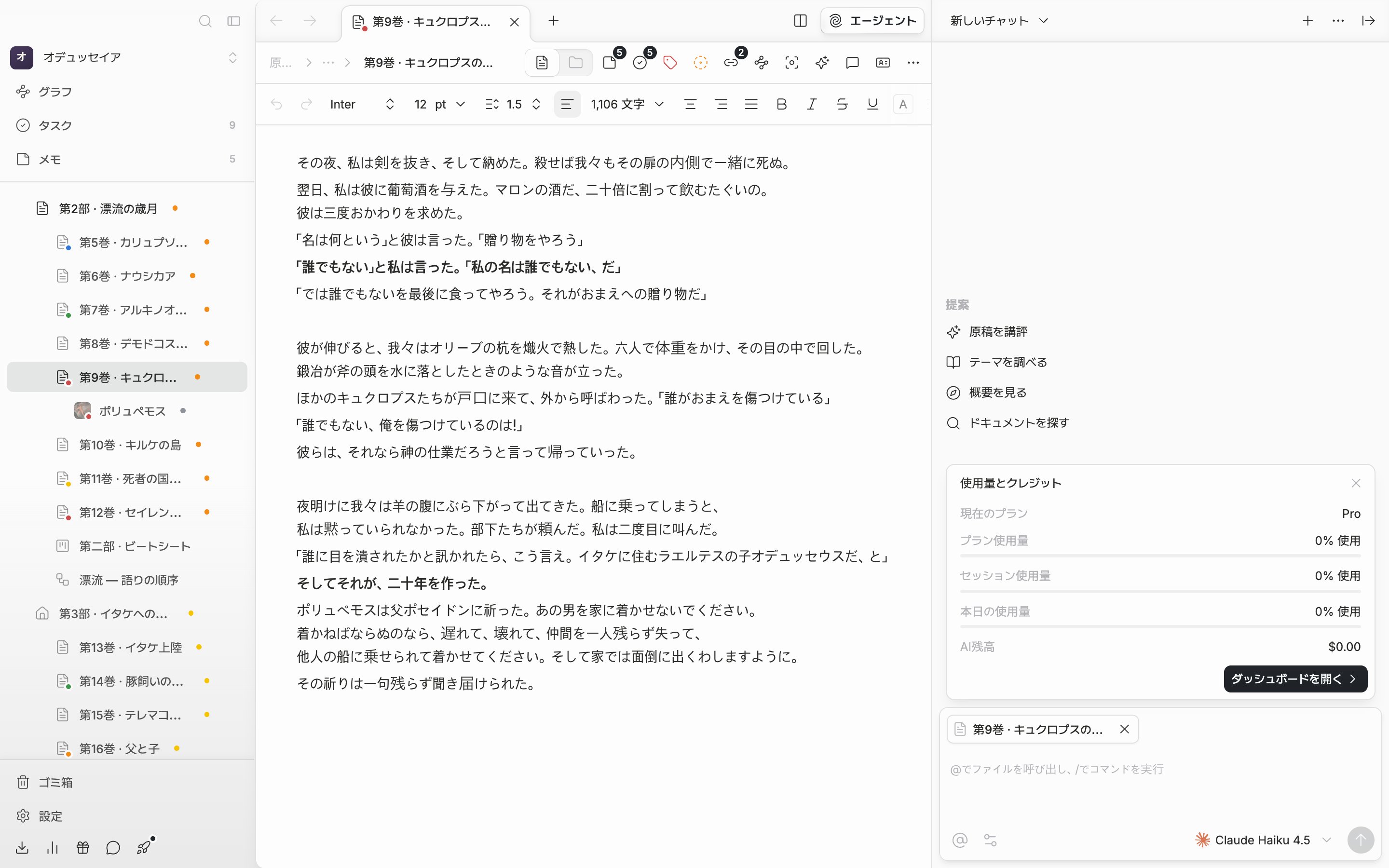
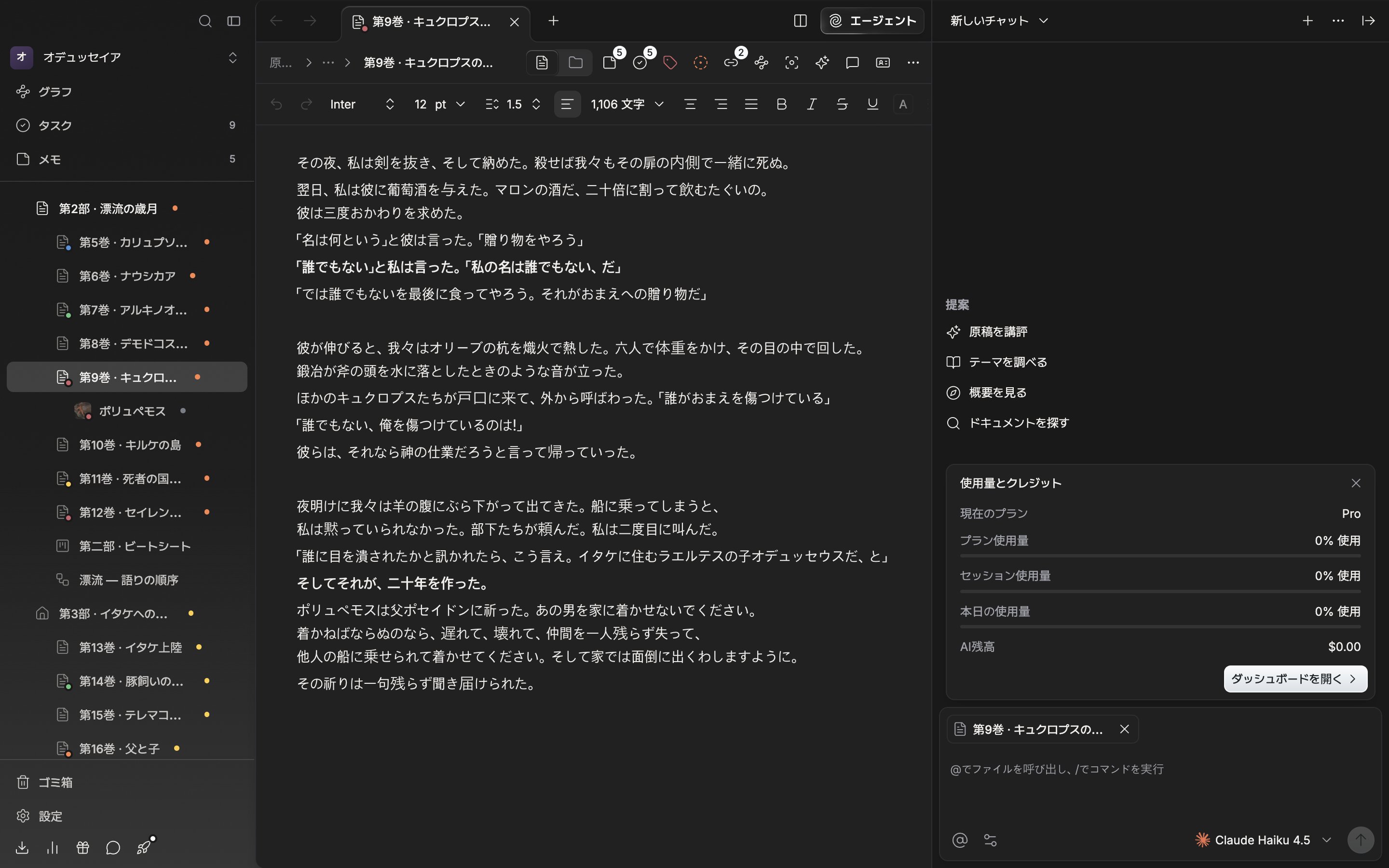
カード一枚にプランと残りの残高がまとまっています。
先に知らせるバナー
上限の75%を超えると、入力欄の上にバナーが付きます。どちらが埋まったかと割合、回復までの残り時間が書かれていて、使用状況を見るへ移ります。閉じても90%を超えると再び出ます。長い原稿をまるごと回す日は、バナーが出た地点で作業を一度切っておいてください。止まったとき
- クレジットを使い切りました — 残高が空です。案内カードから直接クレジット購入の金額を選べます。
- 月間支出上限に達しました — 自分で掛けた上限なので、チャージでは解けません。上限を調整を押して、ダッシュボードで引き上げてください。
- 少し休憩しています — 短い時間に多く使ったときです。「8分後に再び利用できます」のように待つ時間が書かれます。