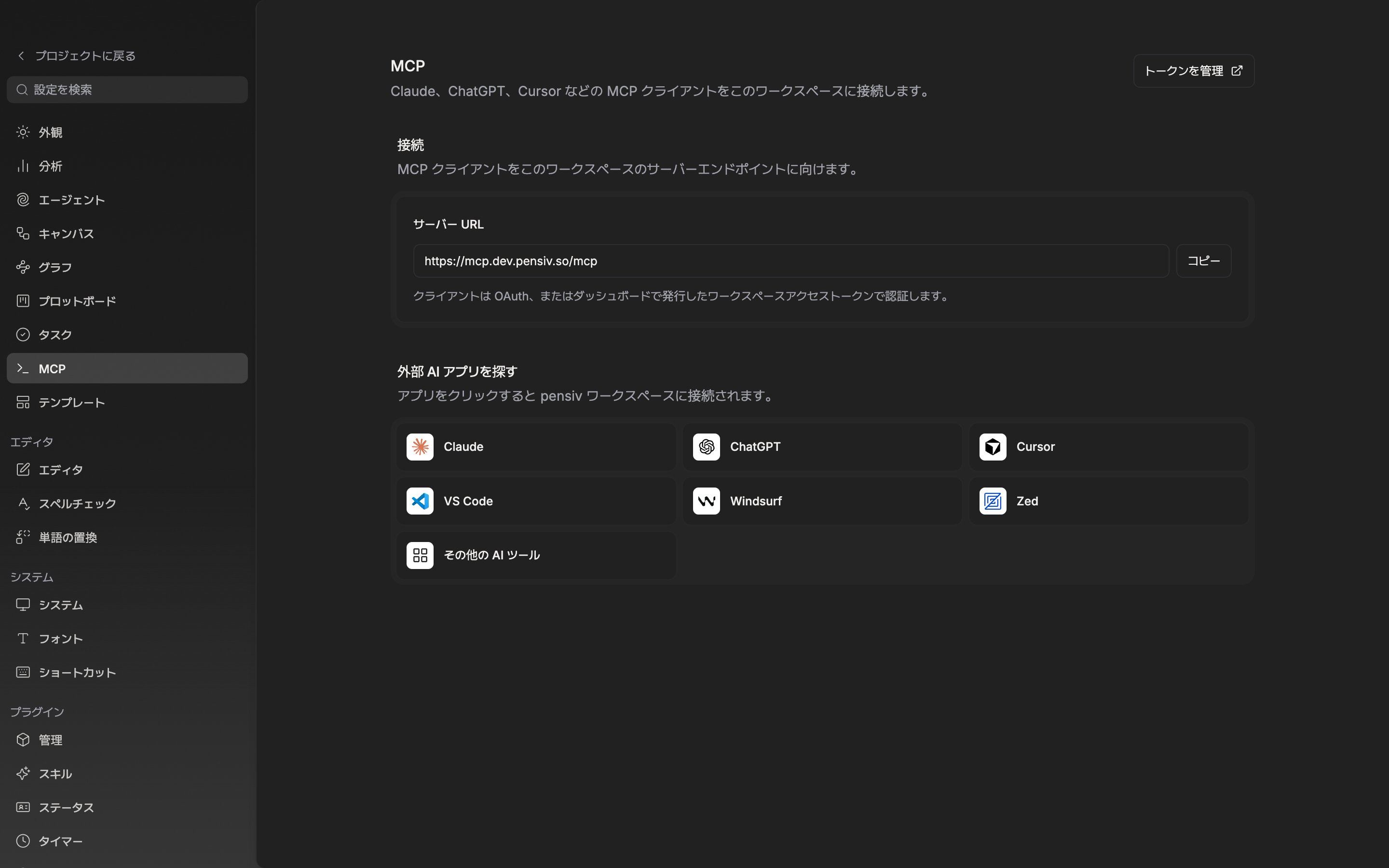
原稿や人物シートはペンシブに置いたまま、普段使っているAIアプリからそのプロジェクトを開かせる通路がMCPです。設定を開いて「一般」グループのMCPタブへ行きます。タブの説明は「Claude、ChatGPT、Cursor などの MCP クライアントをこのワークスペースに接続します。」です。 このタブは、外のAIアプリをワークスペースのほうへ引き寄せる設定です。逆にアプリの中のエージェントへ外部のMCPサーバーを付ける項目は、設定 → エージェントにはありません。 Proプランから使えます。それより下のプランでは、タイトルの横に「Pro プランが必要」バッジが付き、コピーボタンとアプリタイルがロックされます。

サーバーURLをコピーする

「接続」セクションの「サーバー URL」の欄には、ワークスペースのアドレスがすでに入っています。右の「コピー」を押すと、ボタンが少しの間「コピーしました」に変わります。 欄の下には「クライアントは OAuth、またはダッシュボードで発行したワークスペースアクセストークンで認証します。」という案内が付いています。トークンが必要なら、右上の「トークンを管理」を押してダッシュボードで発行してください。
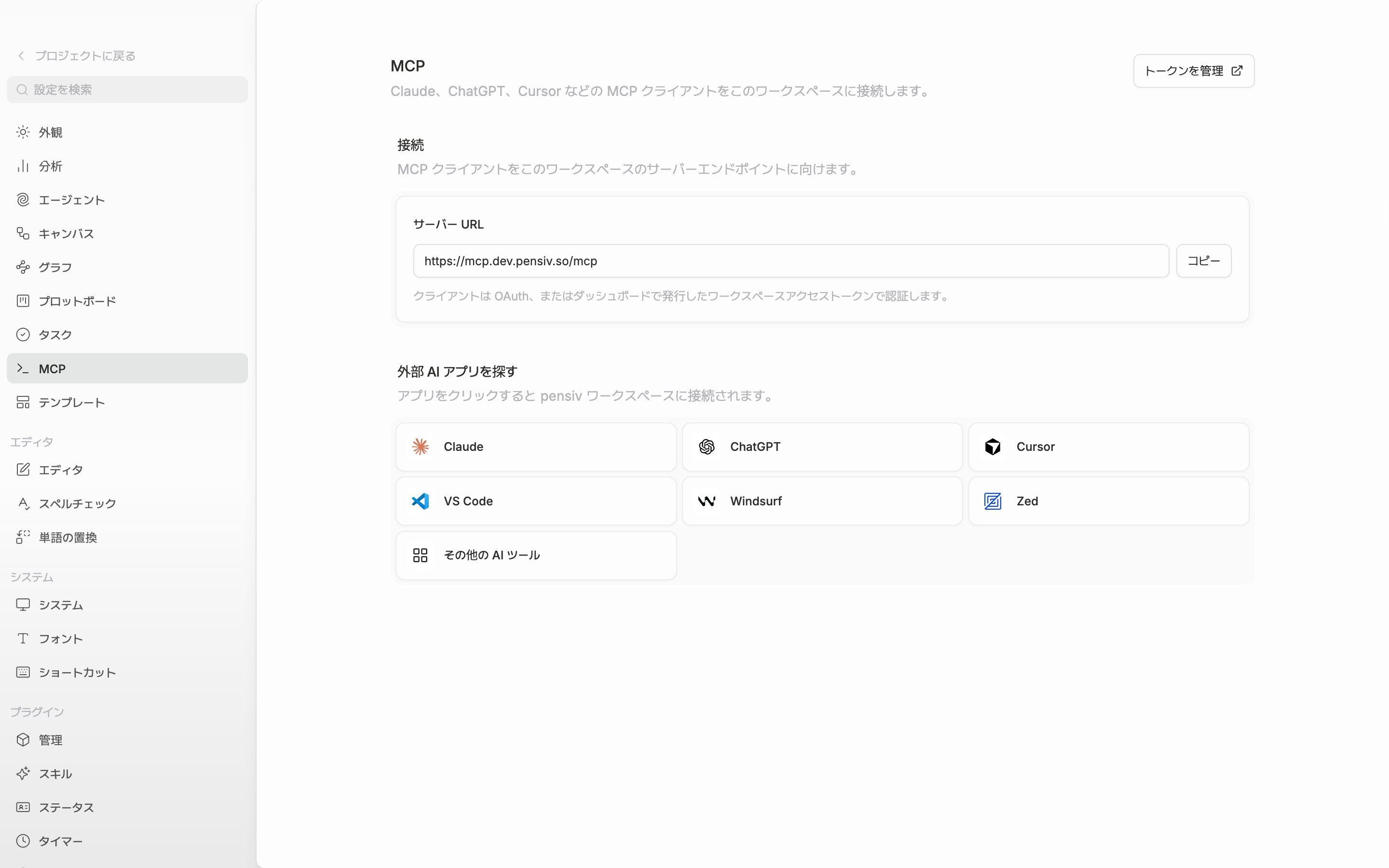
Pro以上のアカウントで開いたMCPタブの上部。タイトル「MCP」の横にバッジがなく、右に「トークンを管理」ボタン、下の「接続」セクションに「サーバー URL」の入力欄と「コピー」ボタン、その下の認証案内の文まで見える。

サーバーURLとトークンを管理ボタンが一か所にあります。

アプリタイルから直接つなぐ

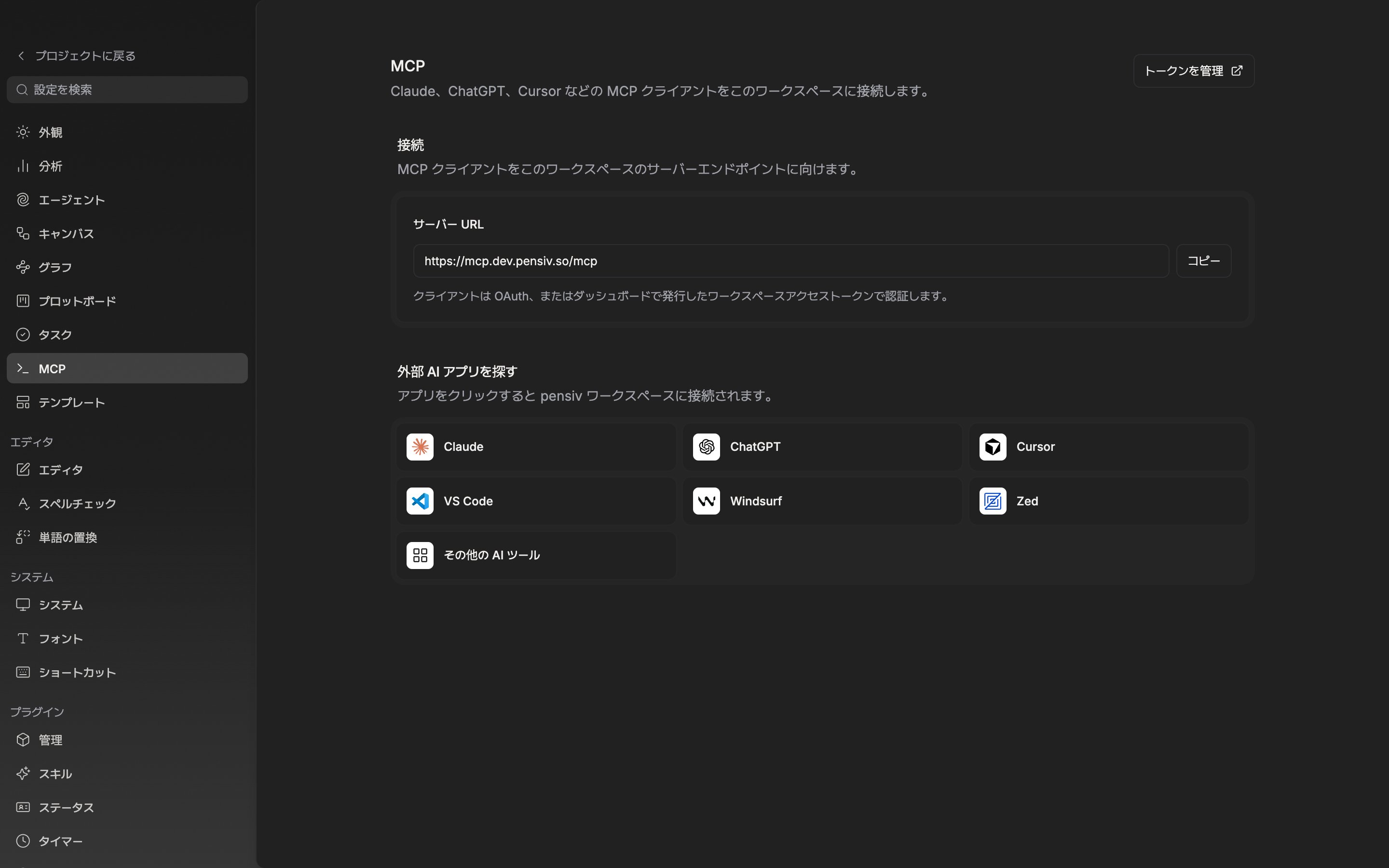
「外部 AI アプリを探す」には、Claude、ChatGPT、Cursor、VS Code、Windsurf、Zed、「その他の AI ツール」のタイルがあります。タイルごとに動きが違います。
  • Cursor、VS Code — タイルを押すとそのアプリが開き、サーバーが登録されます。
  • Claude、ChatGPT — サーバーURLがコピーされ、ブラウザでコネクター設定の画面が開きます。そこに貼り付けてつなぎます。
  • Windsurf、Zed — そのアプリの形式に合わせた設定がコピーされ、同時にブラウザでそのアプリのMCP設定ドキュメントが開きます。その他の AI ツール — 汎用の設定がコピーされるだけで、何も開きません。貼り付けたあと、トークンの箇所をダッシュボードで発行した値に替えます。
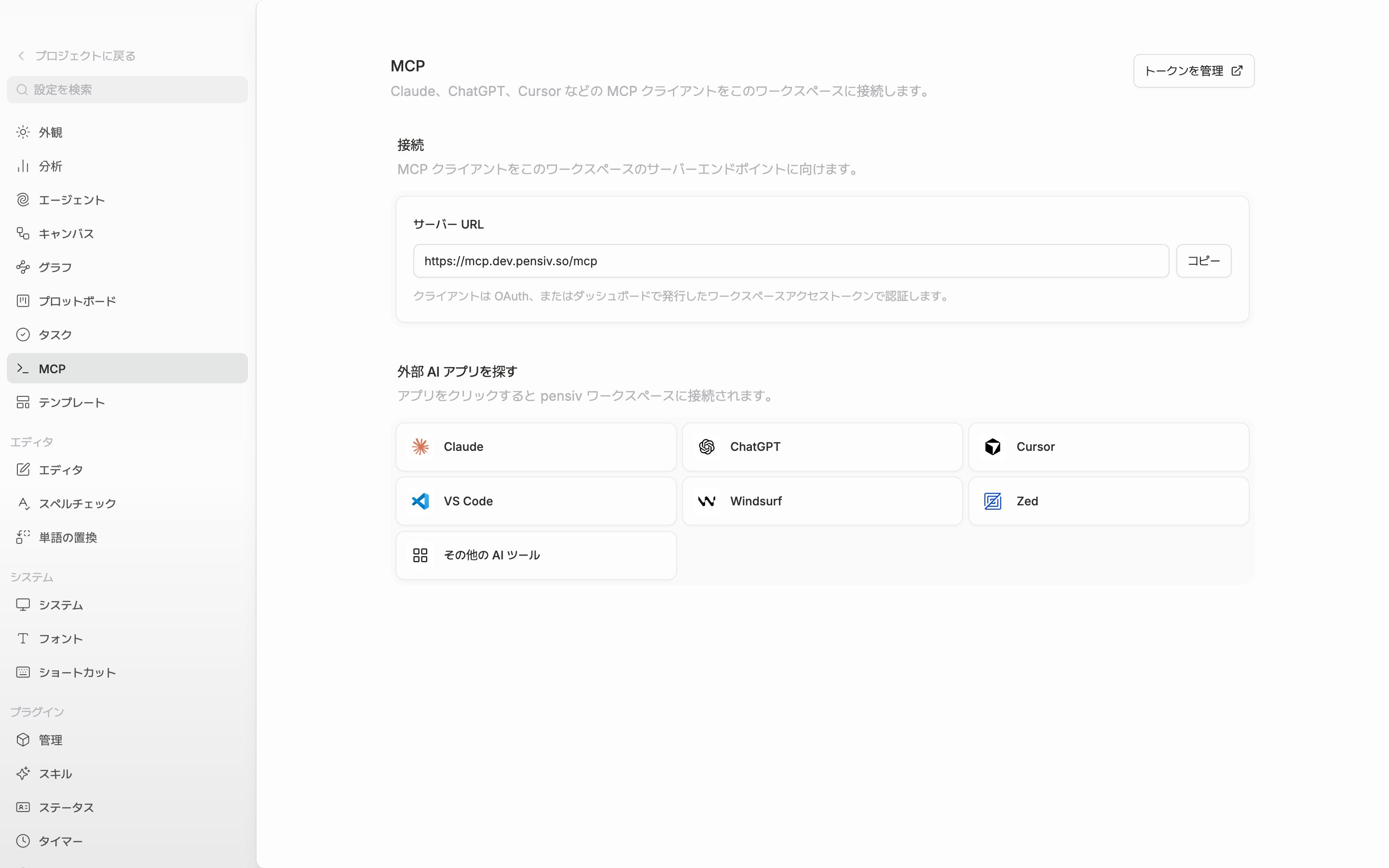
同じタブを下にスクロールして「外部 AI アプリを探す」セクションが見える状態。Claude・ChatGPT・Cursor・VS Code・Windsurf・Zed・「その他の AI ツール」の七つのタイルがすべて有効に見える。

使っているアプリのタイルを押すと接続が始まります。