

文字サイズと行間
タイポグラフィのデフォルトのフォントサイズが、本文一段落の大きさです。初期値は12ptで、一覧には8ptから72ptまでありますが、欄に数値を直接入力してもかまいません。13.5のような小数も受け付け、ptは自動で付きます。見出しはこれに倍率で従います。本文が12ptなら、レベル1の見出しは24pt、レベル2は18ptになります。 行間は間隔の下のデフォルトの行の高さです。1.0から3.0まで九段階、初期値は1.5です。段落を選んで行間を個別に与えた箇所はそのままにし、指定のない段落と見出しにだけ及びます。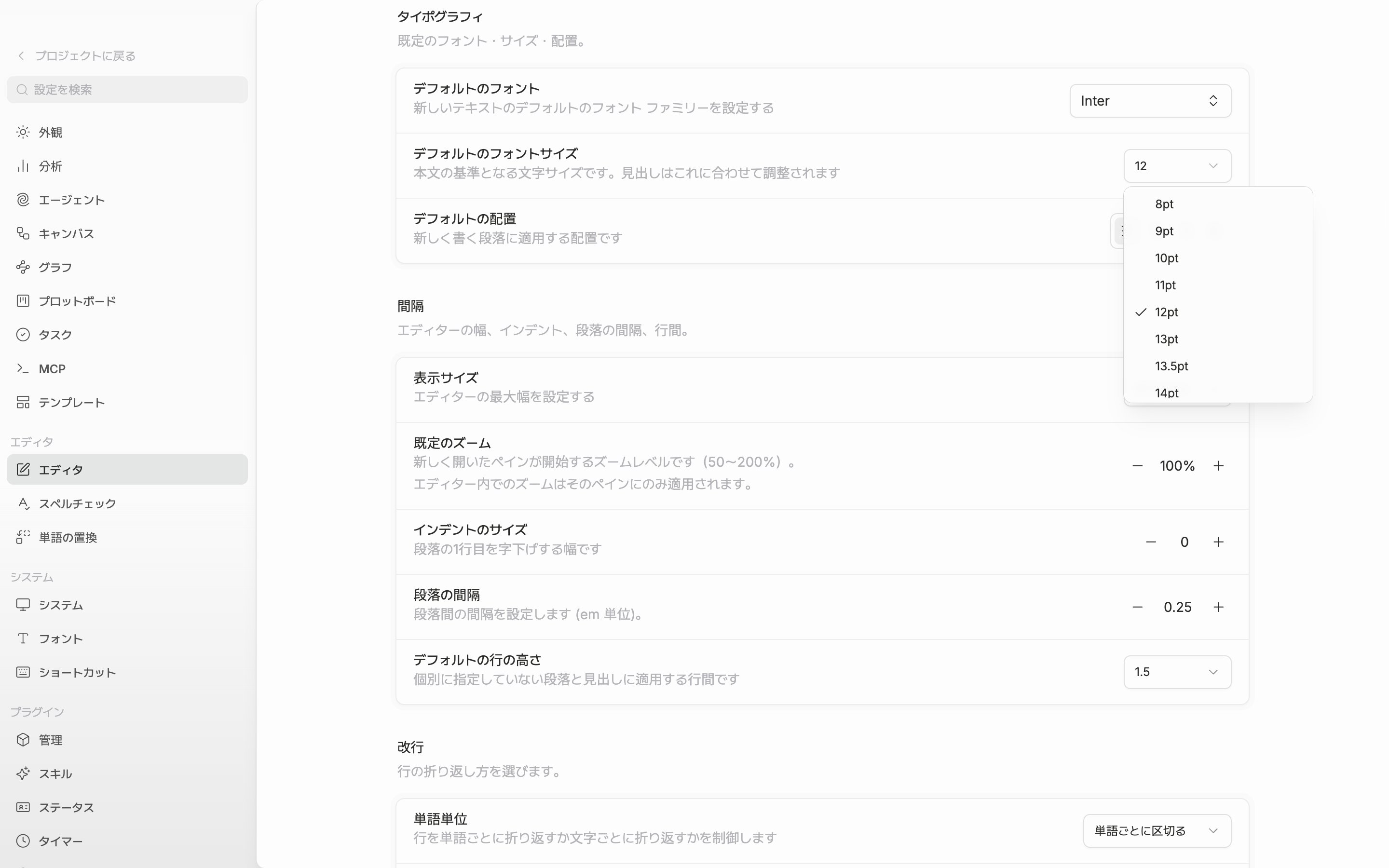
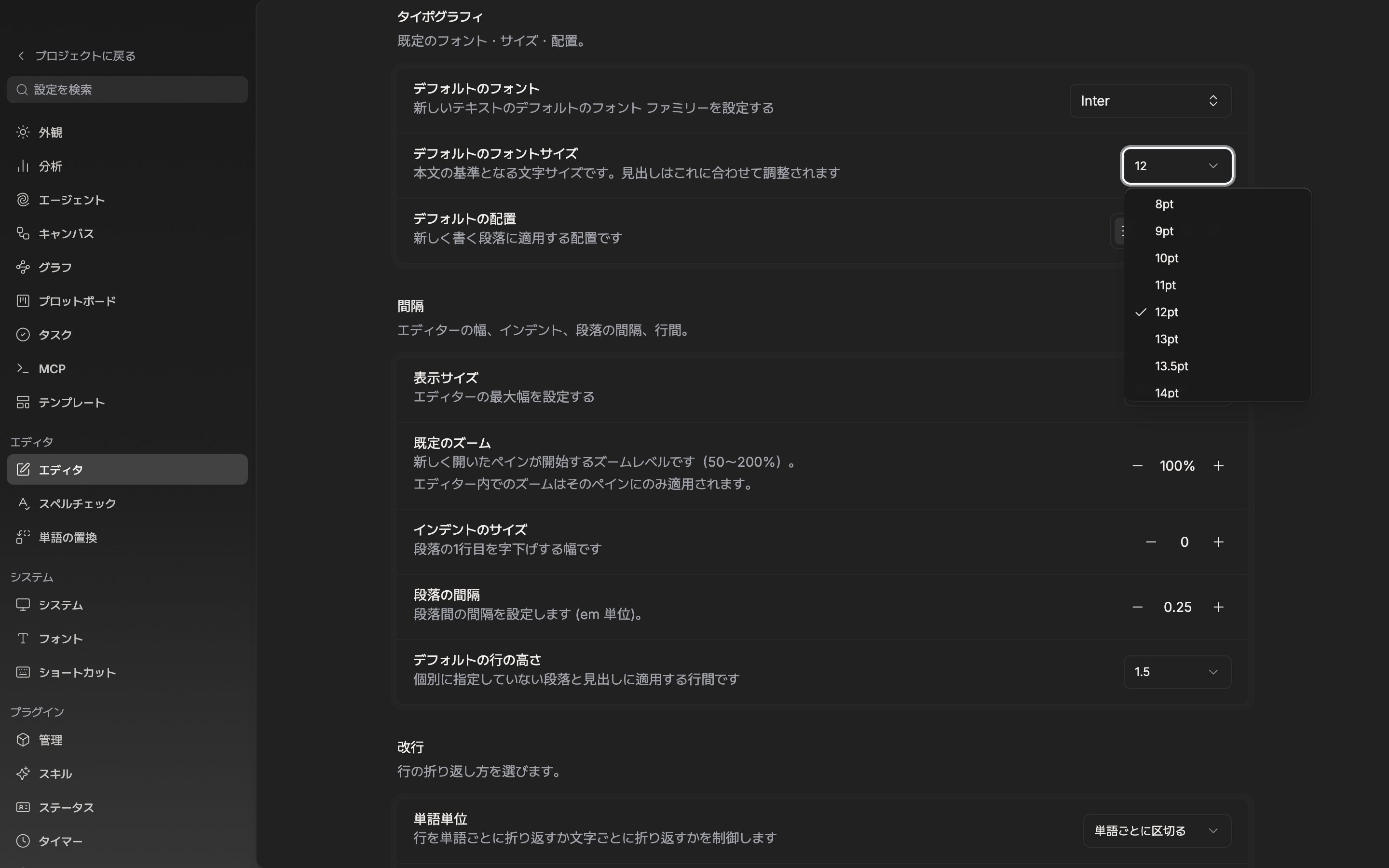
本文のサイズを決めると、見出しのサイズが倍率で従います。
行の折り返し方
改行の単語単位は、右端で行が折り返される方法を決めます。単語ごとに区切るは語を割らず、まるごと次の行に下ろします。文字ごとに区切るは文字単位で切って、右端をまっすぐにそろえます。初期値は単語ごとです。Markdown・スラッシュ・メンション
編集区画のMarkdown コマンド、/ コマンド、@ メンションの三つのスイッチは、最初はすべてオンです。 Markdown コマンドは、行の先頭の#と空白、-と空白、---といった記号を書式に変えます。記号を記号のまま置きたいときはオフにします。場面転換に使う* * *は、オンのままでもリストにはなりません。/ コマンドは書式と挿入のメニューを出し、@ メンションは同じプロジェクトの文書・シート・フォルダー・プロットボード・キャンバスを本文に結び付けます。メンションをオフにしても、すでに入れてあるメンションはそのまま押して移動できます。
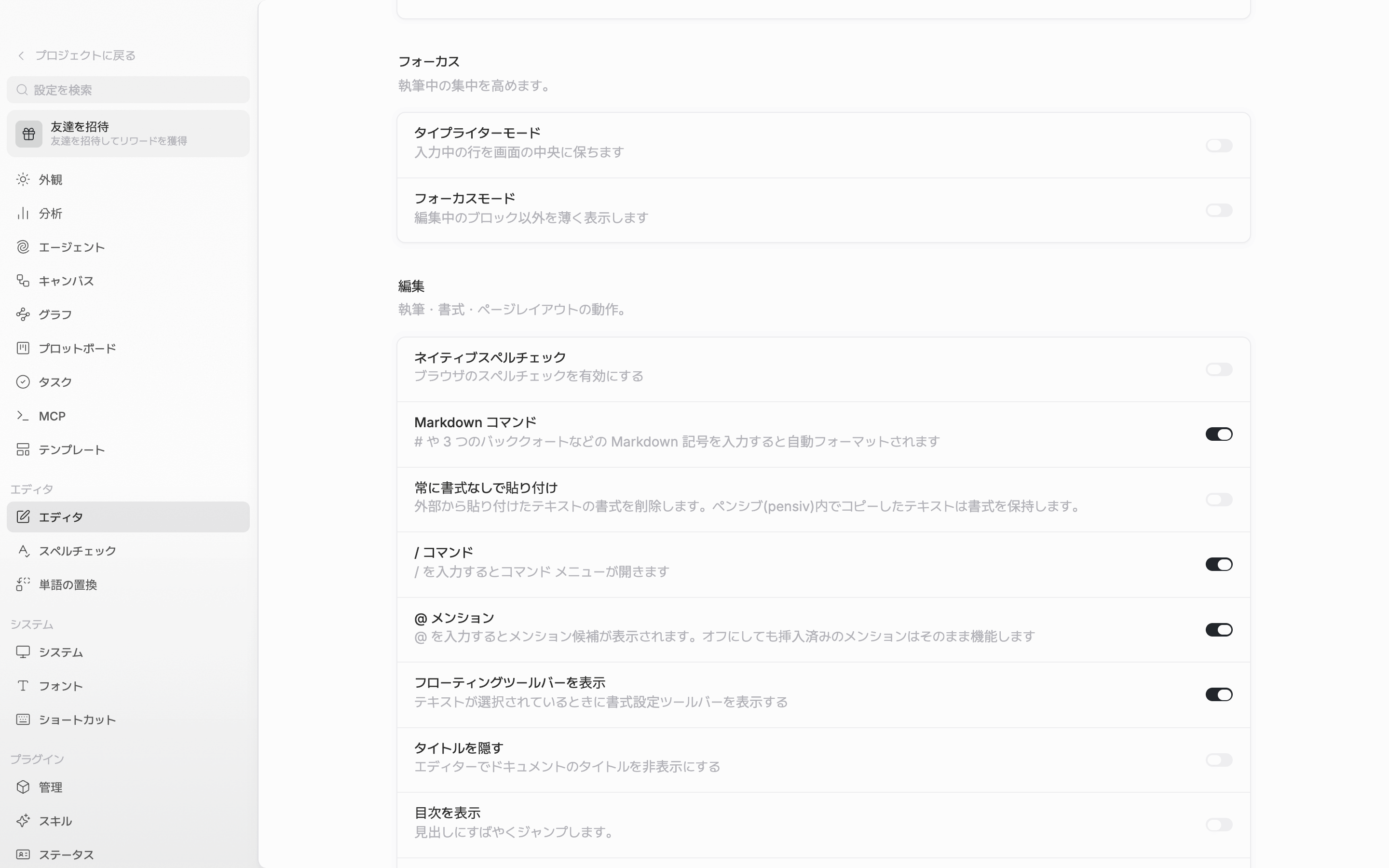
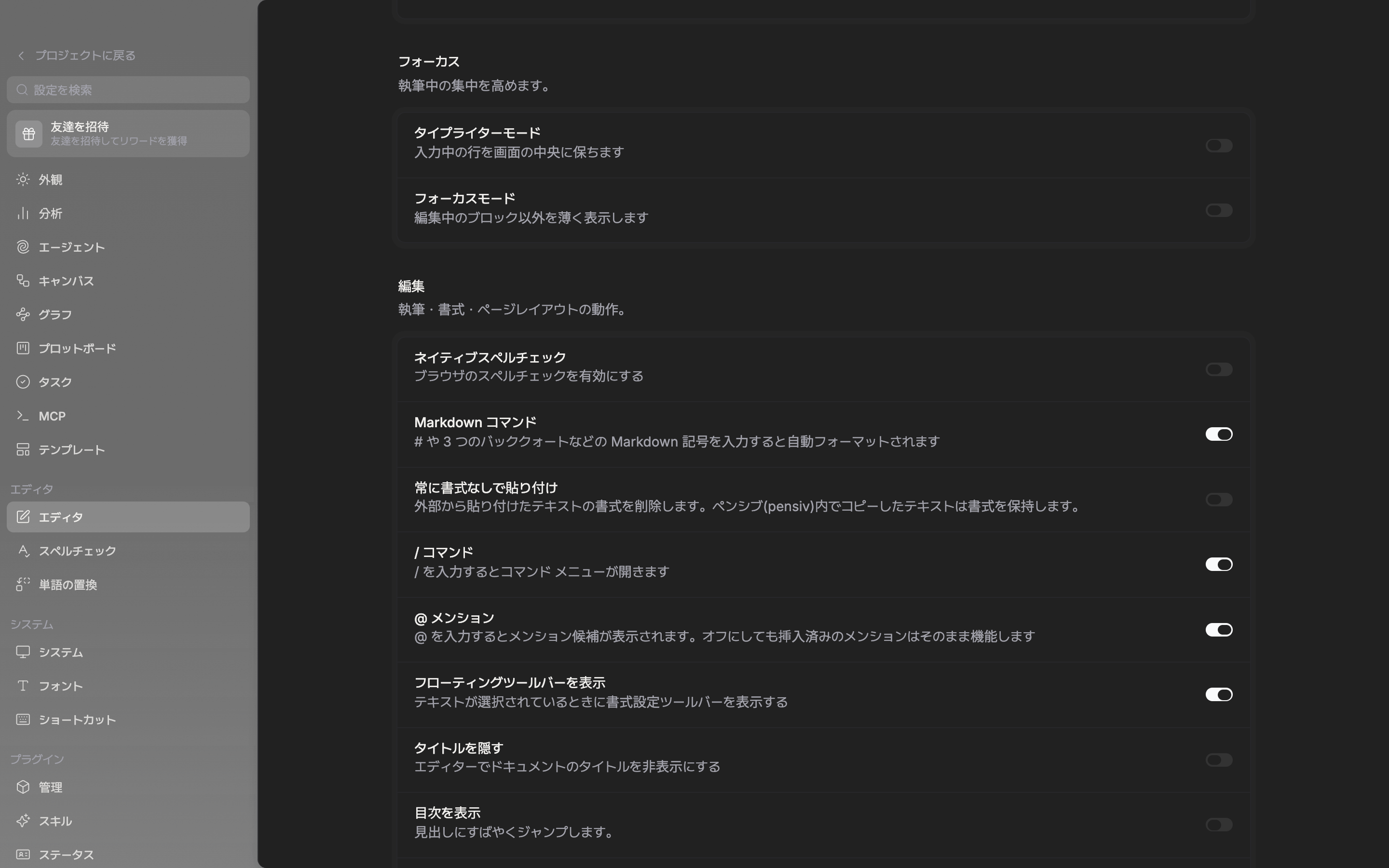
三つの入力方式はそれぞれ別々にオフにします。