

新しいチャットを開く
エージェントパネルの右上の**+(ツールチップは新しいチャット**)を押すと、空の会話がもう一つできます。パネルにカーソルを置いたままCmd/Ctrl + Tを押しても同じです。このときはエディターのタブではなく会話が開きます。
新しく開いた会話はまだ下書きです。最初のメッセージを送って初めて実際の会話として残り、タイトルもそのときに自動で付きます。タイトルを自分で付け直す場所はありません。
やり取りした話は残したまま枝だけを変えたいときは、アシスタントの回答のメッセージの操作(…)から会話を分岐を選んでください。その回答までが移された新しい会話が開き、元の会話は残ります。
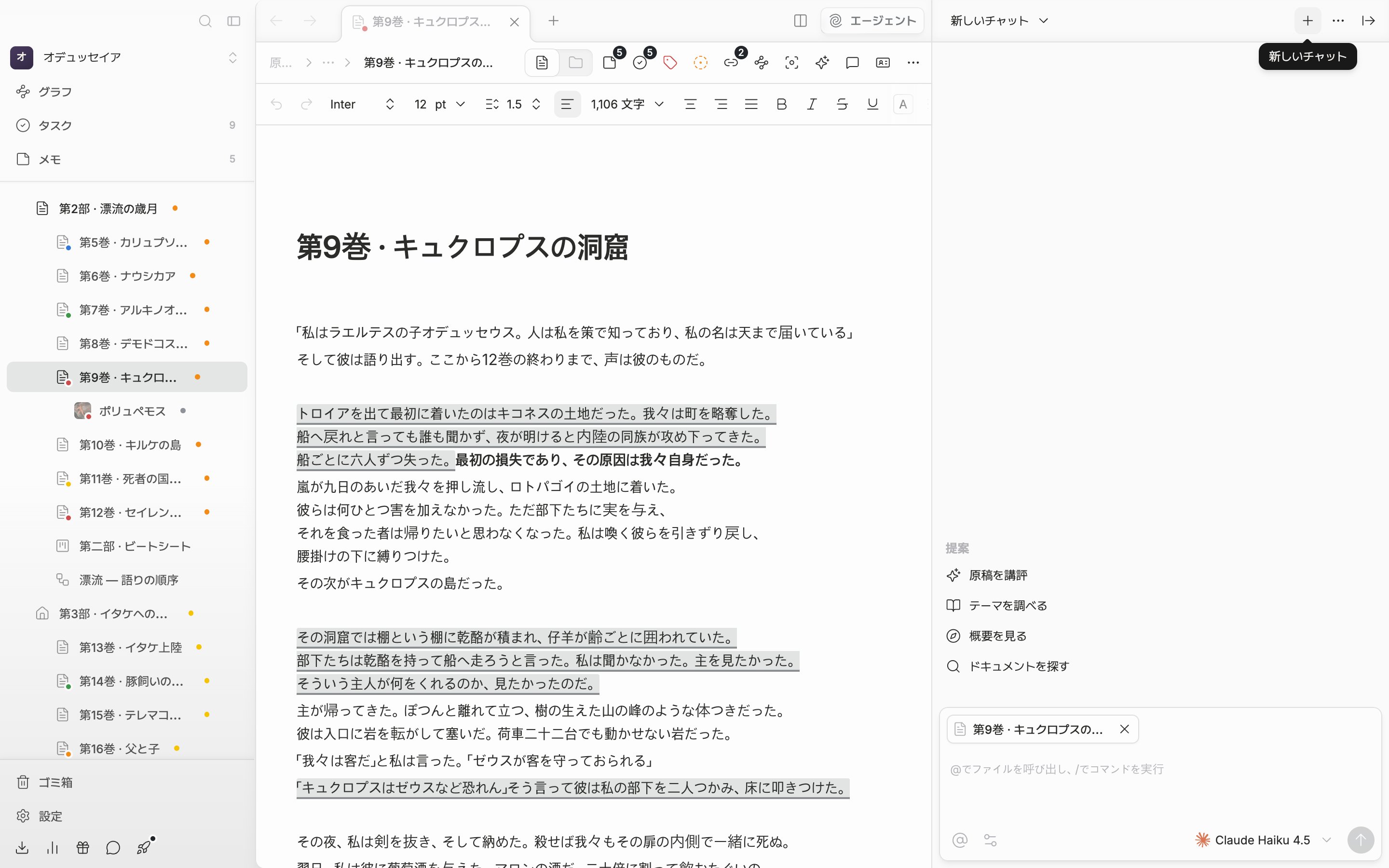
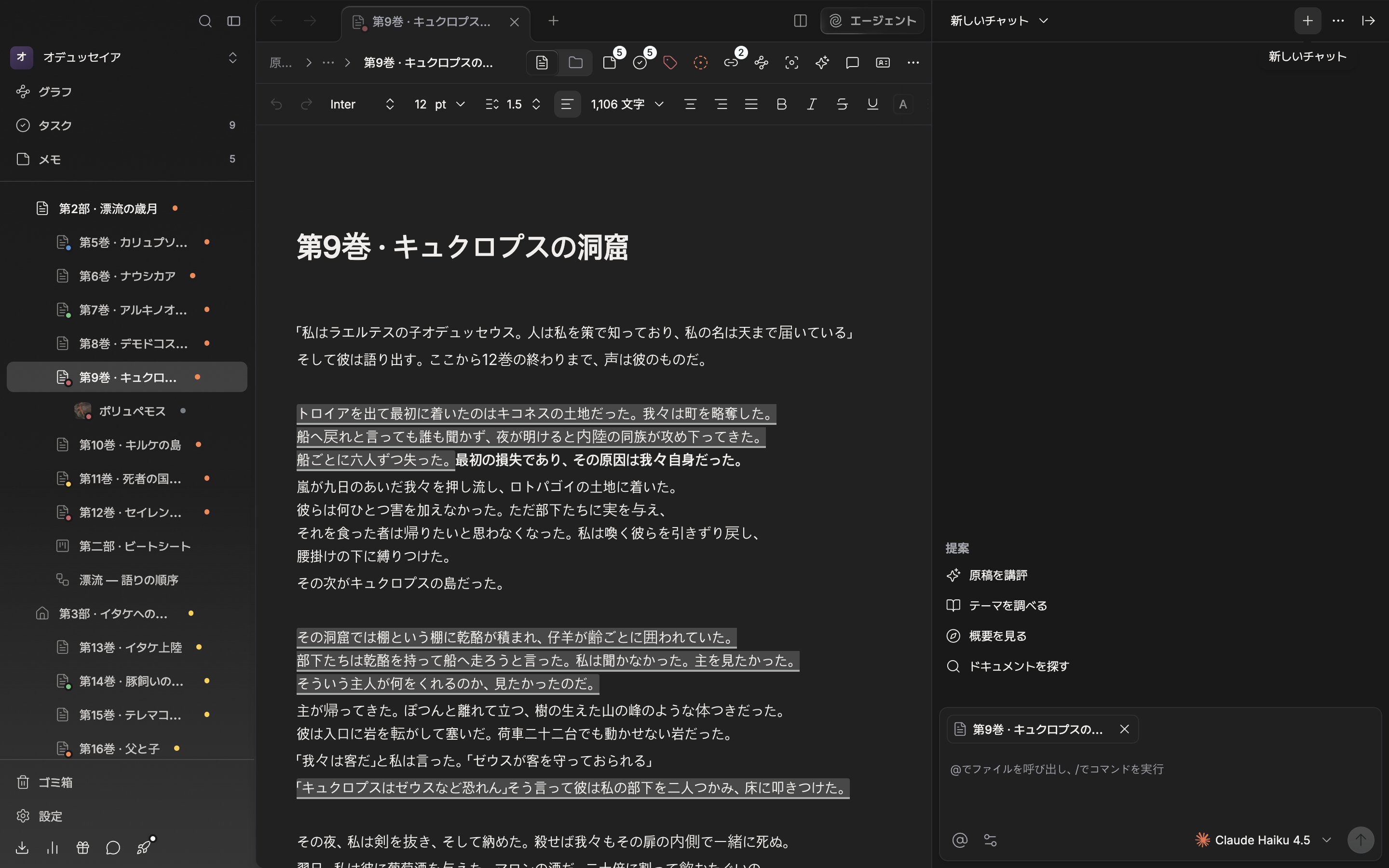
ヘッダー右の + は空の会話をもう一つ開きます。
最近のチャットから取り戻す
ヘッダー左の会話の名前を押すと最近のチャットの一覧が開きます。まだ名前が付いていなければ、その場所に新しいチャットと書かれています。 一覧は今日、昨日、それ以前の日付でまとめられます。上の検索の欄はすでに読み込んだタイトルだけをたどるので、古い会話は一覧を最後まで下げて追加で読み込んでから探してください。 項目にカーソルを乗せると削除が現れます。確認ダイアログなしですぐに消えます。一覧には、いま開いているプロジェクトの会話だけが出ます。開いている会話を閉じる
画面にはいま見ている会話一つだけが出ますが、ペンシブは開いている会話をプロジェクトごとに覚えています。Cmd/Ctrl + Wを押すといまの会話が閉じ、隣の会話へ移ります。最後の一つを閉じるとパネルがまるごと閉じます。
閉じても会話は消えず、最近のチャットに残ります。アプリを終了して開き直すと、開いていた会話が戻ってきて、書きかけの文が残った下書きも一緒によみがえります。空の下書きは片づけられます。