

@ を使って別のファイルに言及したとき。第二に、シートの連結プロパティ(「関連文書」「関連キャラクター」「関連 場所」のようなもの)にファイルを掛けたとき — こちらは双方向で保存されます。第三に、含まれる関係 — プロットカードは自分のプロットボードに、パーツカードは自分のプロットカードに、下位のファイルは上位のファイルに掛かります。これはメンションがひとつもなくても描かれます。矢印はいつも関係が始まった側から掛かった側を指すので、双方向の関係でも矢印はひとつだけ付きます。
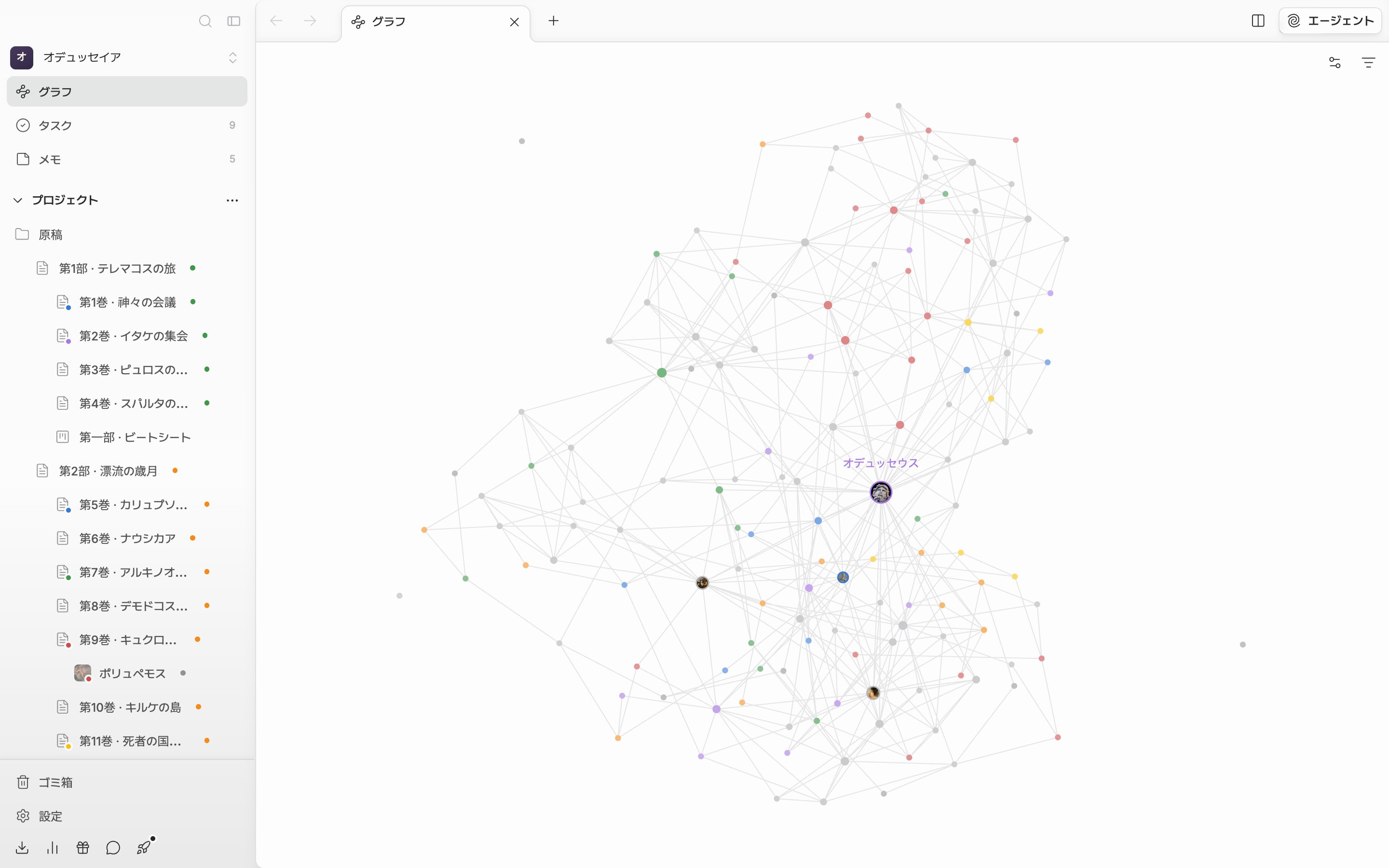
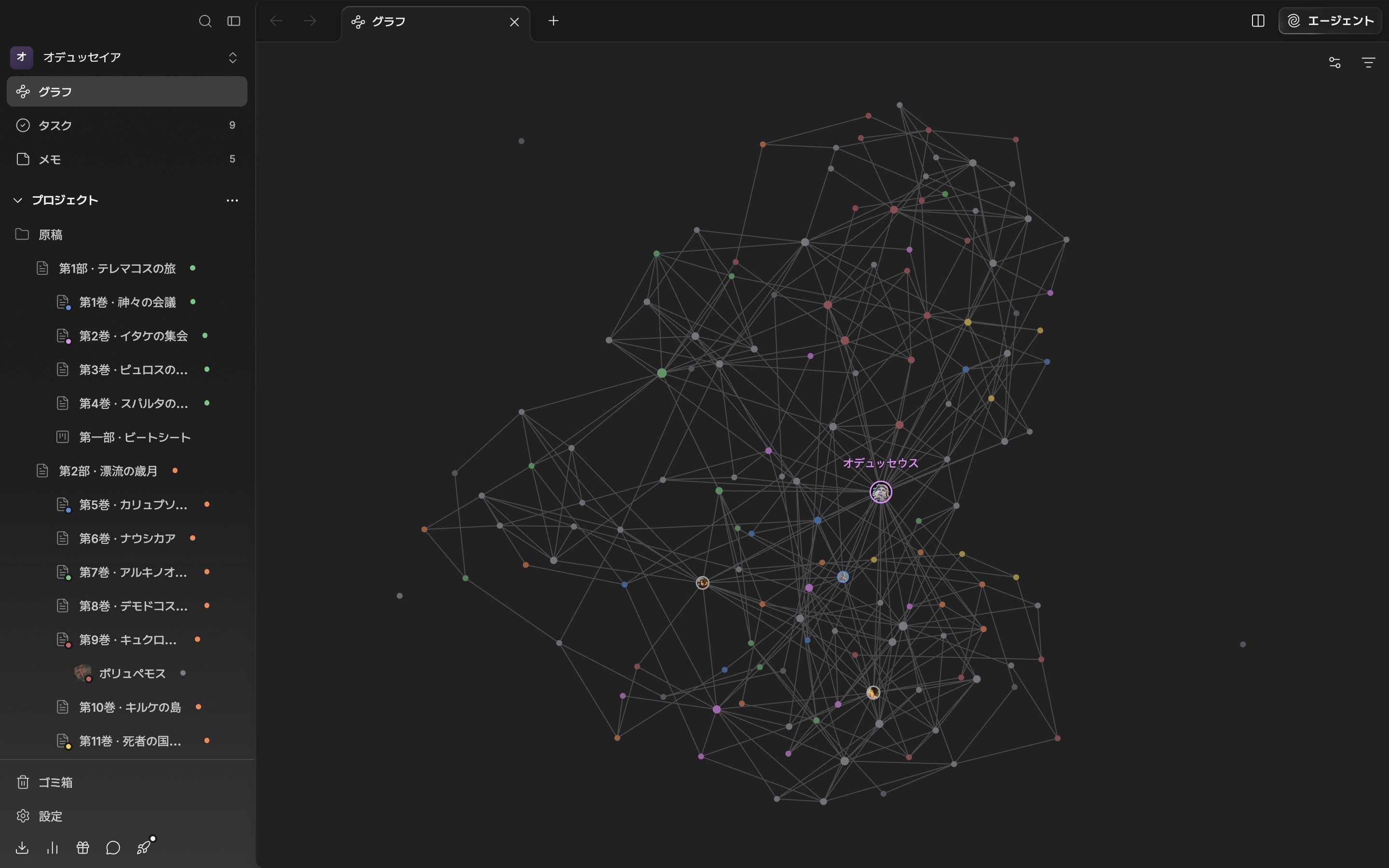
ノードにカーソルを乗せると、そのファイルと隣だけが残ります。
読み方
ノードの大きさはつながりの数に従います。いちばん少なくつながったファイルは設定した大きさの半分、いちばん多くつながったファイルは三倍で描かれます。すべて同じ数なら、全部同じ大きさです。カーソルを乗せると、そのノードと隣、二つをつなぐ線だけが明るくなり、残りは後ろへ退きます。いまのペインに開いているファイルも同じやり方で目立ち、グラフがそのノードへ画面を移してくれます。 タイトルは倍率に応じて現れたり消えたりします。遠くから見るほど、つながりの多いファイルだけが名前を保ち、さらに縮めると全部消えます。カーソルを乗せたノードと開いているファイルのタイトルは、倍率と関わりなく残ります。 ノードを押すと、そのファイルがいまのペインに開きます。プロットカードとプロットパーツカードは、カードが属するプロットボードが開きます。ノードを引いて置くと、置いた場所にそのまま留まります。種類で絞り込む
右上のじょうごのアイコンを押すと、書類、シート、プロットボード、フォルダー、プロットカード、プロットパーツカードの六種類が出ます。チェックを外すと、その種類がグラフから抜けます。「すべて選択」と「すべての選択を解除」で一度に戻せます。この選択は画面を離れると解けるので、また来たときは全部オンの状態です。グラフ設定
歯車のアイコンを押すと「グラフ設定」が開きます。ノードサイズとエッジ幅で点と線の太さを、リンク距離とノードの反発で配置の広がる度合いを調節します。ノードプレビューを表示をオンにすると、点の代わりにファイルアイコンとシートのポートレートが描かれます。矢印を表示は、線の端の方向矢印をオンオフします。ノードの色は「ラベル」「状態」「なし」から選びます。ラベルか状態を選ぶと、ノードとタイトルがその色をそのまま帯びます。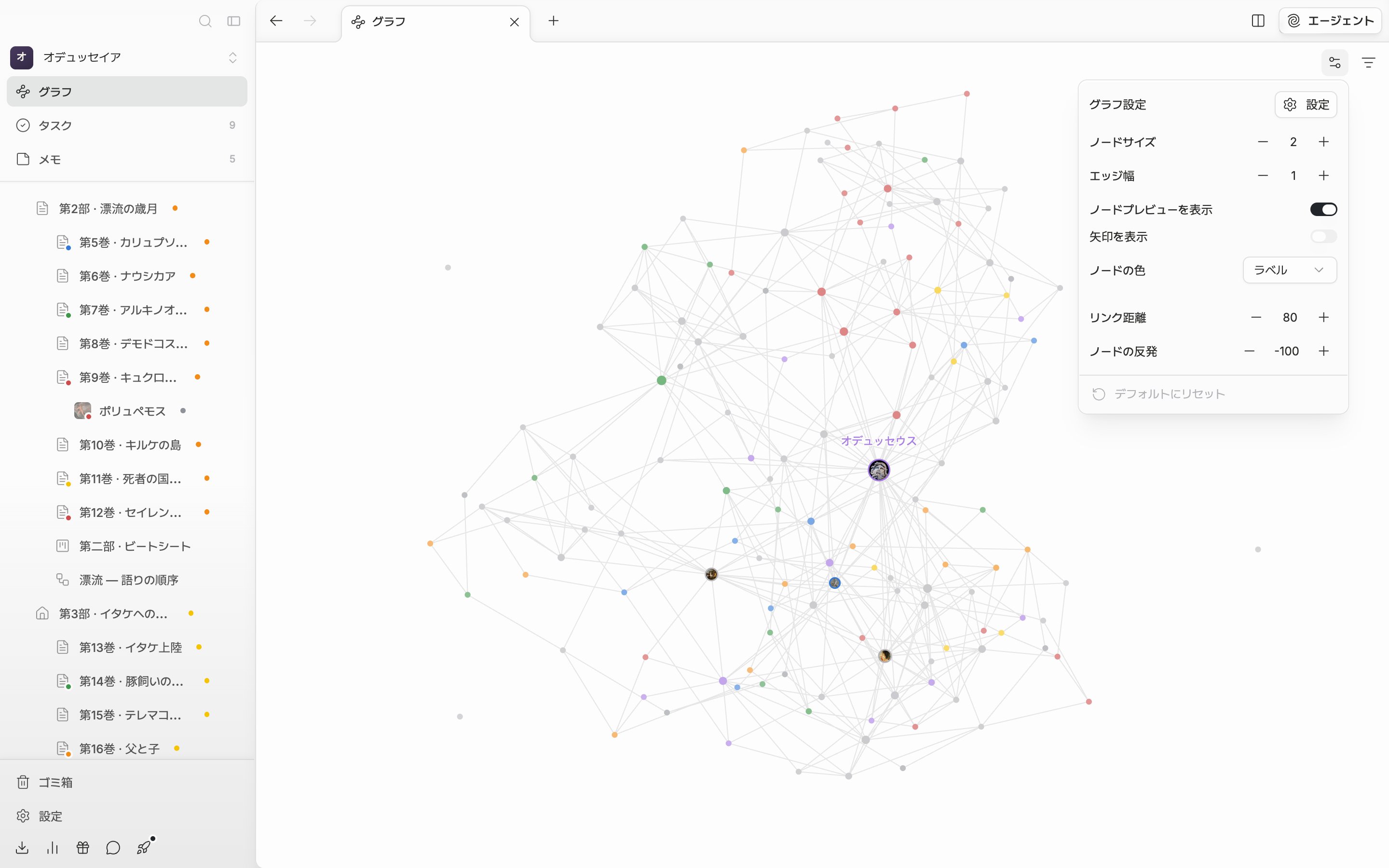
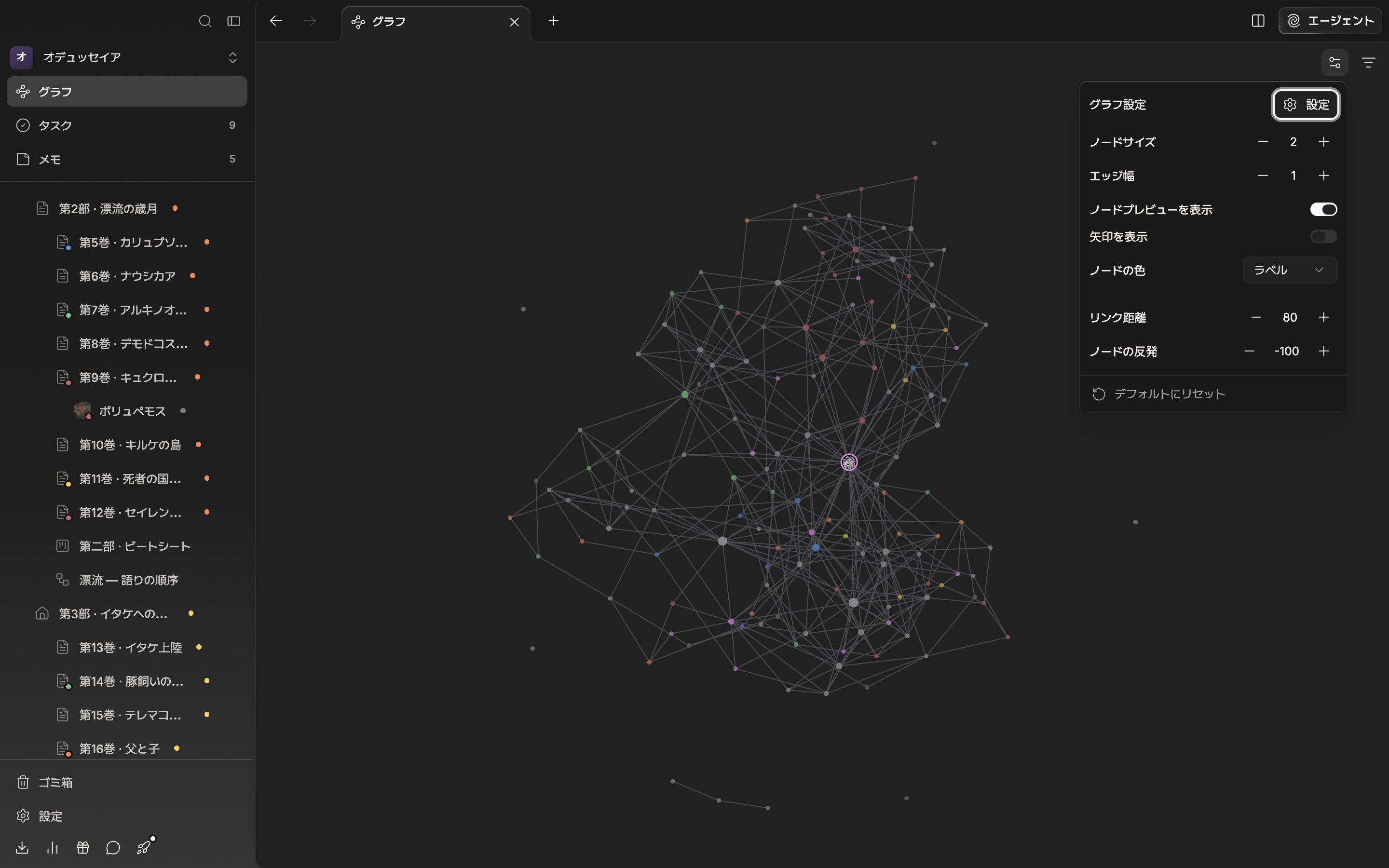
値を変えると、後ろに見えるグラフにすぐ反映されます。
いちばん下の「デフォルトにリセット」は、すべての値を最初に戻しながら、引いて固定しておいたノードも一緒に解いてくれます。配置に関わる値を触るたびに固定が解けるのも同じ理由です。 ポップオーバーの上のほうにある「設定」ボタンは、設定ウィンドウのグラフタブを開きます。ここには、ノードを中心へ引く「中心力」と、境界の中に留める「放射状の力」がさらにあり、項目ごとに説明が付きます。グラフ設定は作品ごとではなく、アカウント全体に適用されます。