

言語
一般セクションの最初の行が言語です。English · 한국어 · 日本語 · Português · Русский · Bahasa Indonesia · Español · Deutsch · Français · Tiếng Việt · ไทย の十一の言語から選ぶと画面の文字がすぐ変わり、「言語が更新されました」が出ます。保存に失敗すると元の言語に戻ります。この値はアカウントに保存されるので、ほかのデバイスでサインインしても同じ言語で開きます。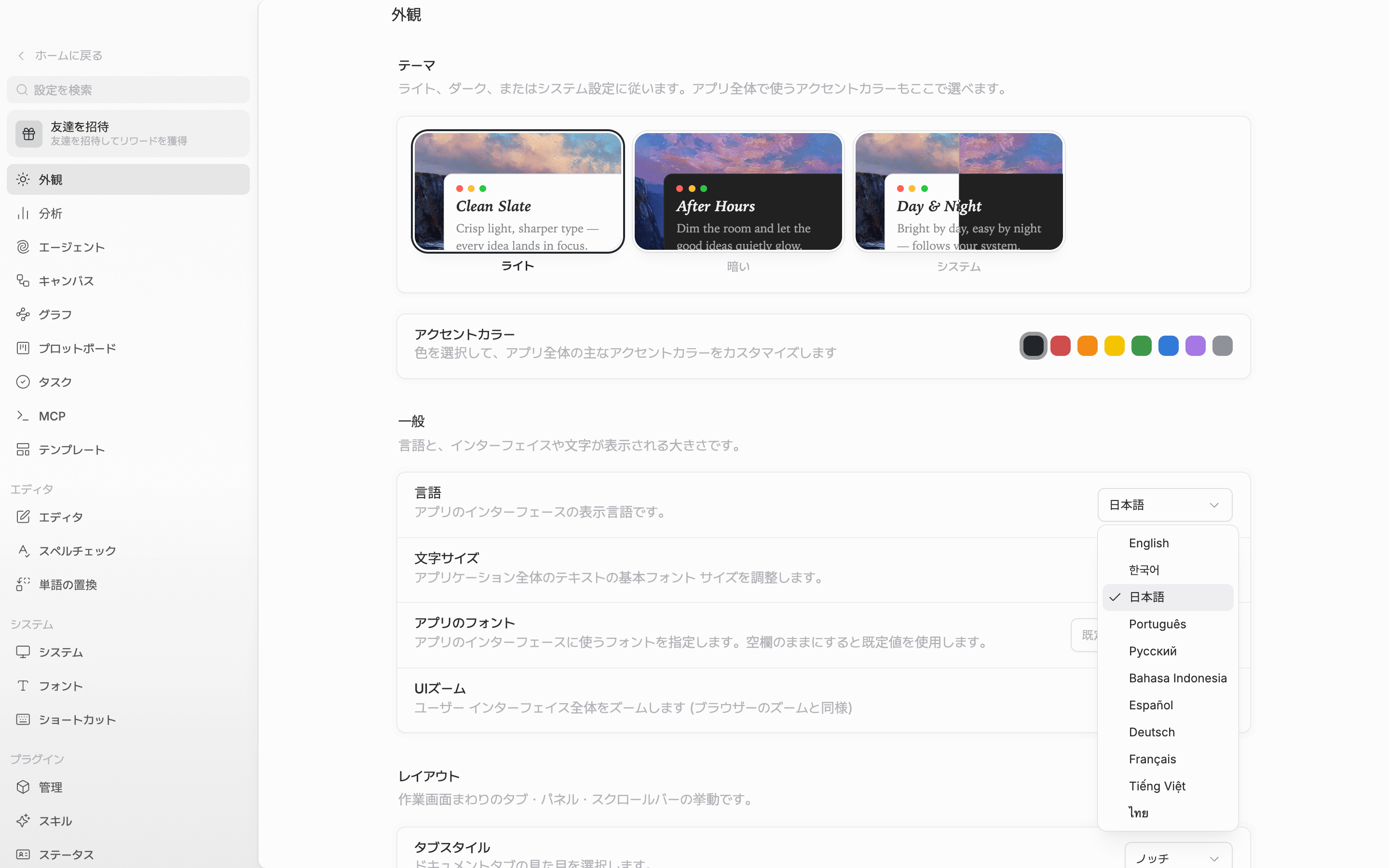
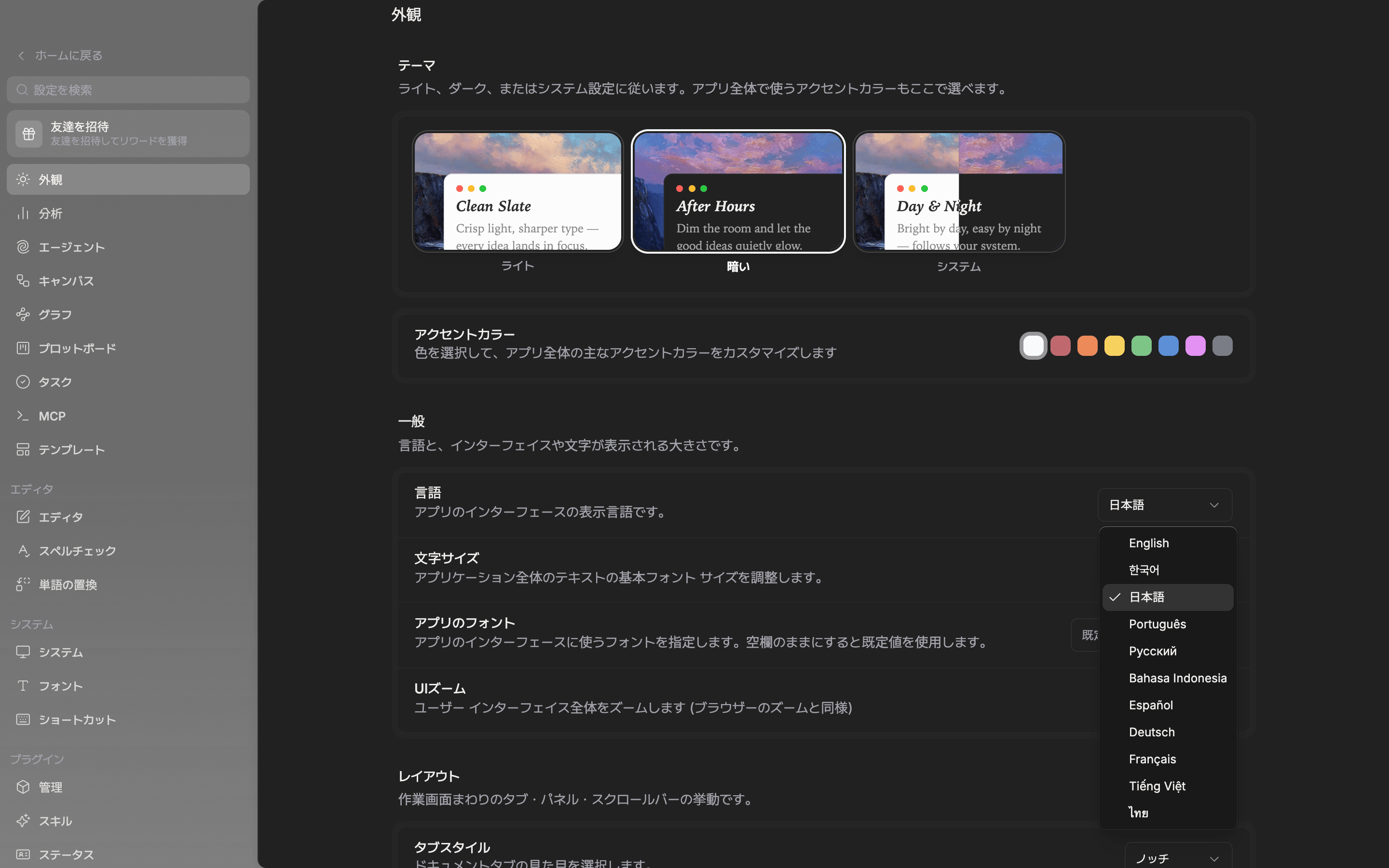
言語はアカウントに保存され、ほかのデバイスでも同じように開きます。
テーマ
一番上のテーマセクションにライト · 暗い · システムのタイルが三つあります。システムを選ぶとオペレーティングシステムの設定に従い、昼と夜に合わせて自動で変わります。押した瞬間にウィンドウへ反映されるので、タイルを交互に押しながら決められます。コマンドパレットのライトモード、ダークモード、システムテーマでも切り替わります。アクセントカラー
テーマの下のアクセントカラーの行には色のスウォッチが八つ並びます。一番左が既定値で、その次から赤・オレンジ・黄色・緑・青・紫・グレーです。選んだ色は、ボタンや選択の印のようにアプリのあちこちの強調に使われます。ウィンドウセクションのアクセントの色味を上げると、ウィンドウの背景にも同じ色が薄く敷かれます。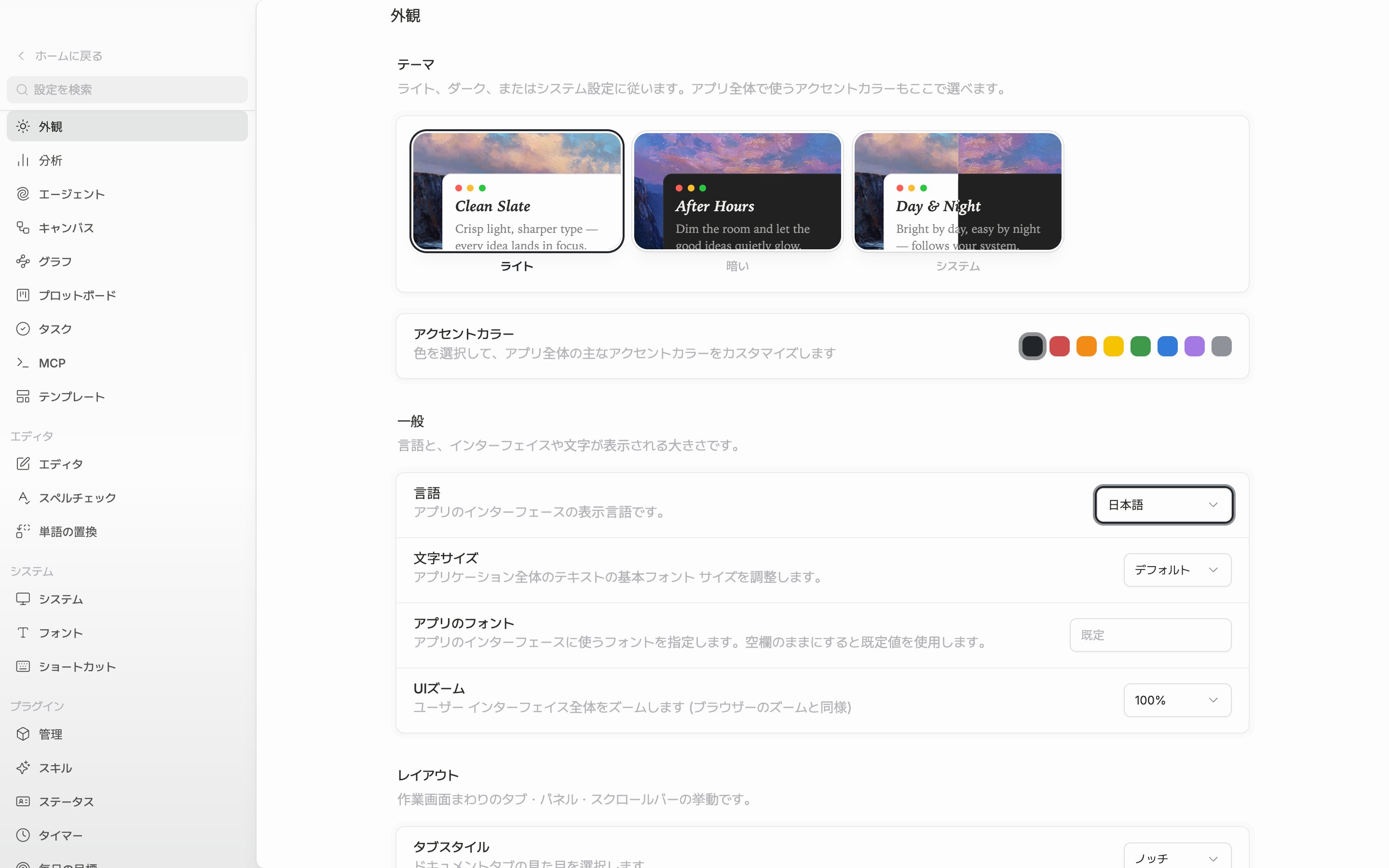
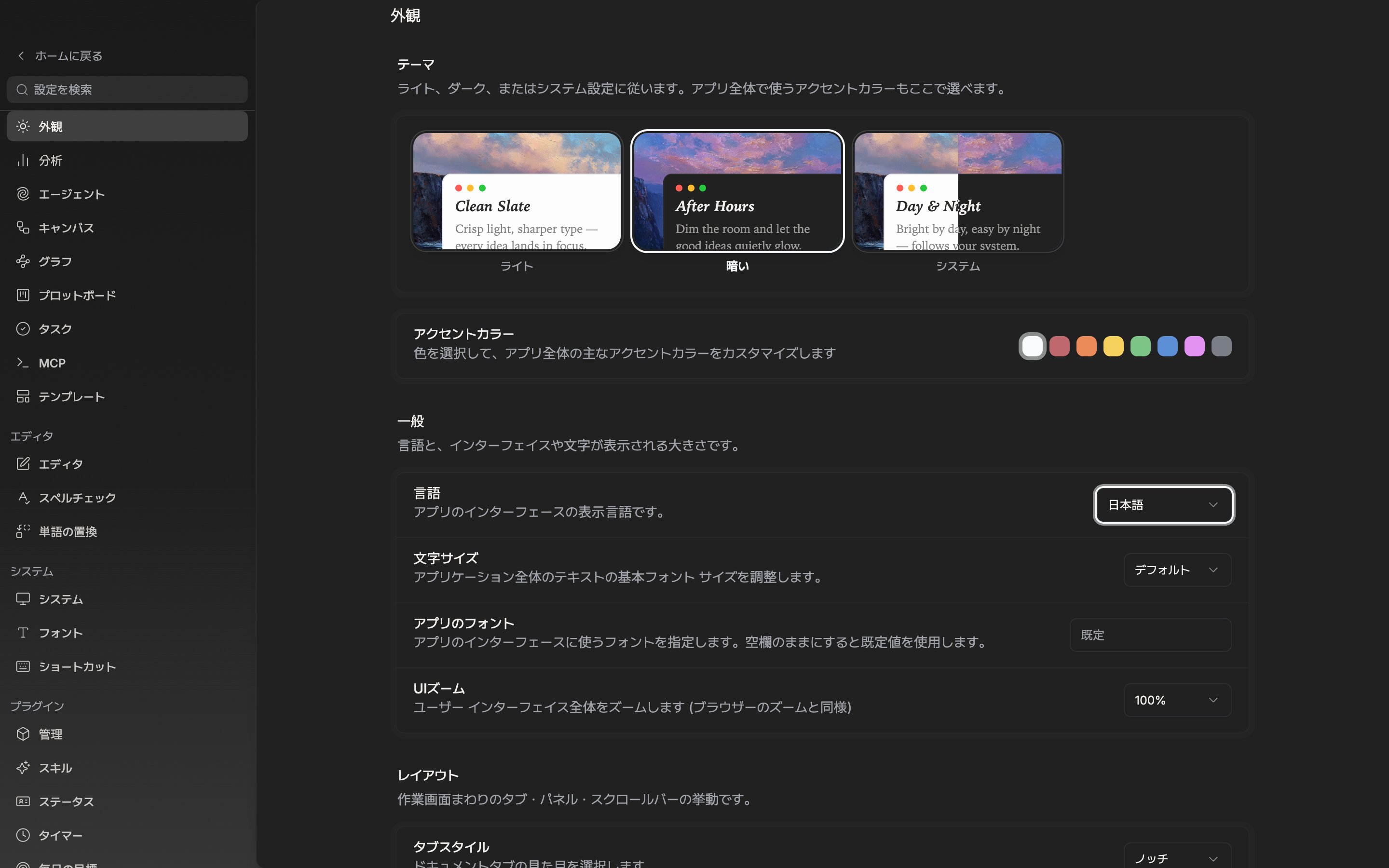
テーマのタイルとアクセントカラー。選んだ瞬間にウィンドウへ反映されます。
アプリを起動したときに開く画面
起動時の動作は外観ではなくシステムタブにあります。デスクトップアプリでだけ見え、アカウントではなくデバイスごとに保存されます。- スタート時に開く — デバイスの電源を入れるとペンシブが自動で立ち上がります。
- 最後に訪問した場所を開く — アプリを開き直すと、最後に見ていたプロジェクトの画面へそのまま入ります。
覚えておく画面はプロジェクトの中だけです。プロジェクトから抜けてホームにいるままアプリを閉じたなら戻る画面がないので、次もホームから始まります。