

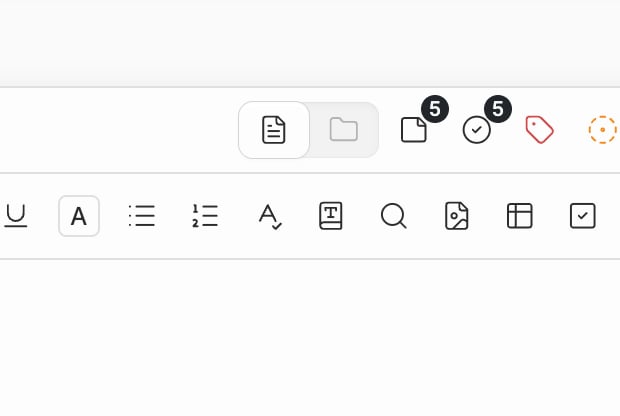
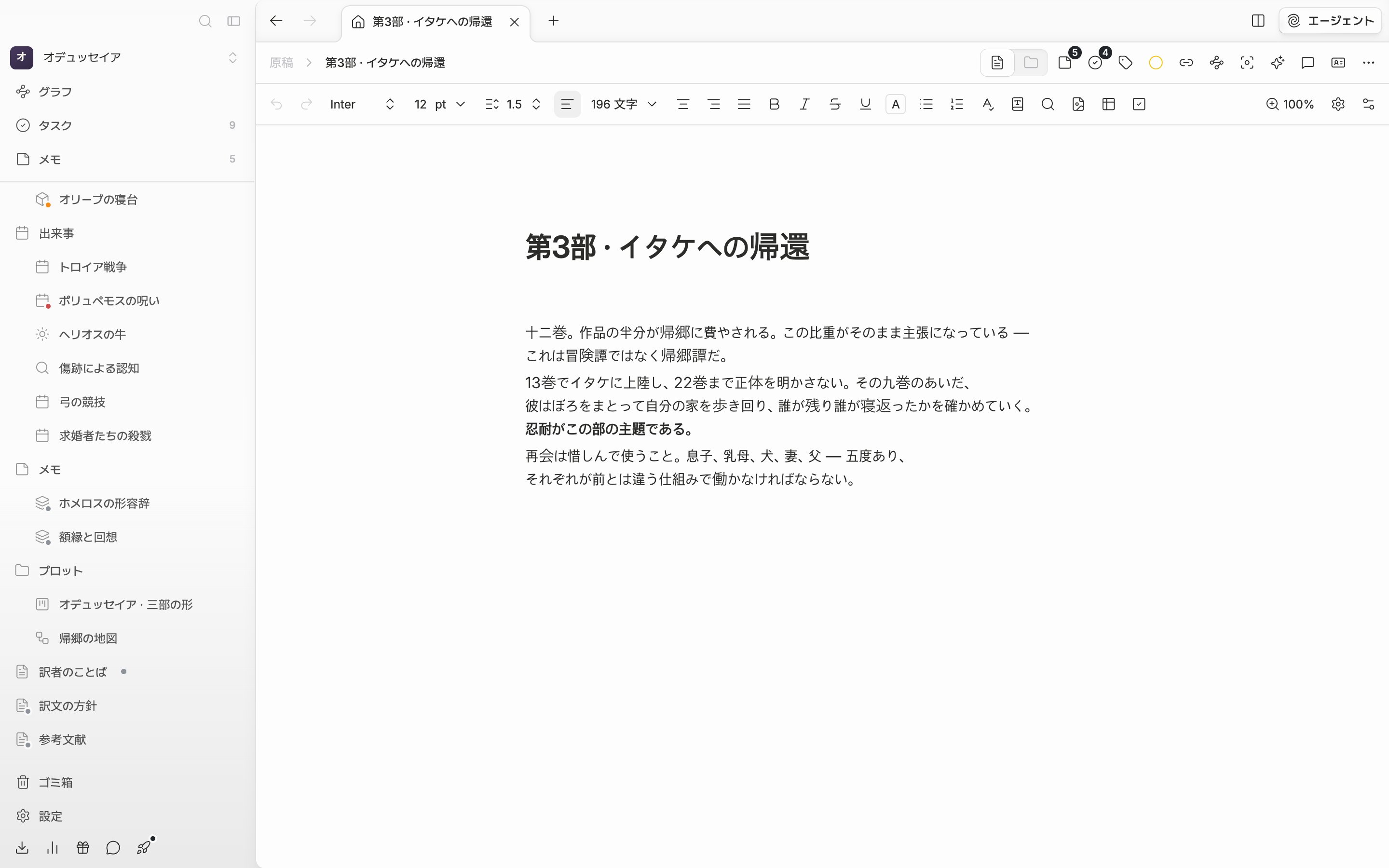
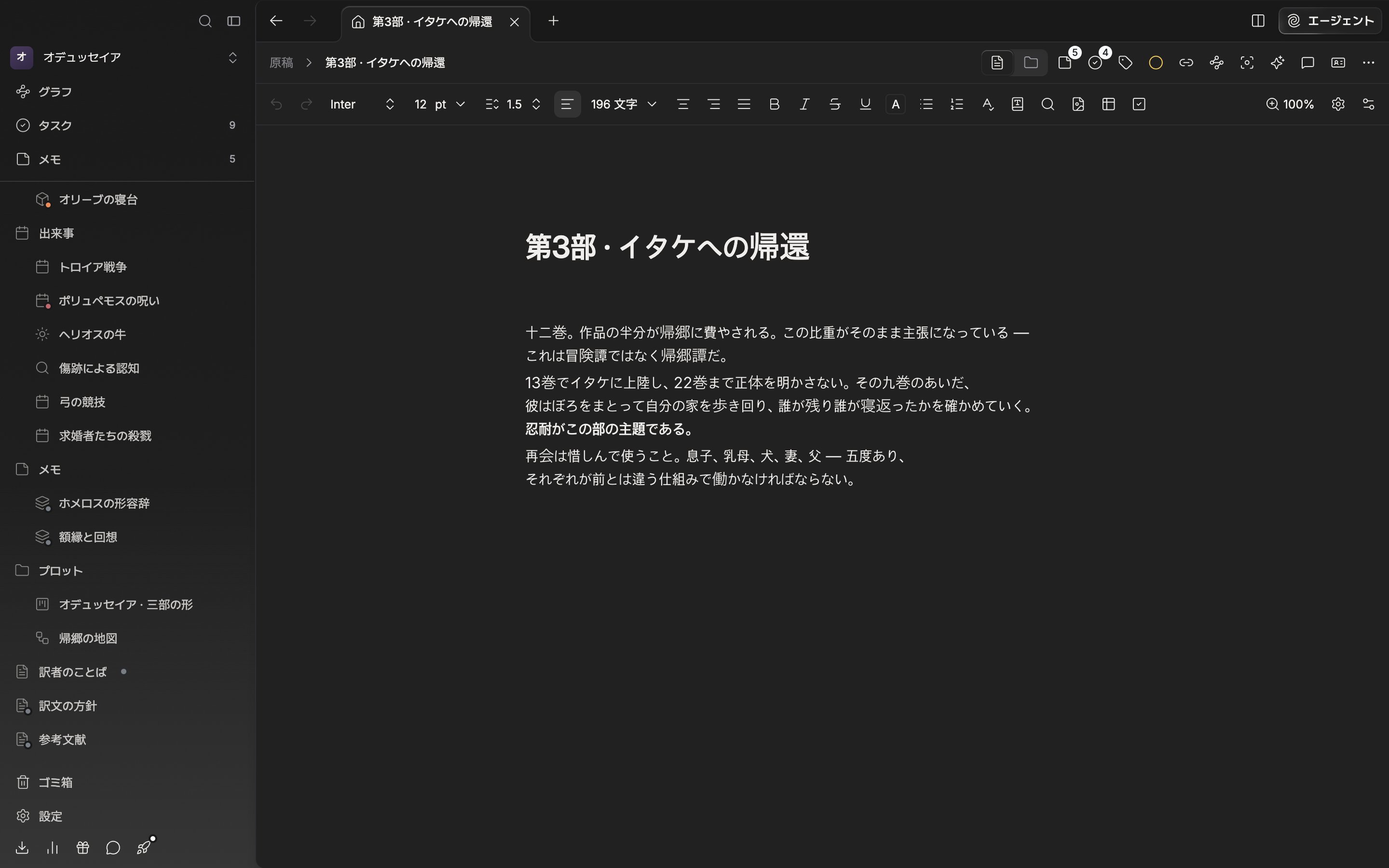
ヘッダーのタブ2つ。左がファイル本体、右がその下のファイルの一覧です。
2つの表示が見せるもの
ファイル表示は、そのファイルの本体です。ドキュメントなら原稿、シートなら表、プロットボードならカードの盤、キャンバスなら描画面が出ます。 フォルダー表示は、そのファイルのすぐ下に付いたファイルを並べます。グリッド・リスト・フリーフォーム・タイムラインの4つのタブは、フォルダーの画面とまったく同じです。空いている場所で右クリックすると、新しいドキュメント・新しいシート・新しいプロットボード・新しいキャンバス・新しいフォルダーが出るので、下位のファイルをその場で作れます。続けて読む — 散らばった章を1つのスクロールで
フォルダーは反対に、フォルダー表示が既定です。フォルダーでファイル表示に切り替えると、そのフォルダーのすぐ下のドキュメントが1つのスクロールにつながります。 1章・2章・3章を別々に開かず、はじめから終わりまで下って読む画面です。スクリブナーの Scrivenings と同じ位置だと考えてください。 推敲するときにいちばん大きく差が出ます。章と章のあいだで呼吸が切れるか、同じ表現が2つの章にまたがって繰り返されるかは、続けて読まないと見えません。 複数のファイルを選んでもできます。ツリーでドキュメントをいくつかCmd/Ctrl クリックで選んでから表示を変えると、選んだものだけがつながります。順序はクリックした順ではなく、画面に見えているツリーの順に従います。
上のほうには、選んだ個数と合計の文字数が一緒に出ます。連載の分量を合わせるとき、章ごとに足していく必要がありません。
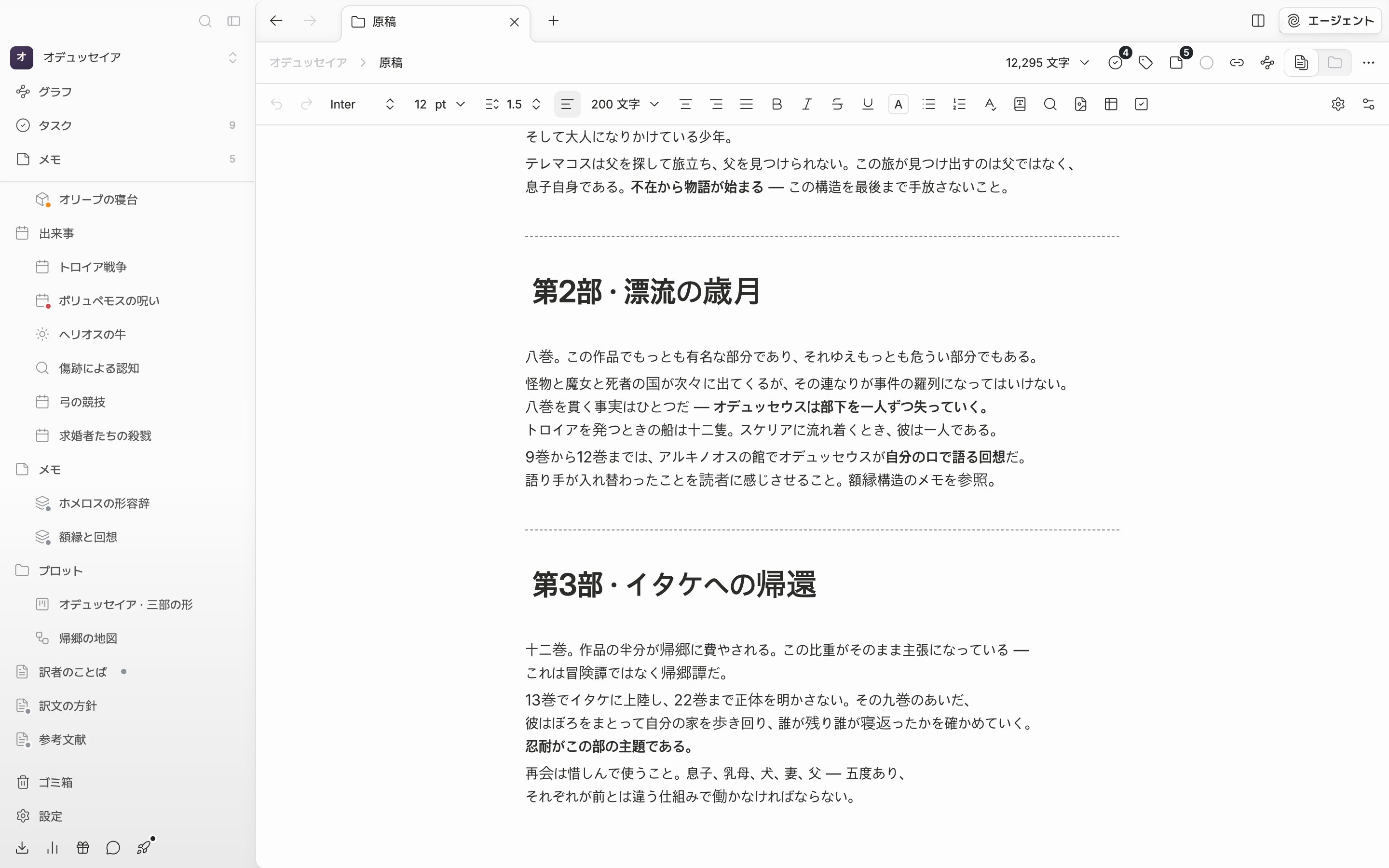
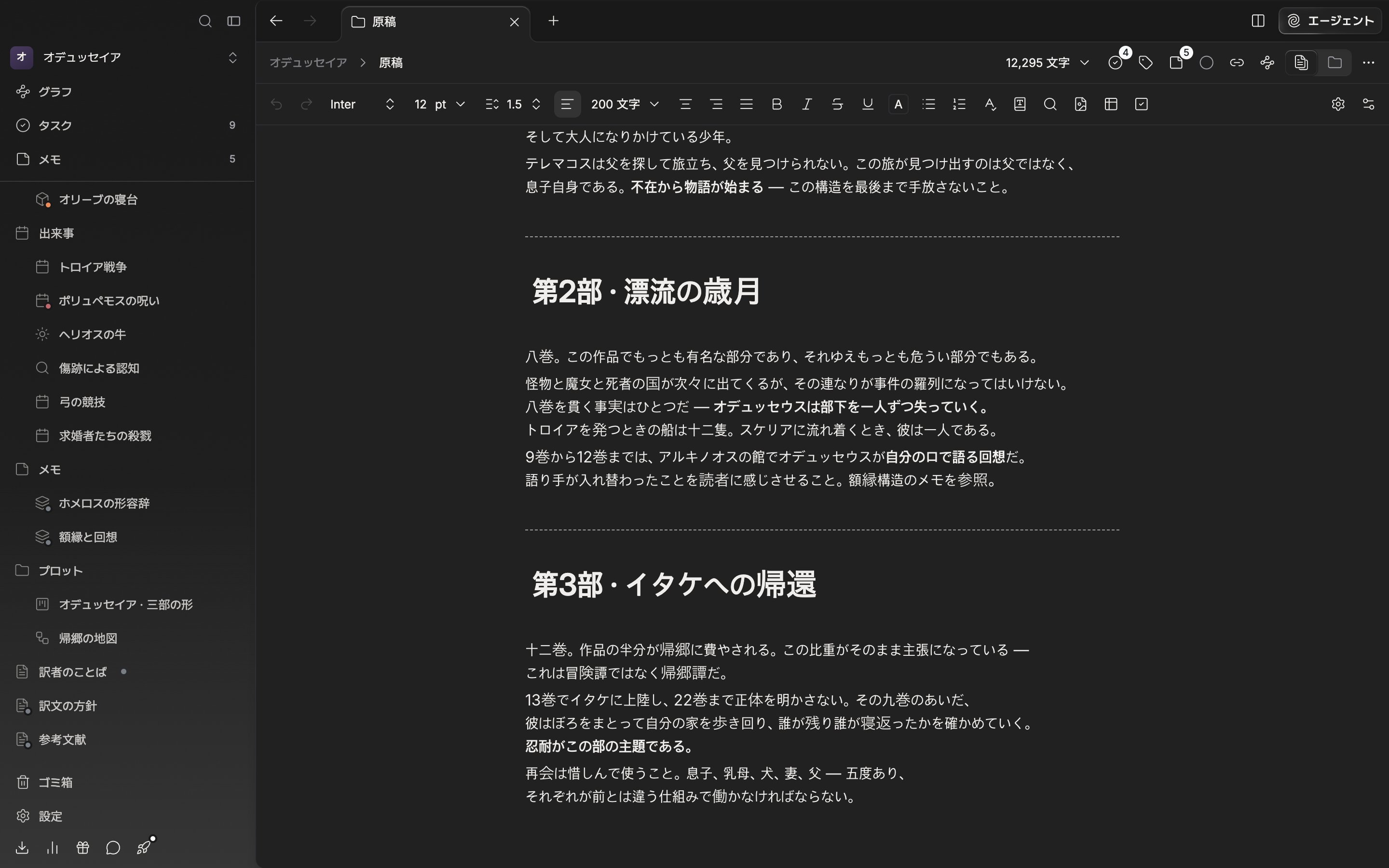
続けて読む。フォルダーの下のドキュメントが1つのスクロールにつながります。
同じドキュメントのフォルダー表示。下に付いたファイルがカードで出ます。