

ドキュメント1つを書き出す
ドキュメントを開き、右上の「もっと」を押してから「書き出す」の中で「ハングルオフィス (.hwp)」を選びます。まず保存ウィンドウが出て、ファイルを置くフォルダーと名前を尋ねます。決めると「変換中…」の通知が過ぎ、終わると「HWP エクスポートが正常に完了しました」が出ます。うまくいかないと「HWP エクスポート中にエラーが発生しました」が出ます。変換はサーバーで行われるので、インターネットにつながった状態で進めてください。 書き出しは、はじめは「もっと」の中に入っています。よく使うなら、同じメニューの「カスタマイズ」で「エクスポート」をオンにして、ヘッダーのボタンとして出しておいてください。シートにも「もっと」に同じ書き出しメニューが付きます。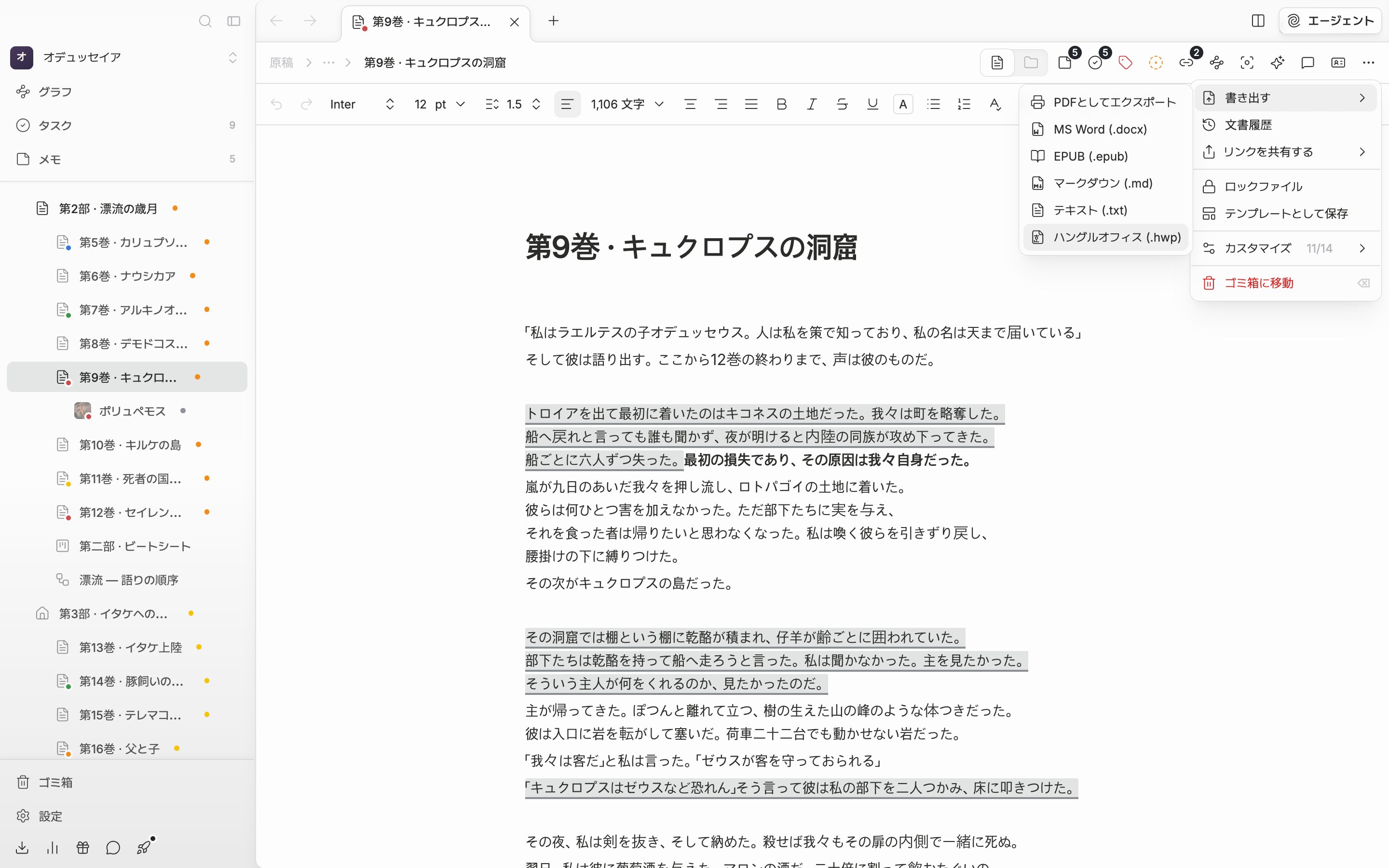
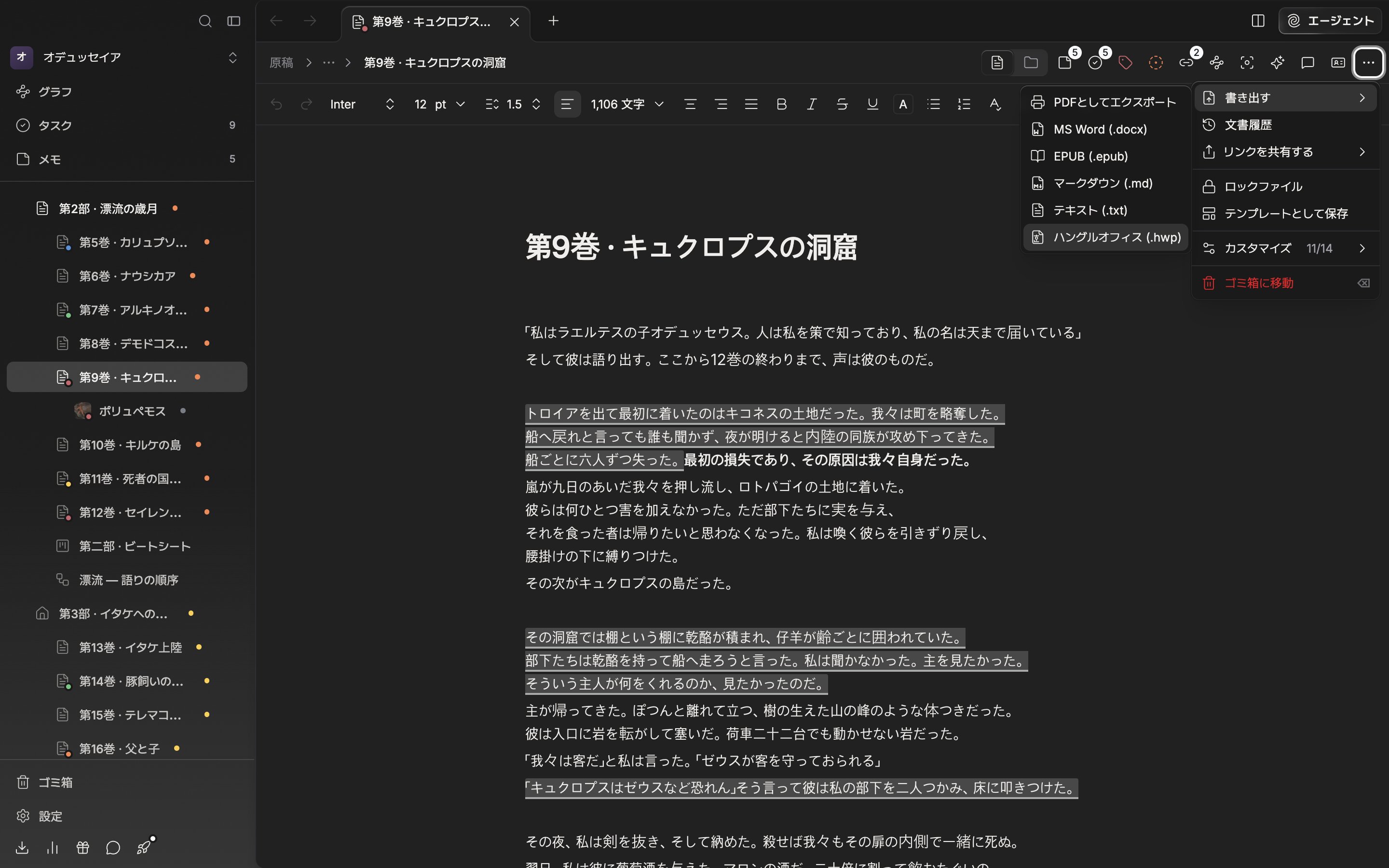
ドキュメント1つをハングルファイルとして書き出す経路です。
書式はどこまで付いてくるか
ドキュメントに指定したフォント、基本の文字サイズ、行間、段落間隔、1行目の字下げは、そのまま移ります。段落ごとに別に与えた書式も生きていて、本文に入れた画像はファイルの中に一緒に収まります。横に並べた画像は枠線のない表に収まり、ハングルでも並んで見えます。メンションで張ったリンクは下線の付いた文字になり、空行は空の段落として残るので文字数が膨らみません。保存ウィンドウにあらかじめ入るファイル名は韓国語のタイトルがそのまま使われ、そこで変えられます。複数のドキュメントを一度に
フォルダー画面の「もっと」から「ドキュメントをエクスポート」を選ぶと、そのフォルダーの中のドキュメントが、下位フォルダーの奥まですべて対象になります。ドキュメントの下に章をぶら下げているなら、そのドキュメントをフォルダー表示に切り替えてから「もっと」の「下位ドキュメントをエクスポート」を選んでください。サイドバーやフォルダー画面でドキュメントを複数選んで書き出しボタンを押しても、同じウィンドウが開きます。 「ドキュメントのエクスポート」ウィンドウで、形式は HWP を選び、方式は「組み合わせる」と「個別」から決めます。組み合わせるはすべてのドキュメントを .hwp 1つにつなぎ、個別はドキュメントごとに1つずつ作って ZIP にまとめます。組み合わせるでは「ファイルタイトルを含める」と「フォルダタイトルを含める」をオンにして、各ドキュメントとフォルダーの名前を見出し段落として入れられます。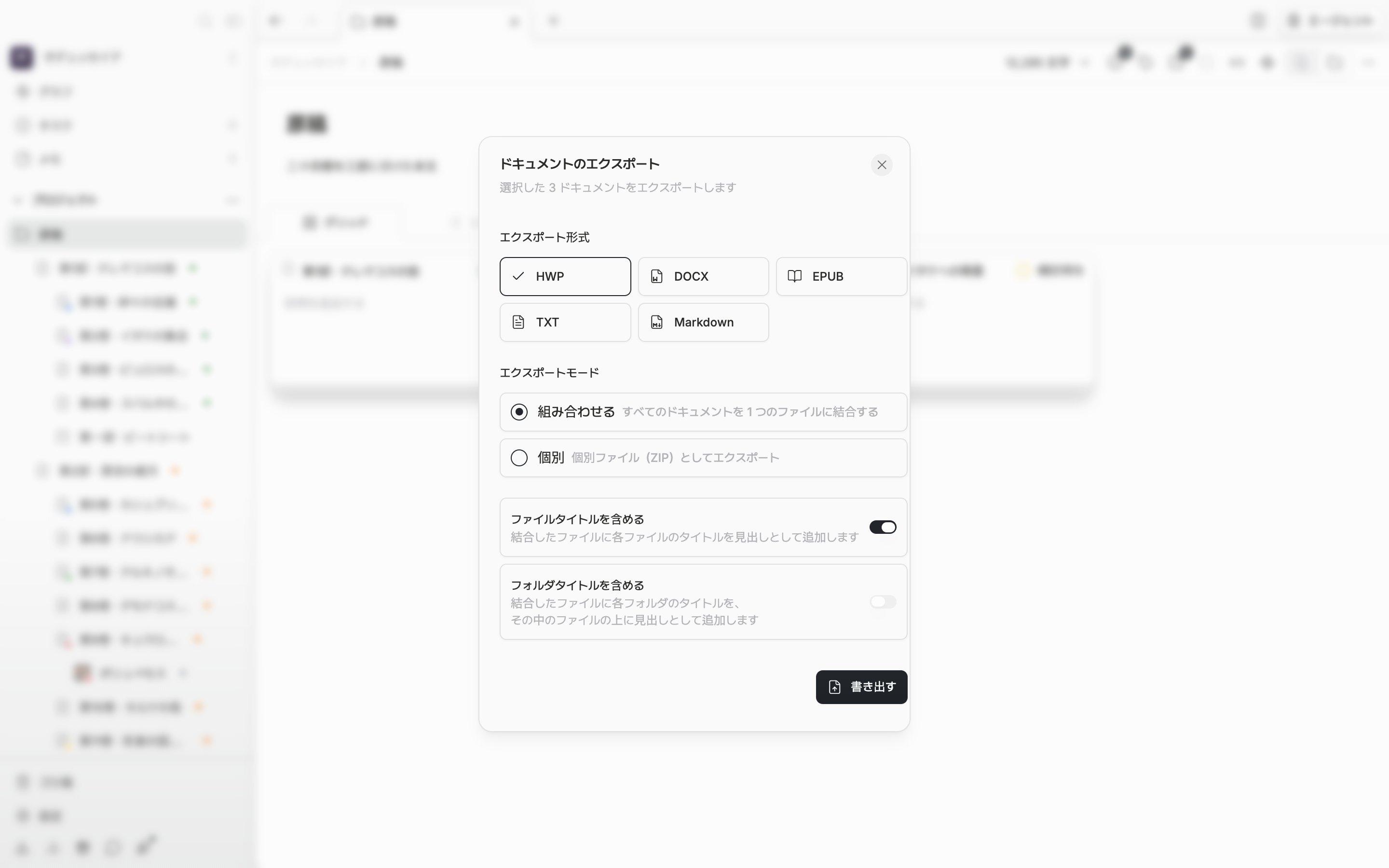
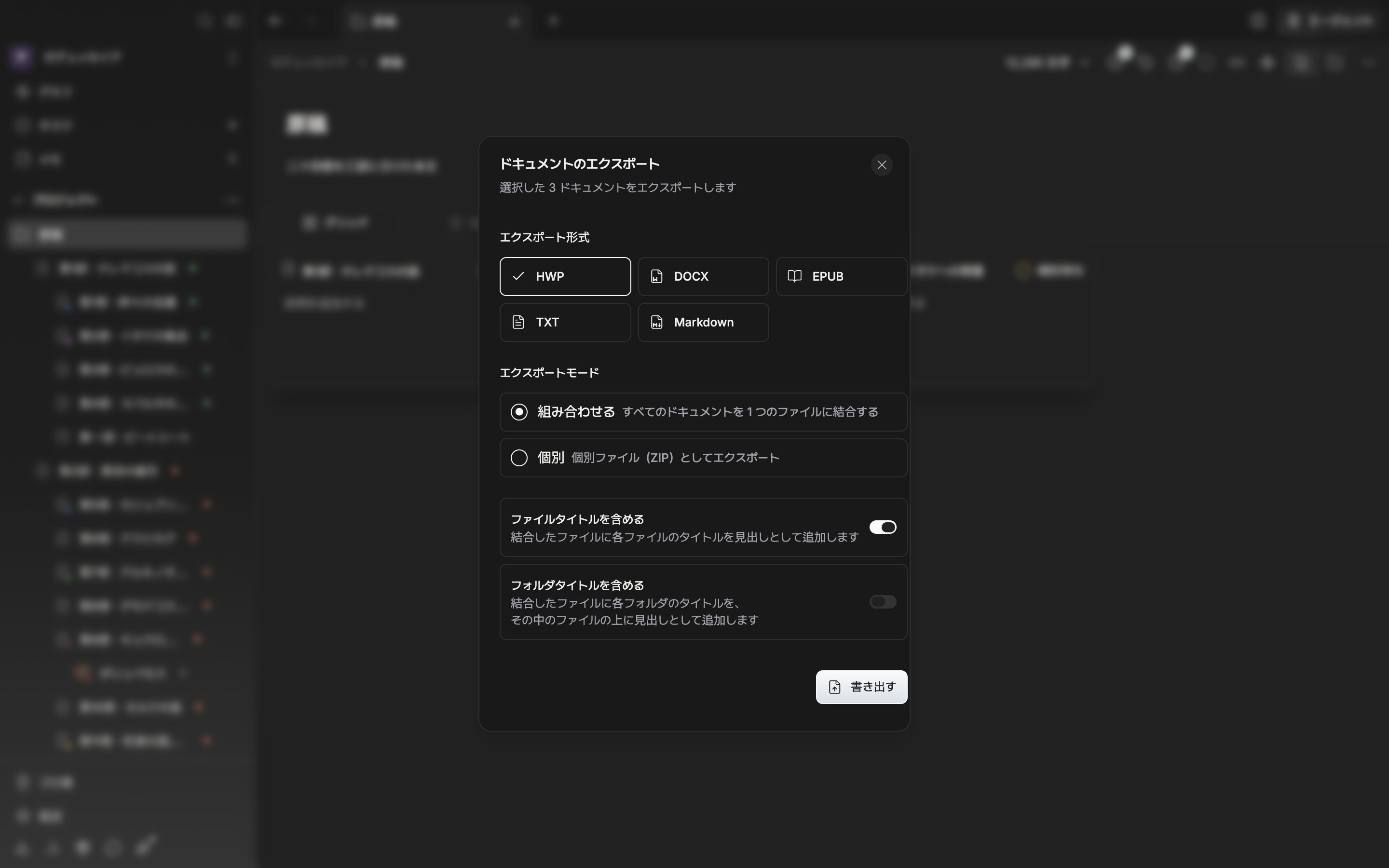
複数のドキュメントを1つのハングルファイルにまとめて書き出す設定です。
「個別」で書き出すと、ドキュメントのタイトルは本文に入らず、ファイル名としてだけ使われます。「フォルダタイトルを含める」は組み合わせるのときだけ、しかも選んだドキュメントの中にフォルダーへ入っているものがあるときだけ現れます。