設定を開いて、左のワークスペースグループから請求を選んでください。 一番上の現在のプランカードに、いま使っているプラン名と状態バッジが付きます。バッジには契約中無料トライアル中解約予定お支払い失敗といった状態がそのまま載り、無料プランなら現在のプランだけが置かれます。右には現在の期間終了の日付が、解約を予約してあればその場所に解約予定日が出ます。

プランを変える

カードの上には、いまより上の有料プランが一枚ずつ並びます。目当てのカードのアップグレードボタンを押すと、既定のブラウザで決済画面が開きます。支払いを終えるとアプリに戻り、プラン情報がひとりでに更新されます。 すでに有料で契約中なら、同じボタンが請求ポータルにつながります。新しく購入するのではなく、いまの契約を入れ替える場所なので、残りの期間の分だけ精算されます。カード右のプランを管理を押しても同じページに行きます。 上限を並べて選ぶにはプランを比較を押してください。月額年額を行き来して値を確かめ、列ごとに付いたプロを選択のようなボタンでそのまま進めます。 解約を予約してある状態なら、ボタンがサブスクを継続に変わります。押して予約を取り消すと、期間が終わったあとも更新が続きます。
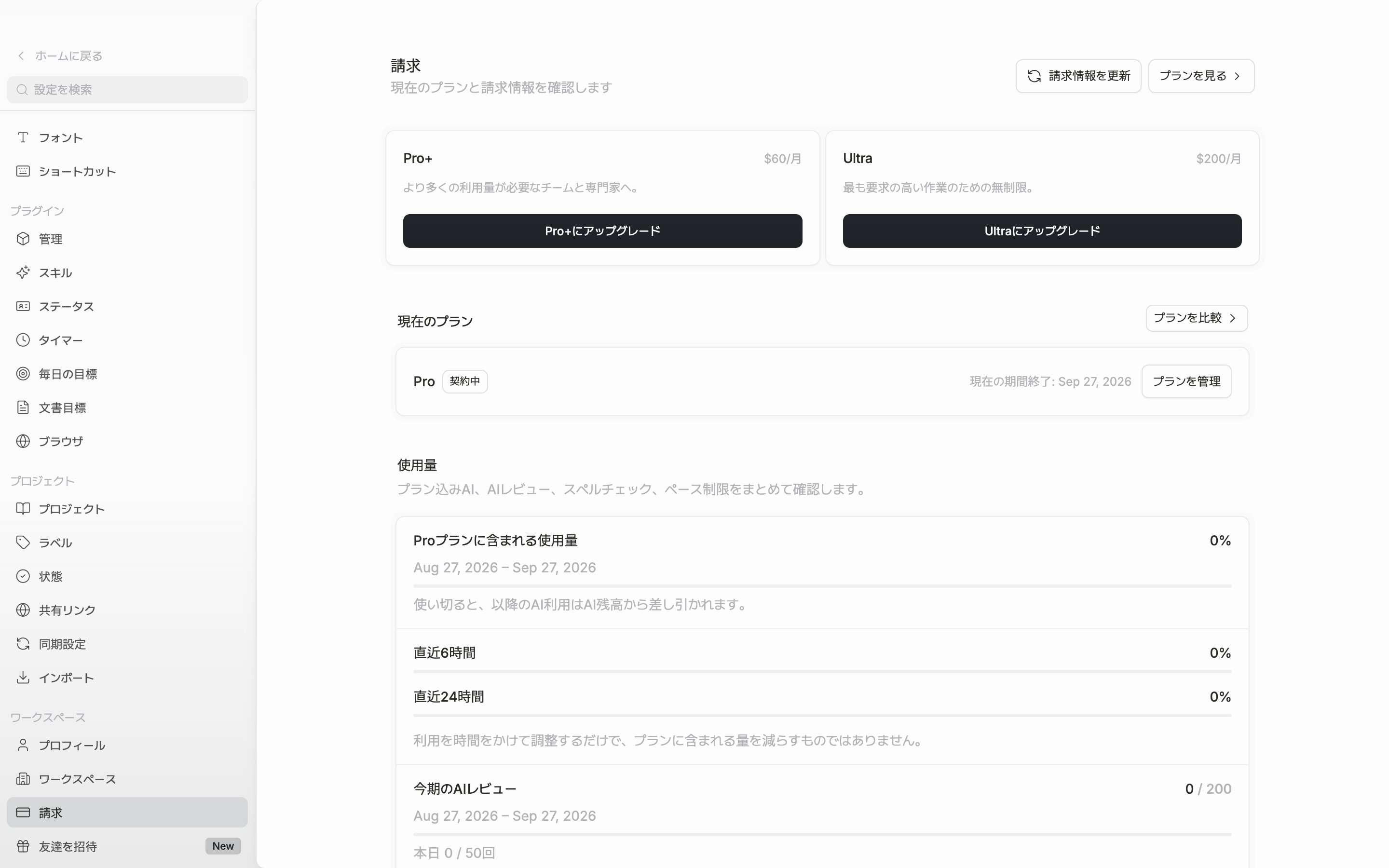
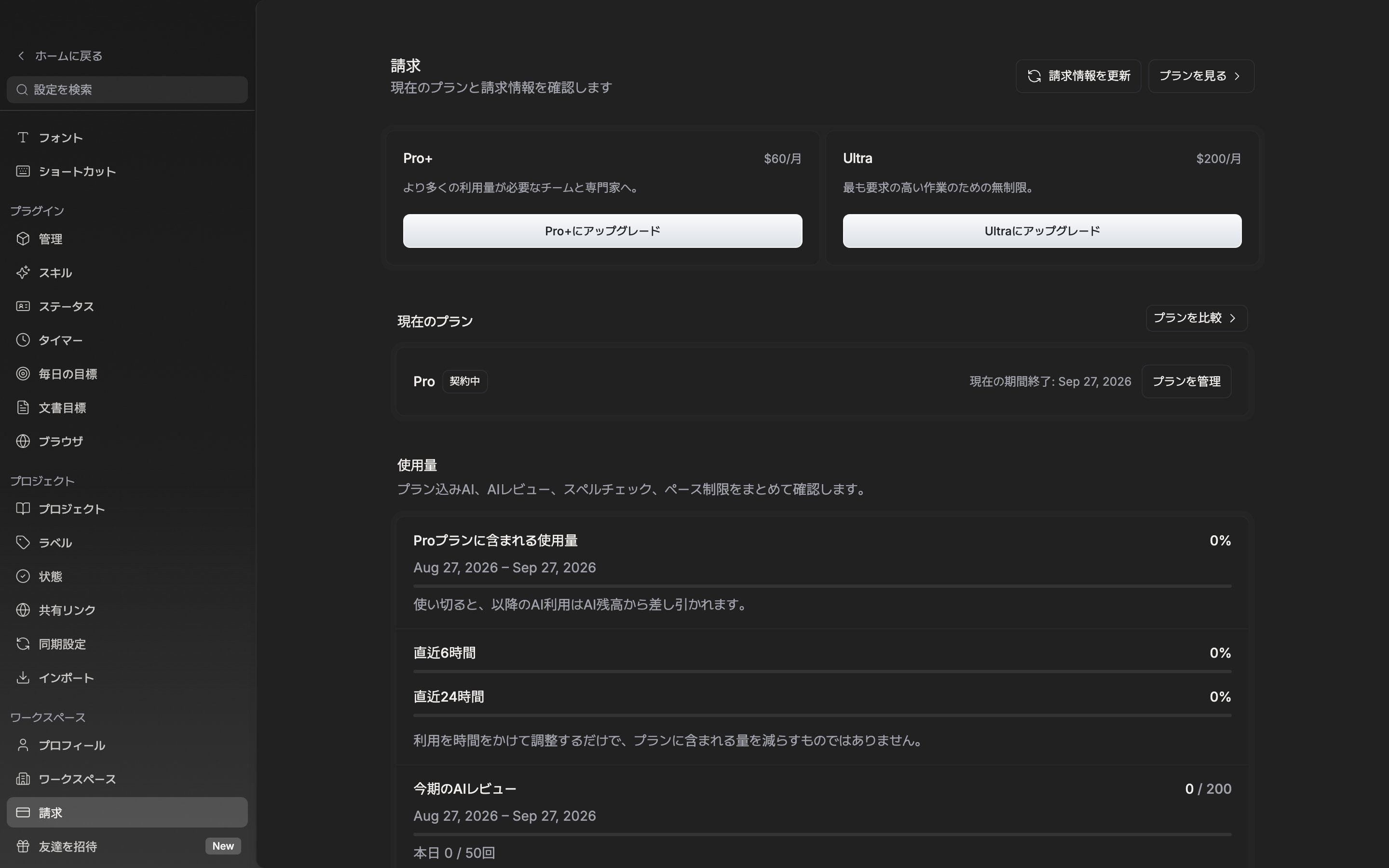
有料で契約中のワークスペース。上のアップグレードカードの列と、その下の「現在のプラン」カードが一緒に写り、カードには状態バッジ・現在の期間終了の日付・「プランを管理」ボタンが見える様子。

プラン名、状態、次の更新日が一つのカードに集まっています。

支払い方法

カード情報と過去の請求書は、アプリの中ではなく請求ページで扱います。プランを管理を押すとブラウザが開き、そこでカードを変えたり支払い履歴を見たりできます。

支払いに失敗したとき

カード決済が処理されないと、現在のプランカードの下にお支払いに失敗しましたという知らせが付きます。このときも機能は普段どおり動きます。再請求を試している間は契約が生きているからです。そのため、この知らせのほかに目につく合図はありません。再請求が最後まで失敗すると契約は打ち切られます。 支払い方法を更新を押すと請求ポータルが開きます。未払いの請求書とカードの入れ替えは、その場に一緒にあります。 ブラウザで支払いを終えたのに画面がそのままなら、右上の請求情報を更新を押してください。