プロジェクトを開いたときに最初に出る画面です。タブには「ホーム」と付きます。 サイドバーにはこの画面へ向かう項目が別にありません。ほかのファイルを見ている途中で戻るには、コマンドパレットで「プロジェクトホームに移動」を実行してください。最後のタブを閉じても、その場所がホーム画面に変わります。

あいさつと作成カード

いちばん上のあいさつは時刻によって変わります。正午より前は「おはよう」、夕方6時より前は「こんにちは」、それ以降は「こんばんは」が出ます。 その下のカード4枚、新しいドキュメント・新しいシート・新しいプロットボード・新しいキャンバスが、そのまま作成ボタンです。押すと無題のファイルがファイルツリー最上位の末尾に1つでき、そのまま開きます。フォルダーはこのカードにないので、サイドバーのセクション名の隣にある「もっと」から作ってください。
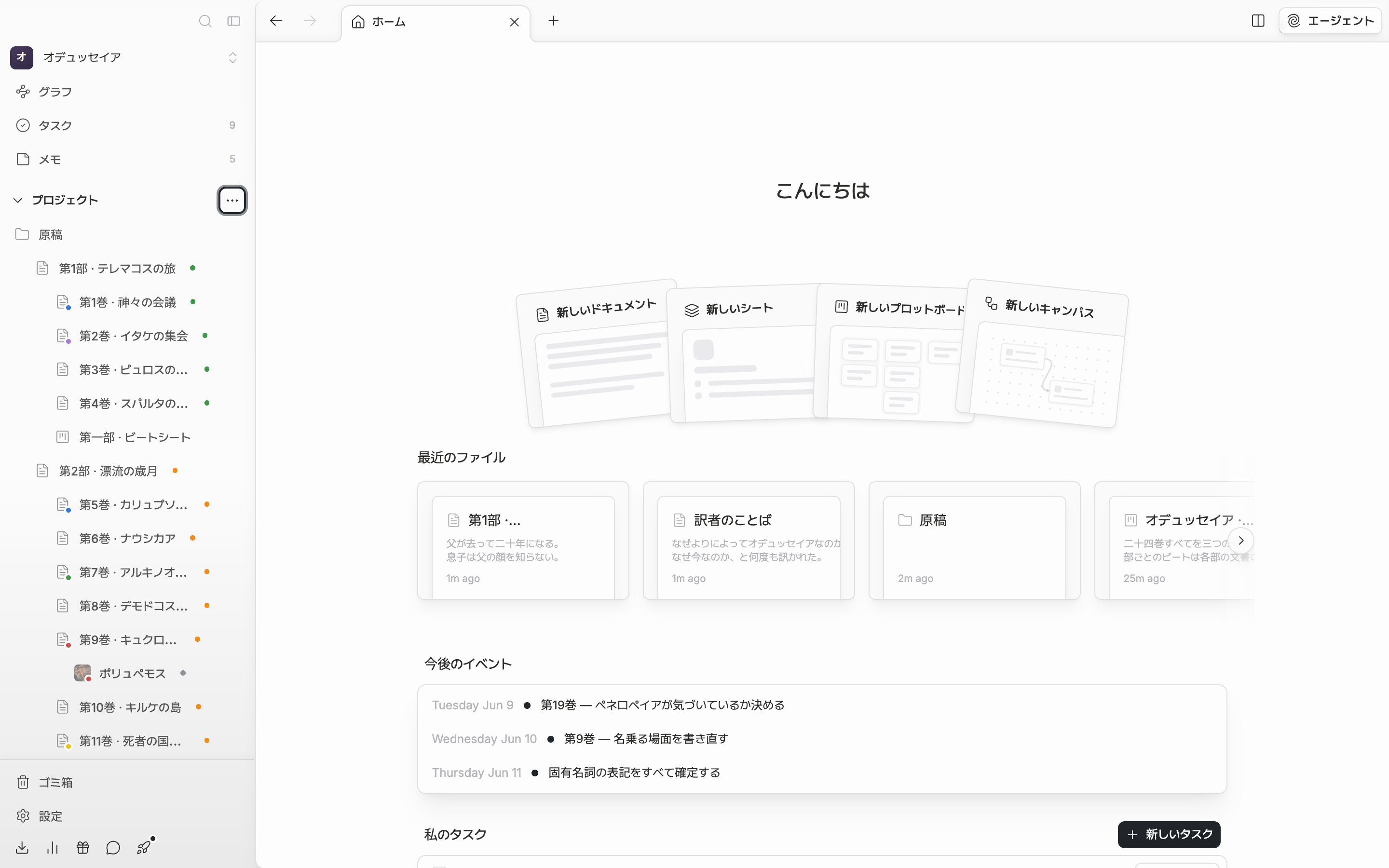
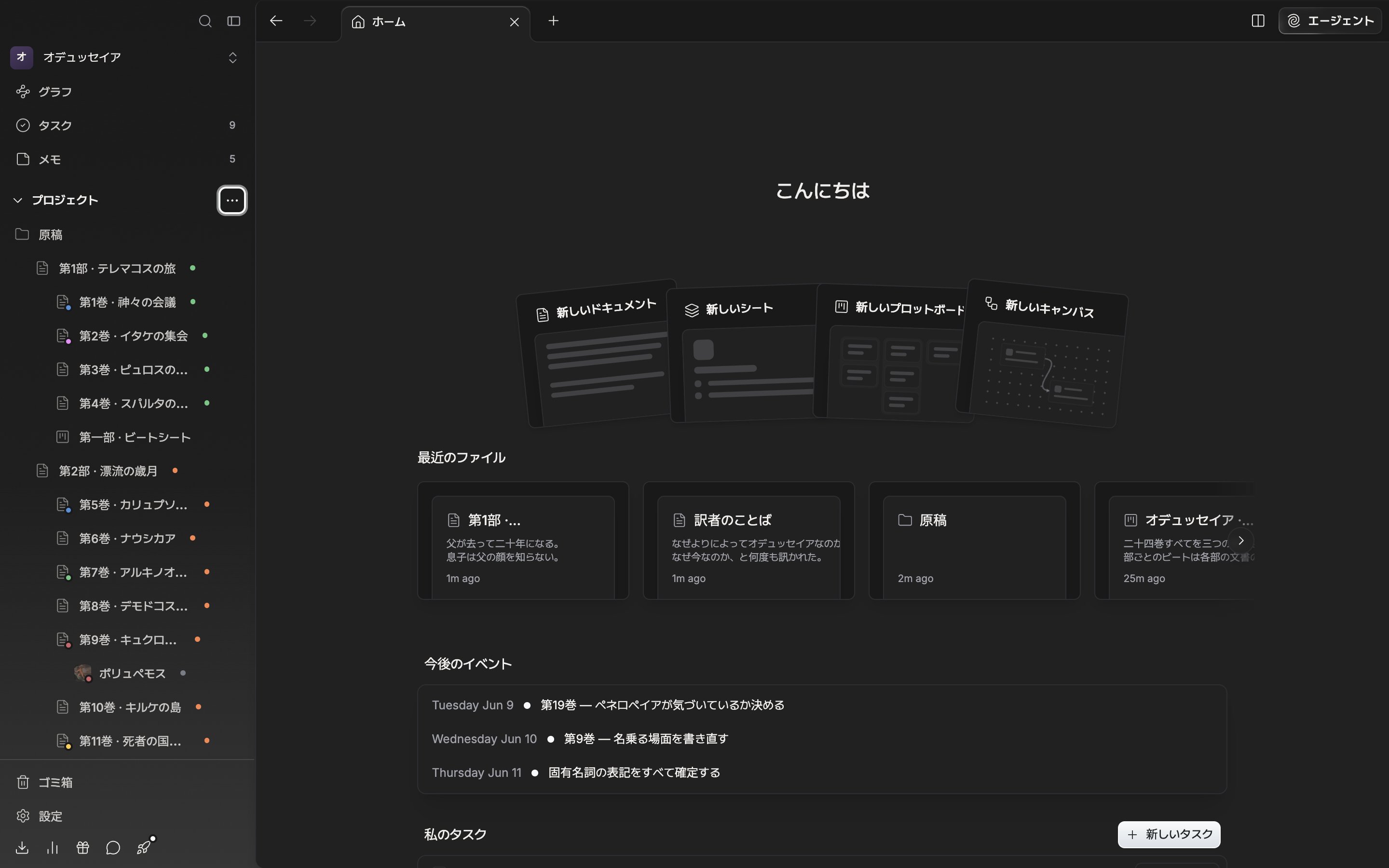
プロジェクトホーム画面の上部。あいさつ1行と、新しいドキュメント・新しいシート・新しいプロットボード・新しいキャンバスのカード4枚が扇状に広がった様子。その下に最近のファイルの行の最初のカードまで見えている。

あいさつの下のカード4枚が、そのまま作成ボタンです。

最近のファイル

最近開いた順にカードが並びます。10枚に満たない場合は、最近編集したファイルで後ろを埋めます。1枚もない場合は、この行そのものが出ません。一覧は画面を開くときに作られます。開いた記録は端末に残るため、別の端末では順序が違って見えます。

今後のイベントと私のタスク

今後のイベントには、開始日か期限が決まっているタスクが、早い日付から3件まで上がります。完了したタスクは外れます。1件もない場合は「今後のタスクは予定されていません。」と出ます。 私のタスクは、まだ完了していないタスクを5件まで見せます。日付が決まっているタスクが先で、残りは最近編集した順です。左のチェックボックスで、その場で完了にできます。タスクにファイルが結び付いていれば、右のボタンがそのファイルをすぐ開きます。右上の新しいタスクを押すと、このプロジェクトにタスクを1つ足します。