

どこにあるか
プロジェクトを開いたまま設定に入ると、左の一覧の下のほうにプロジェクトグループがあります。その中の同期設定を選ぶとバックアップとリカバリカードが出ます。デスクトップアプリでだけ見えるセクションです。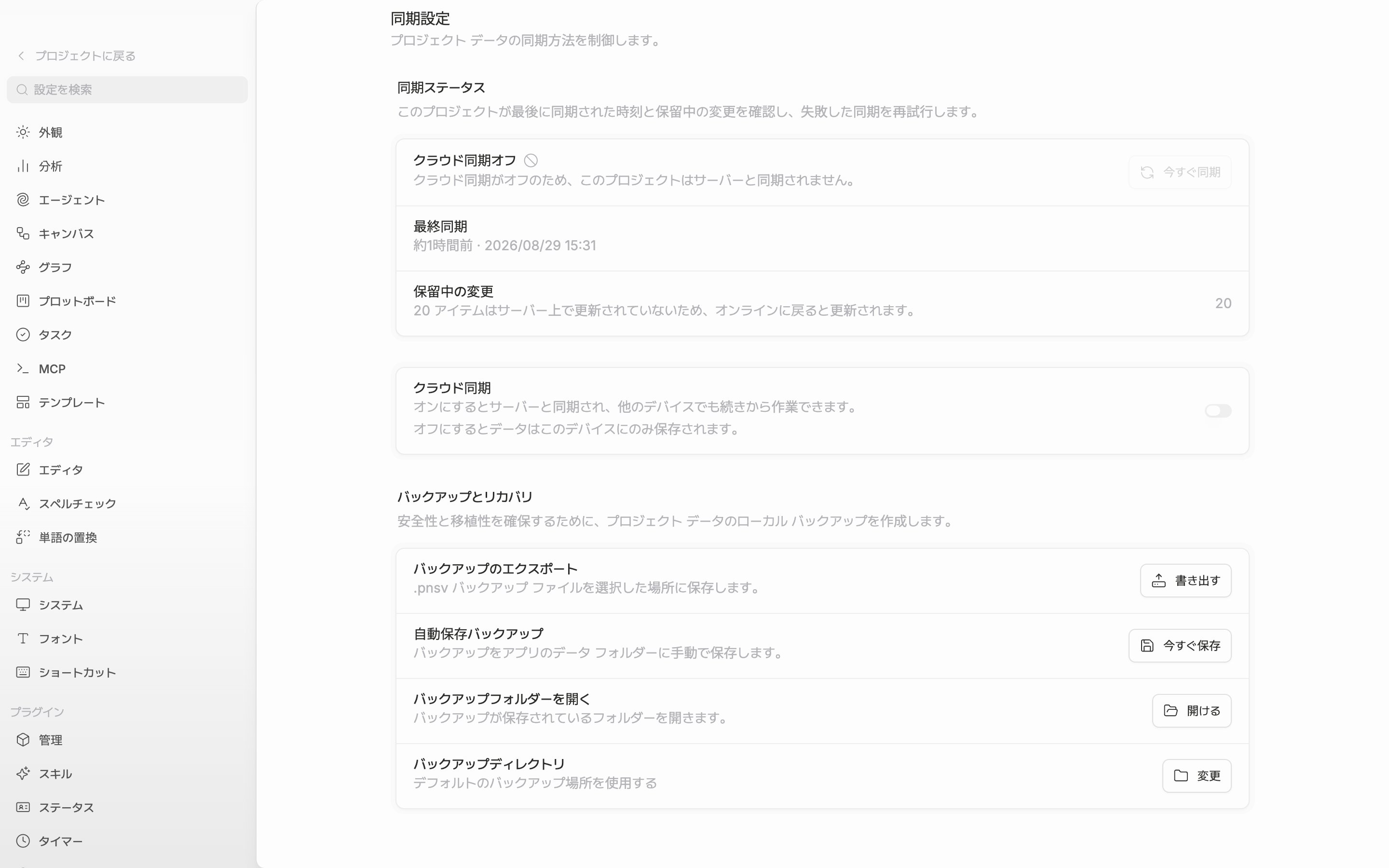
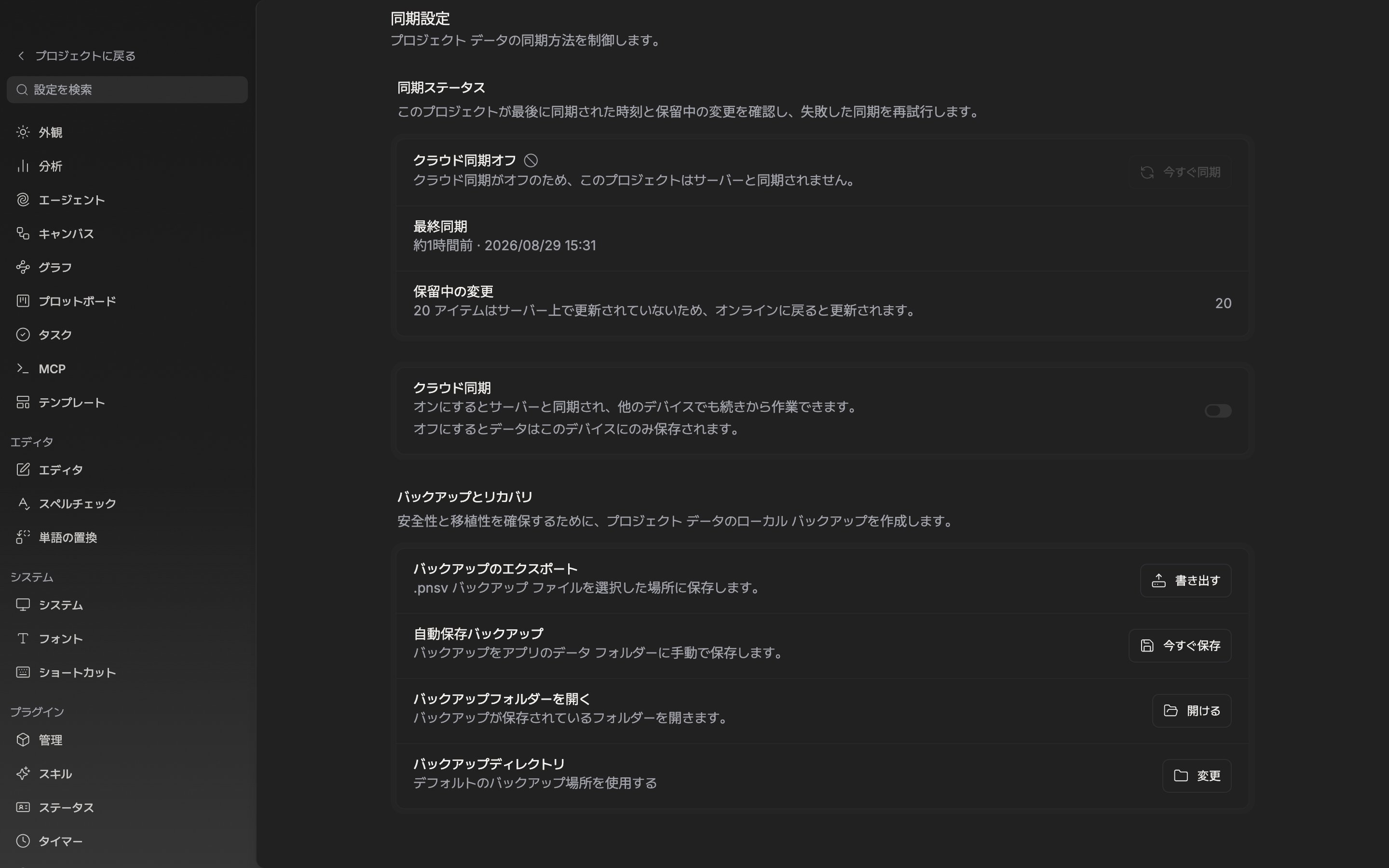
バックアップとリカバリカード。書き出しボタンを一度押せば、プロジェクト全体がファイル一個になります。
バックアップファイルに書き出す
バックアップのエクスポートの行の書き出すボタンを押すと、保存先を尋ねるウィンドウが開きます。プロジェクト名の後ろに時刻を付けた.pnsv ファイルが作られます。終わると「バックアップが正常にエクスポートされました」が出ます。
このファイル一個に、プロジェクトのドキュメントとシート、フォルダ、プロットボードとプロットカード、キャンバス、リレーション、ラベル、状態、タスク、ノートがすべて入ります。原稿だけでなく、そばに置いて使っていた資料と構造までまるごと収まります。
.pnsv は圧縮して暗号化したファイルなので、テキストエディタでは開きません。原稿を人に渡すときはドキュメントの書き出しを使い、このバックアップはプロジェクト全体をまるごと残しておくときに使ってください。アプリが自分で取っておくバックアップ
自動保存バックアップの行は、アプリのデータフォルダーにバックアップを残します。今すぐ保存を押すとその場で一部保存し、「バックアップが正常に保存されました」が出ます。バックアップフォルダーを開くの開けるを押すとそのフォルダーが Finder やエクスプローラーで開くので、ファイルが実際に溜まっているかを目で確かめられます。 場所が気に入らなければ、バックアップディレクトリの変更で好きなフォルダーを指定します。指定したあとは行の説明に現在のパスが一緒に出ます。隣のリセットアイコンを押すと既定の場所に戻ります。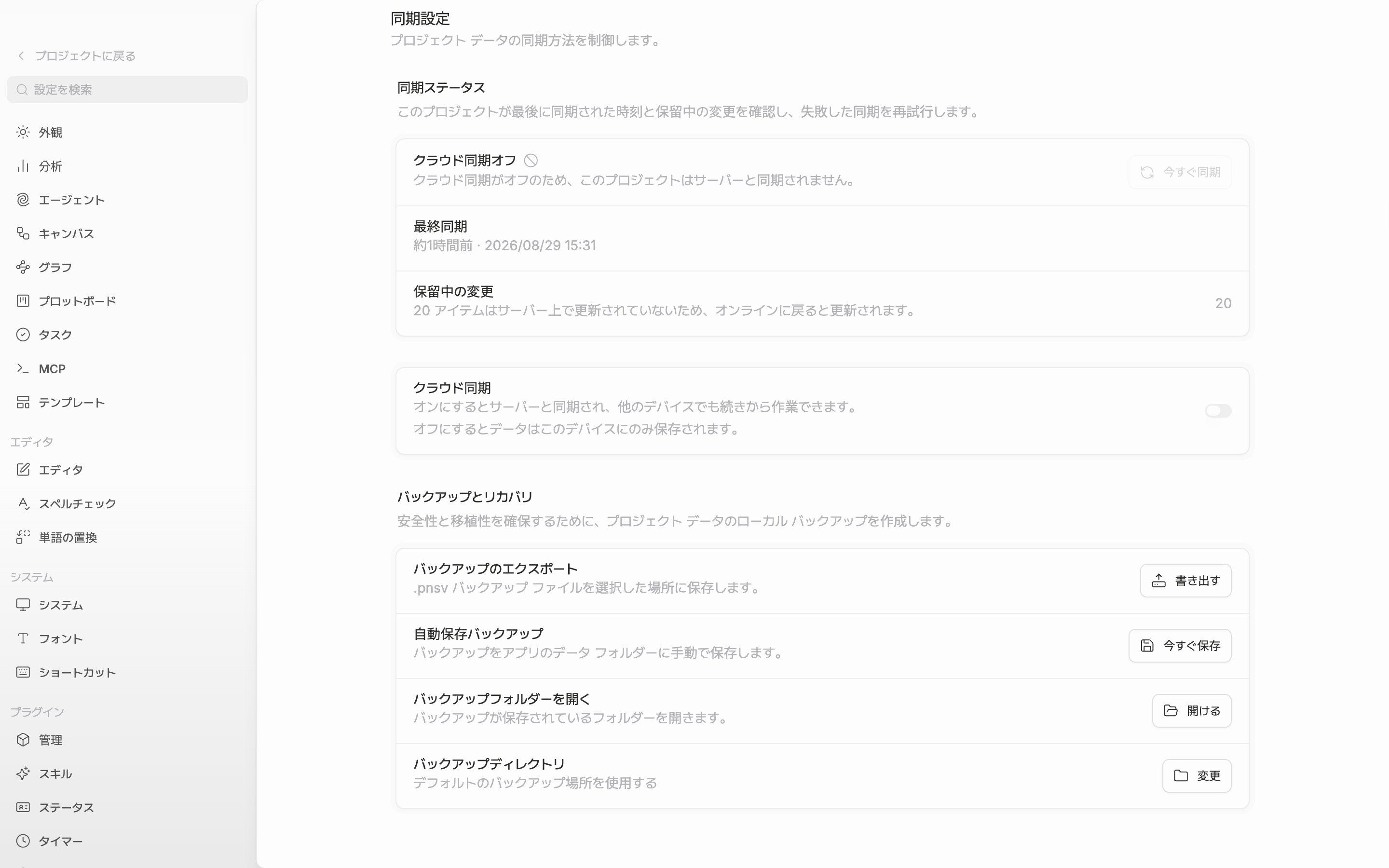
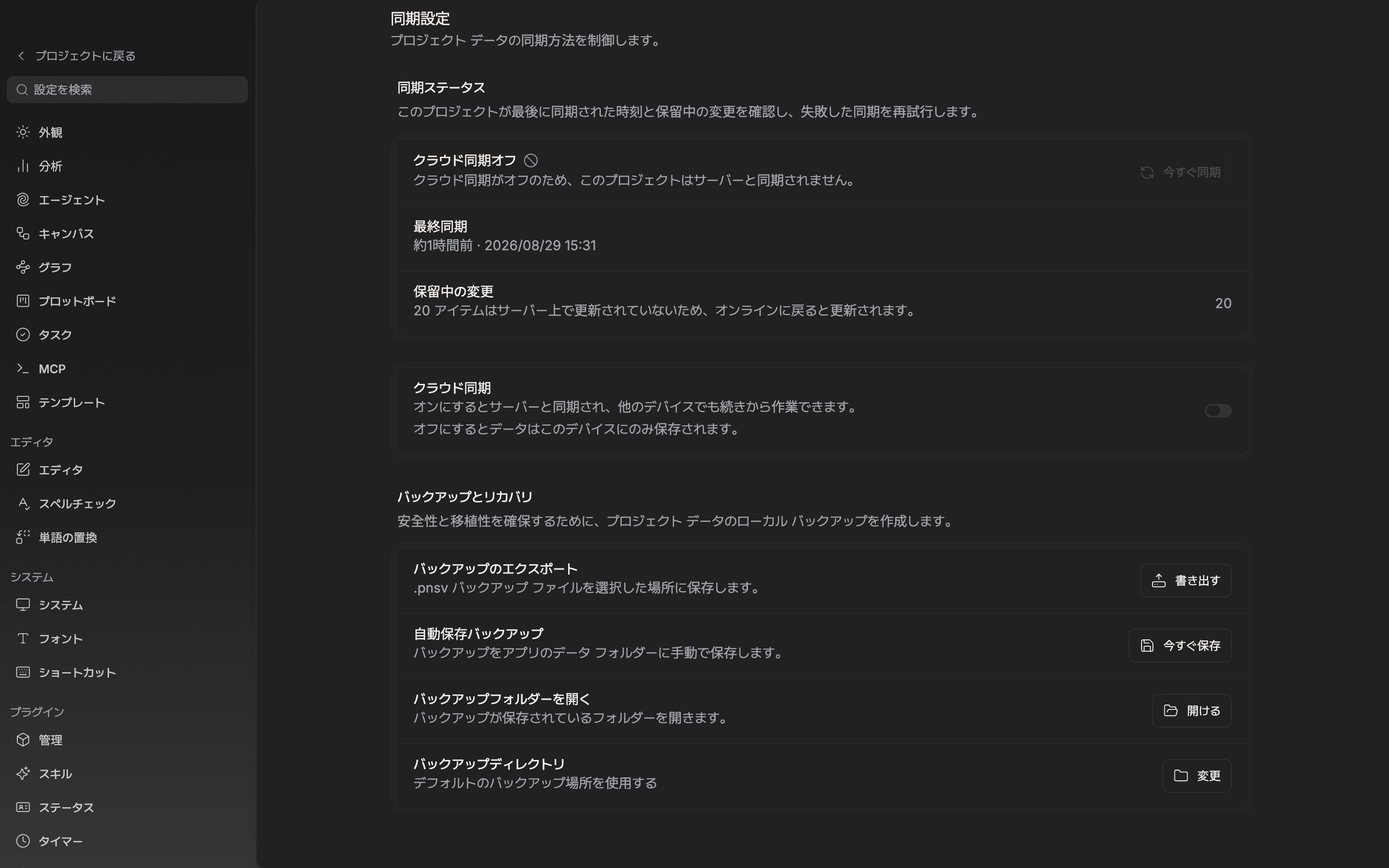
バックアップフォルダーは好きな場所へ移せます。
同じ画面の上のほうのクラウド同期を切ってあるプロジェクトなら、データはこのデバイスにしか残りません。そういうプロジェクトほど、ときどき書き出すを押してバックアップファイルを別に取っておくほうが気が楽です。