

画面を空にする
文書ヘッダーのフォーカスモードボタン、またはCmd/Ctrl + Shift + F11です。サイドバーが折りたたまれ、タブの行と文書のタイトル、書式ツールバー、AIパネルが一度に消えます。macOSでは全画面になり、Windowsでは最大化されます。
抜けるときはEscです。IMEで文字を変換している間は効かないので、文字を確定してからもう一度押してください。オンにした状態は、次にアプリを開いてもそのままです。
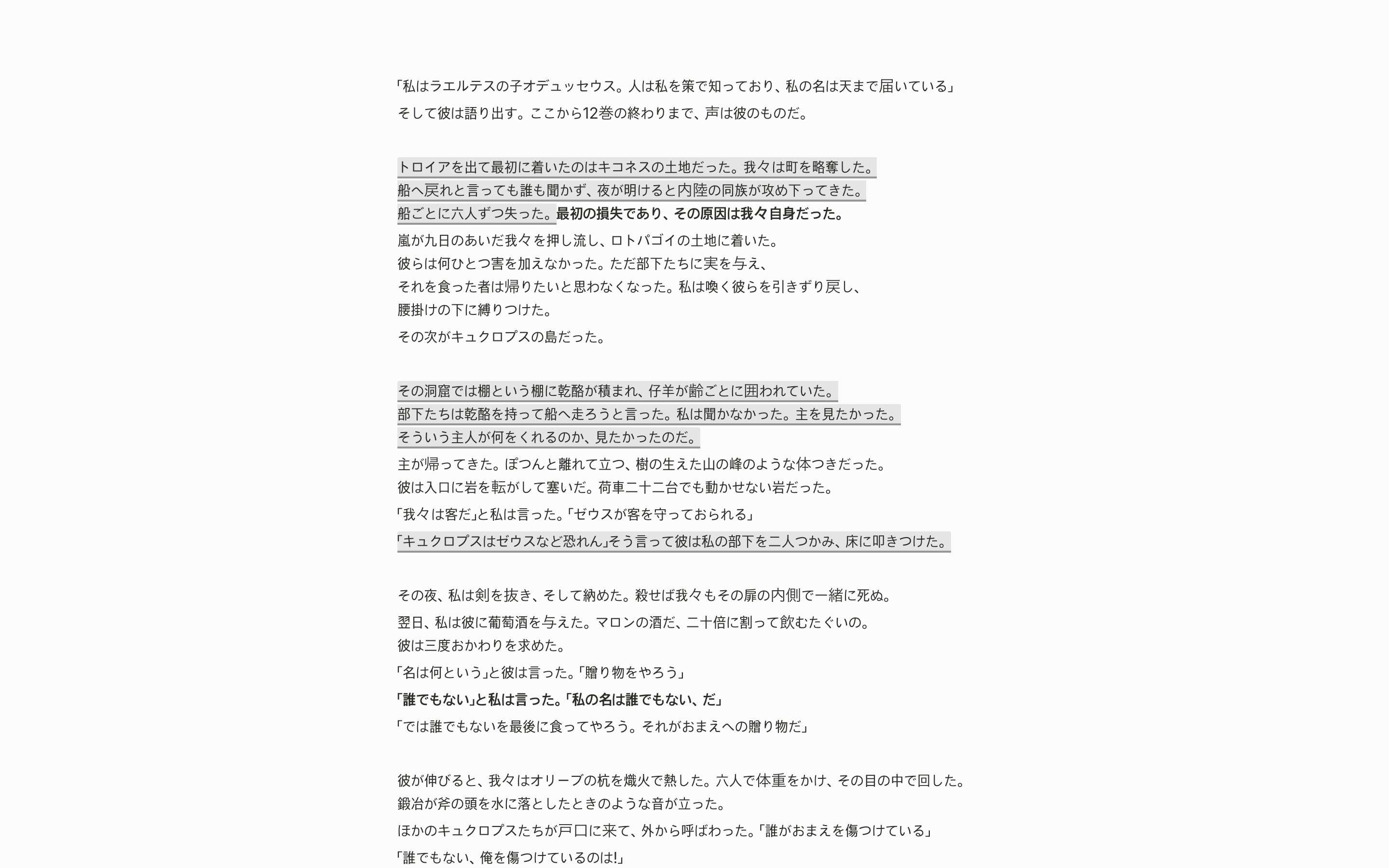
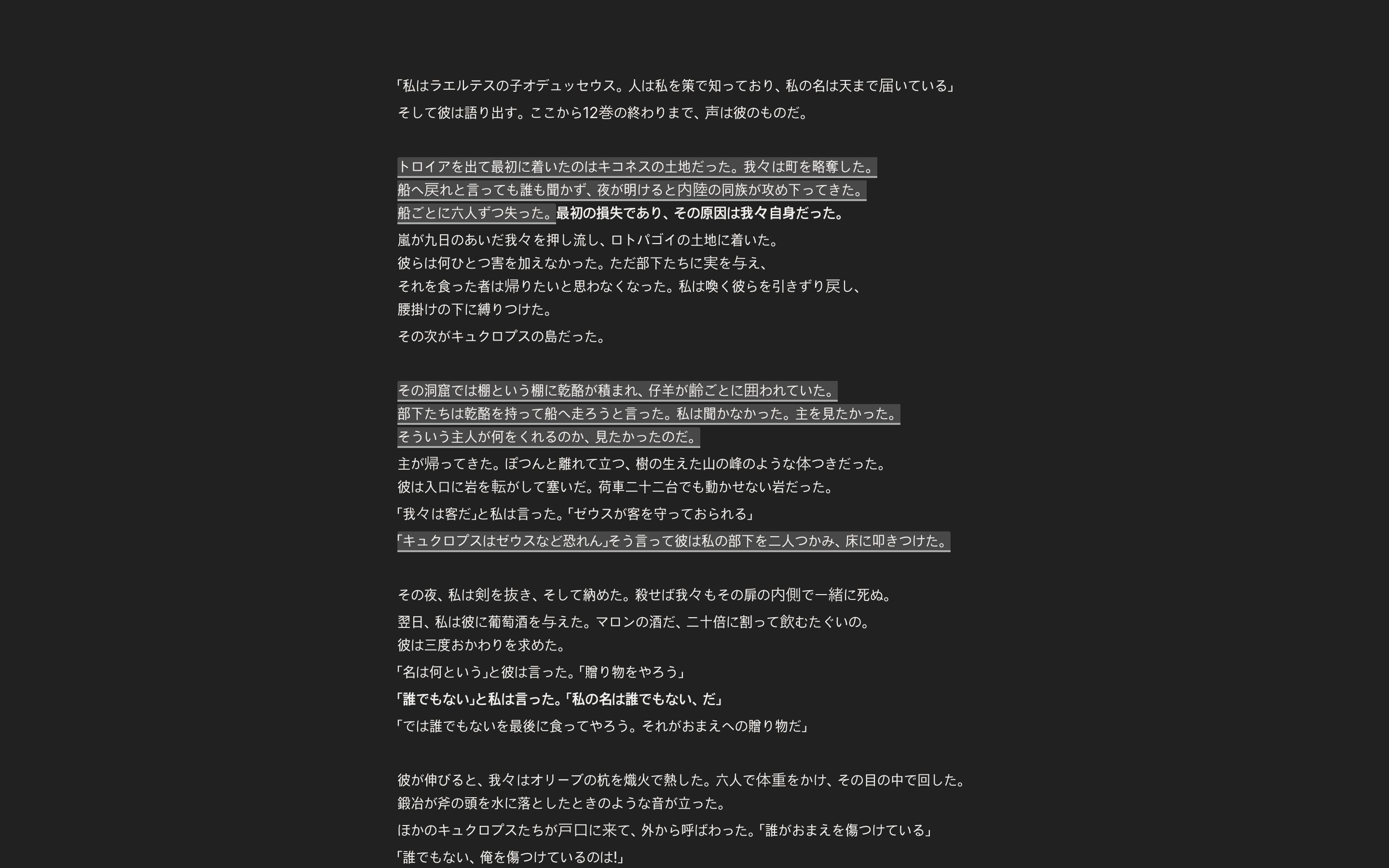
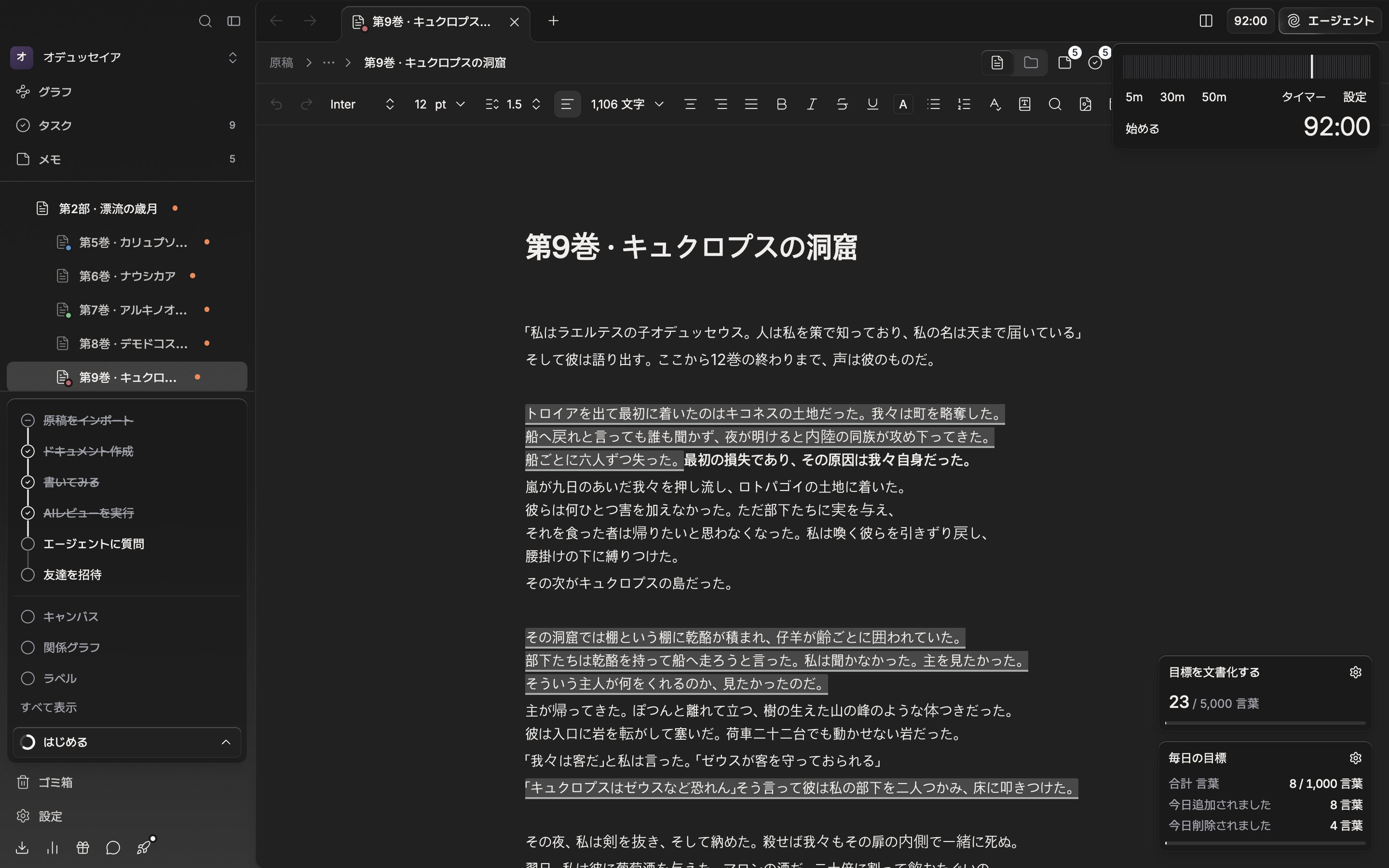
フォーカスモード。本文だけが残り、ほかの画面要素は退きます。
書いている段落だけを残す
設定 → エディタのフォーカス区画に二つあります。 フォーカスモードはカーソルの置かれたブロックだけを残し、ほかを薄くします。複数の段落を選ぶと、選択の触れたブロックがすべて残ります。不透明度は5%から90%まで、ぼかしは0pxから8pxまで調節します。初期値は25%と1.5pxです。数値にマウスを載せると、三行のプレビューで強さを確かめられます。タイプライターモードは書いている行を画面の中央に留めます。二つは別々に働くので、片方だけをオンにしてもかまいません。 ツールバー右の歯車(現在のファイルの設定)からもオンにできます。文書を開いたまま変えると、その文書にだけ及ぶ自分の設定なので、一緒に使う人の画面はそのままです。フォーカスモードではツールバーが消えるので、先に済ませておいてください。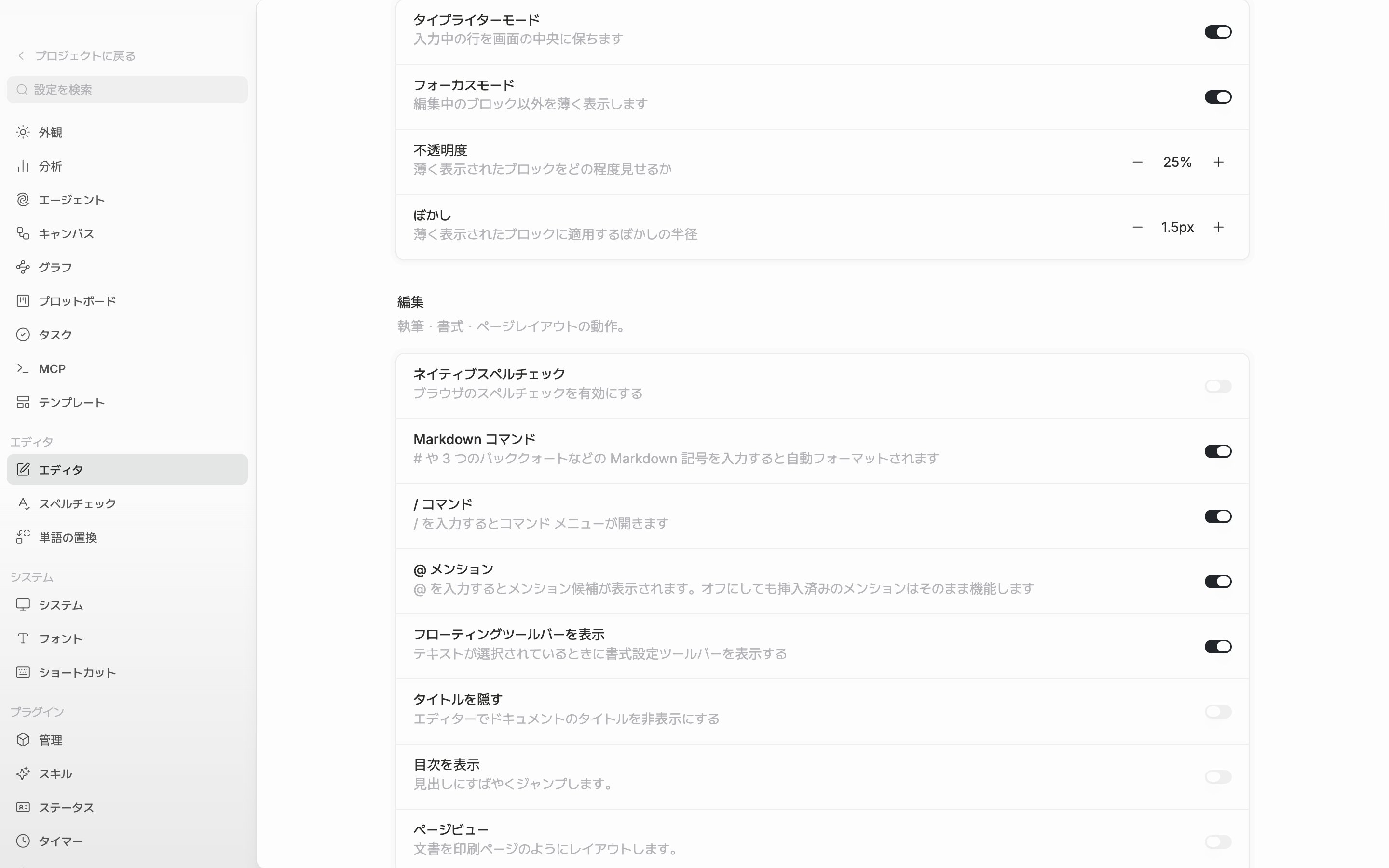
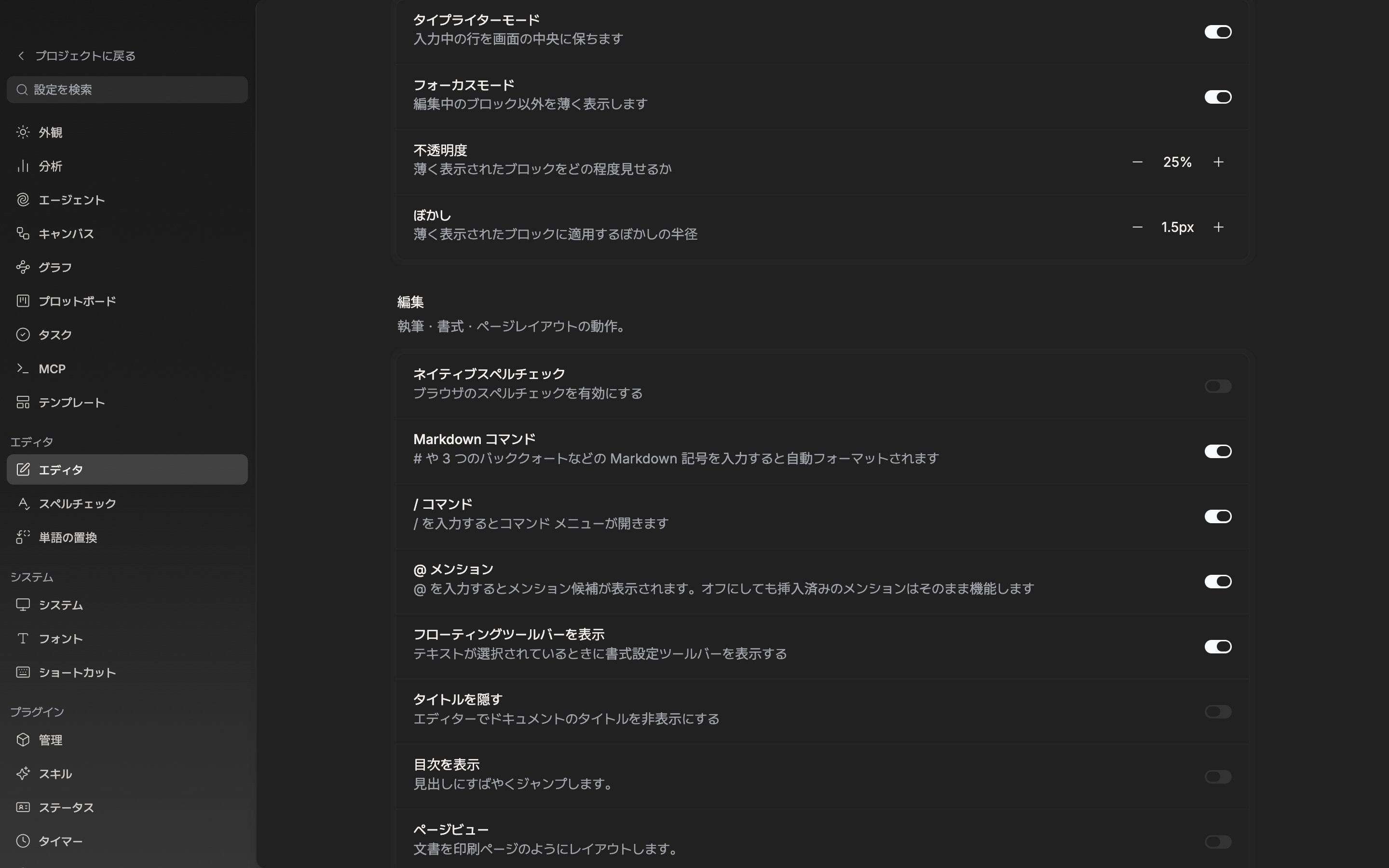
フォーカス区画。プレビューでぼかしの強さを目で合わせます。
時間を計る
ヘッダー右の時計ボタンがタイマーです。拡張されたが初期値なので残り時間が数字で見え、コンパクトに変えると針の回るアイコンだけが残ります。押して開くとプリセットが三つ(最初は5m・30m・50m)出ます。選んで始めるを押します。動いている間は一時停止と再開する、終わると停止と再起動に変わります。終わるときは音で知らせます。 ポップオーバーの設定で値を変えます。タイマーのプリセット (分) は常に三つで、それぞれ1分から120分の間です。タイマーモードをストップウォッチにすると逆向きには進まず、座っていた時間が積み上がります。フローティングウィジェットを表示をオンにすると右下に小さな窓が出て、好きな位置へドラッグできます。 フォーカスモードではヘッダーのボタンもウィジェットも見えません。それでもタイマーはそのまま動き、終われば音が鳴るので、画面を空にしたままでも一区切りを計れます。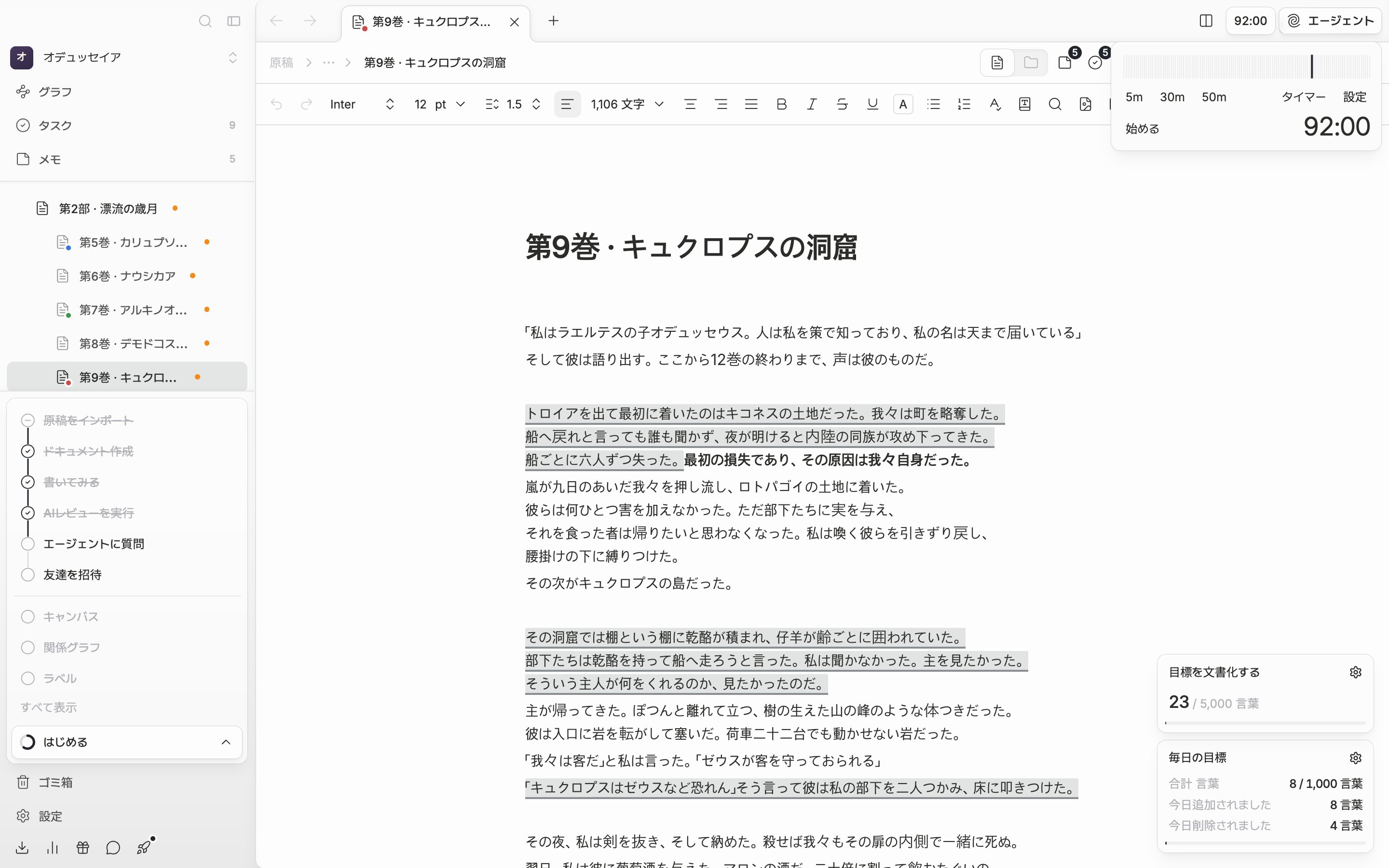
タイマーのポップオーバー。プリセットを選んで始めるを押します。