

割って開く
タブバー右の分割ビューボタンを押すと、右に分割とスプリットボトムが出ます。今見ているファイルが、そのまま新しいペインにもう1つ開きます。ショートカットはCtrl + \ と Ctrl + Shift + \ で、Mac では Ctrl の場所に ⌘ を使います。サイドバーでファイルを右クリックしても、同じ2つの項目が見えます。
別のファイルで割りたいときは、サイドバーのファイルをドラッグして、ペインの左・右・上・下の端に置きます。カーソルに近い端にプレビューが浮かびます。置いた瞬間、その向きに割れます。ペインを畳むときは、タブバー右端の分割ビューを閉じるを押します。
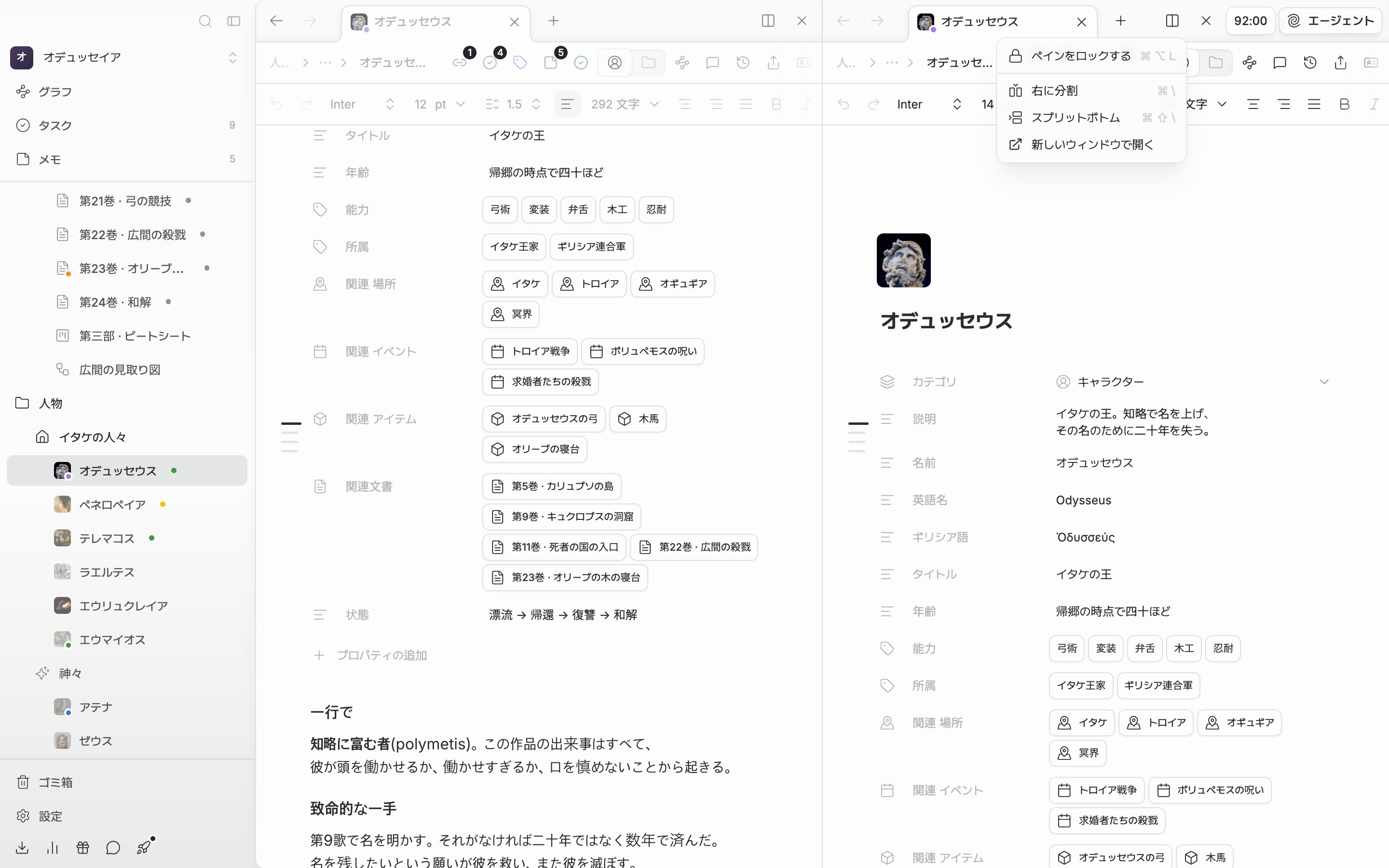
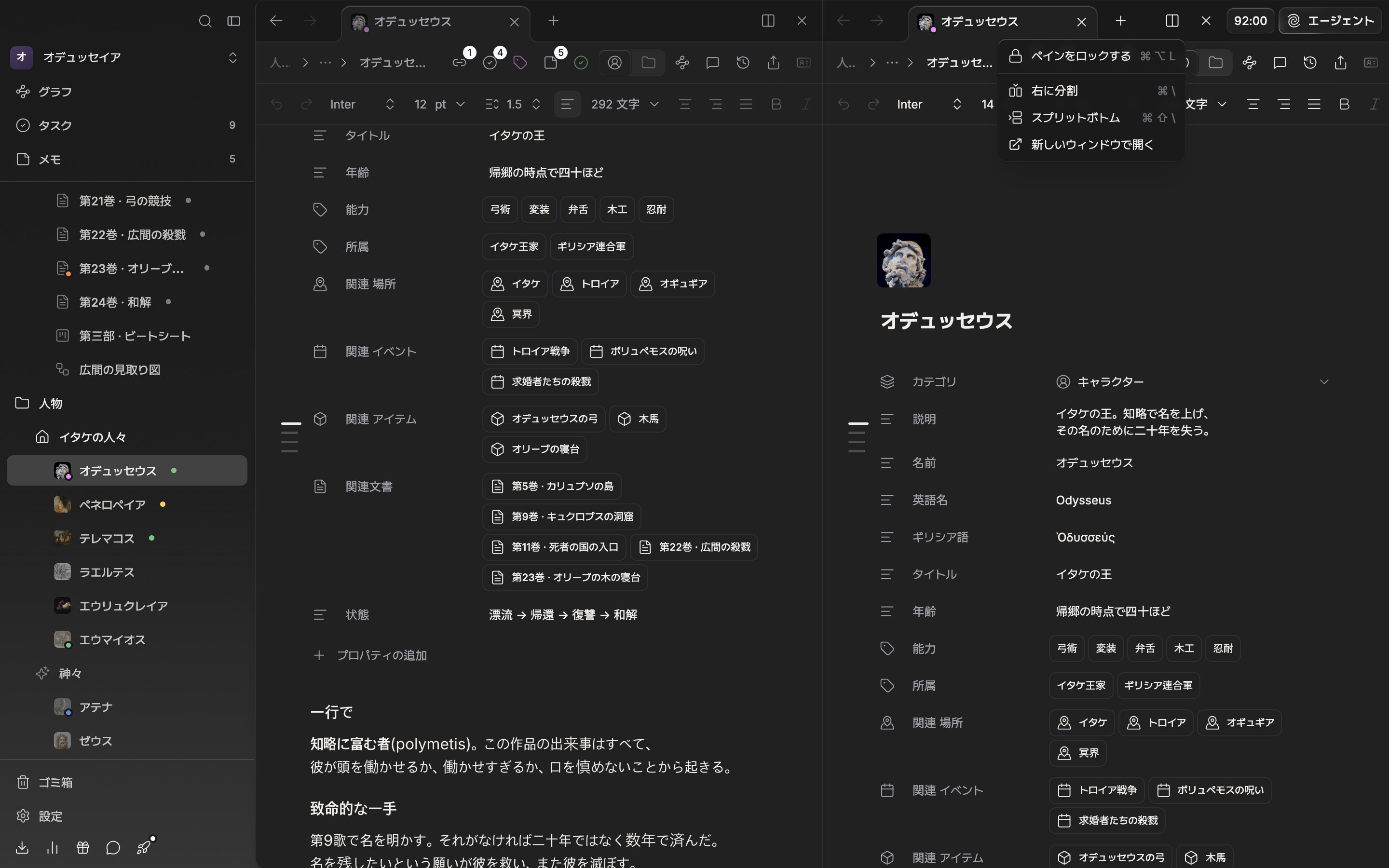
分割ビューのメニュー。今のペインを右か下へ割ります。
ペインの間を行き来する
Ctrl + Alt + 方向キー を押すと、その向きにあるペインへ移ります。1つのペインの中のタブは、Ctrl + 1 から Ctrl + 9 までで選びます。
場所を入れ替える
ペインが2つ以上あるときだけ、タブバーをドラッグできます。タブバーをつかんで別のペインの上へ持っていくと、ペインを入れ替えるカードが出て、手を離すと2つのペインの中身がまるごと場所を替えます。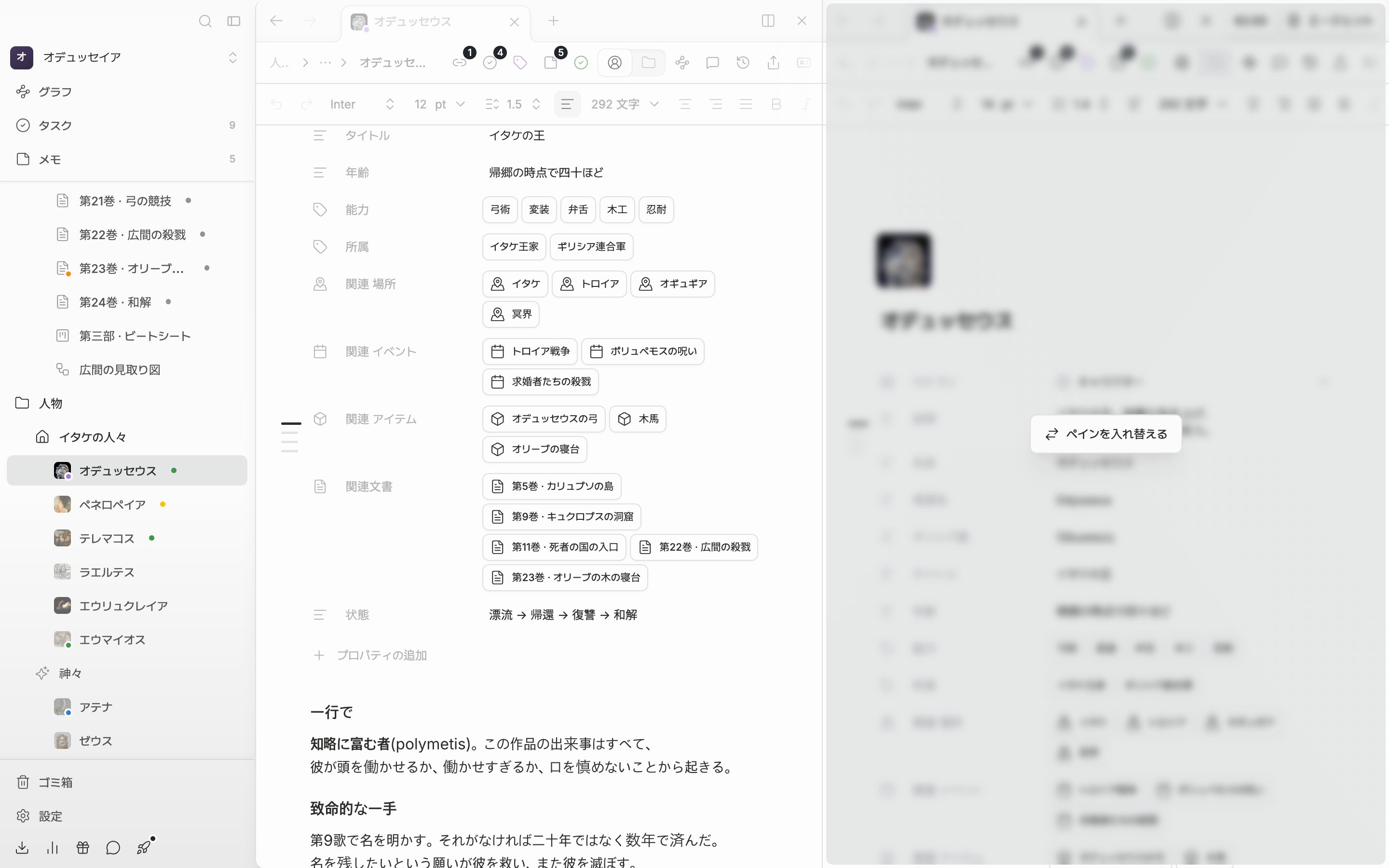
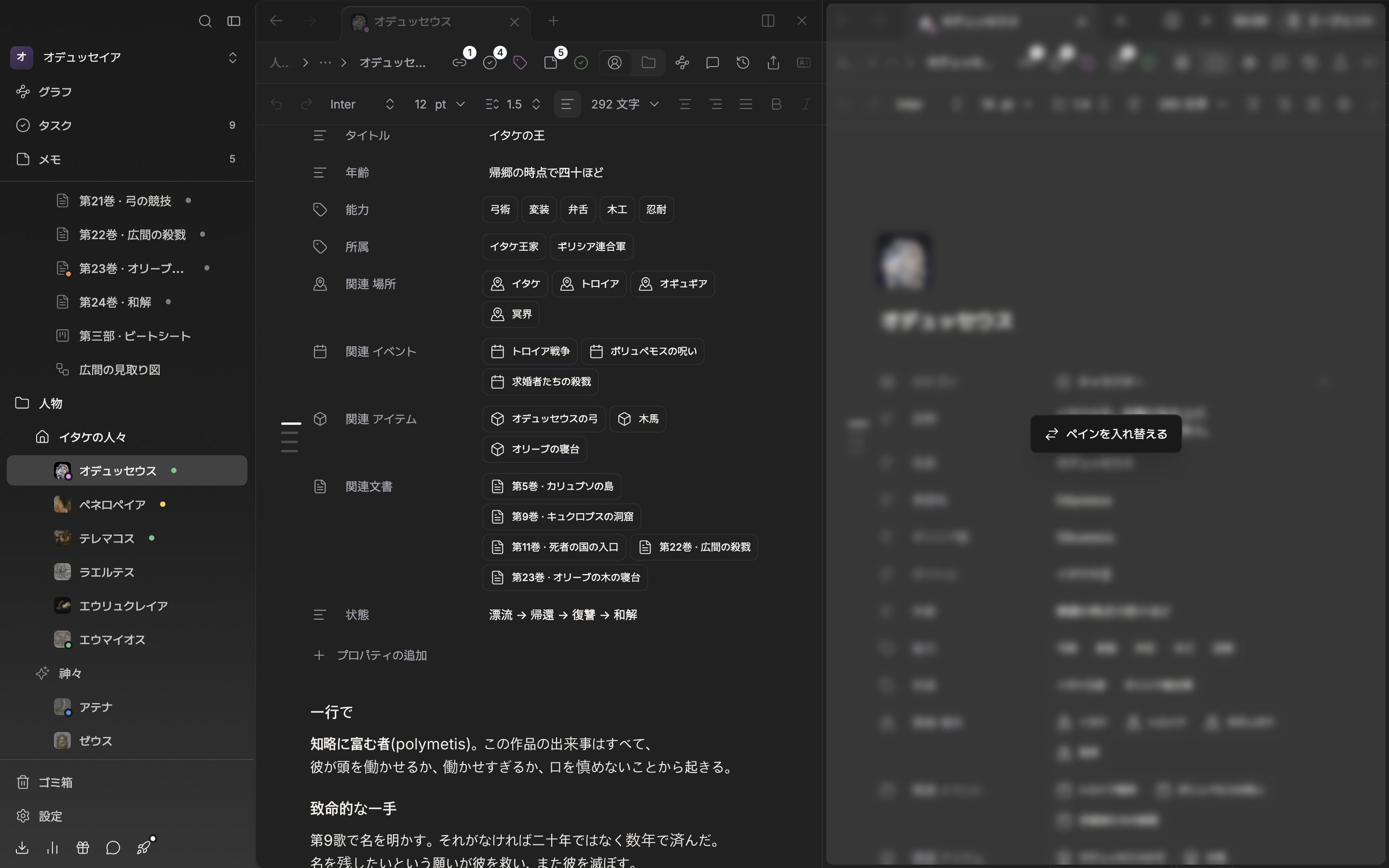
タブバーをドラッグして、2つのペインの場所を入れ替えます。
ペインのロックと新しいウィンドウ
同じメニューのペインをロックするをオンにすると、ペインの上に線が引かれます。ロックされたペインには新しく開いたファイルが入らず、ロックされていない別のペインが代わりに受け取ります。すべてロックされていると、ペインがもう1つできます。ショートカットはCtrl + Alt + L です。原稿を1か所に留めたまま、資料だけを替えて見るときに役立ちます。
新しいウィンドウで開くを選ぶと、そのファイルが別のウィンドウへ出ていきます。画面が2台あるなら、片方に原稿、もう片方に資料を広げておけます。
同じウィンドウの中で同じドキュメントを2つのペインに開くと、カーソルが置かれた側でだけ文章が書け、残りは読み取り専用としてその中身をリアルタイムで追って見せます。ウィンドウを2つに分けて同じドキュメントを開くと違います。中身は互いにリアルタイムで追ってきますが、両側とも直せるので、同時に同じ場所を打たないでください。重なると、最後に保存された側が残ります。