

画面を見渡す
サイドバーの上のほうに検索欄があり、その下にすべてのプロジェクトとコレクションの一覧が続きます。右上にはグリッド表示とリスト表示のアイコン、フィルター、並べ替えが並び、その隣に新しいコレクションと新しいプロジェクトのボタンがあります。 検索欄に入力すると、プロジェクト名と説明、タグをまとめて走査します。検索している間はコレクションの区切りなく、結果が1列に広がります。条件に合うプロジェクトが1つもない場合は「フィルターまたは検索に一致するプロジェクトはありません。」と知らせます。並べ替えとフィルター
並べ替えは最近更新されたが既定で、ほかに最も最近更新されていない、新しい順、古い順、名前 (A ~ Z)、名前 (Z-A) があります。フィルターはすべてのプロジェクト、同期済み、クラウド同期オフの3つです。選んだ値はそのまま覚えられるので、この画面に入るたびに合わせ直す必要はありません。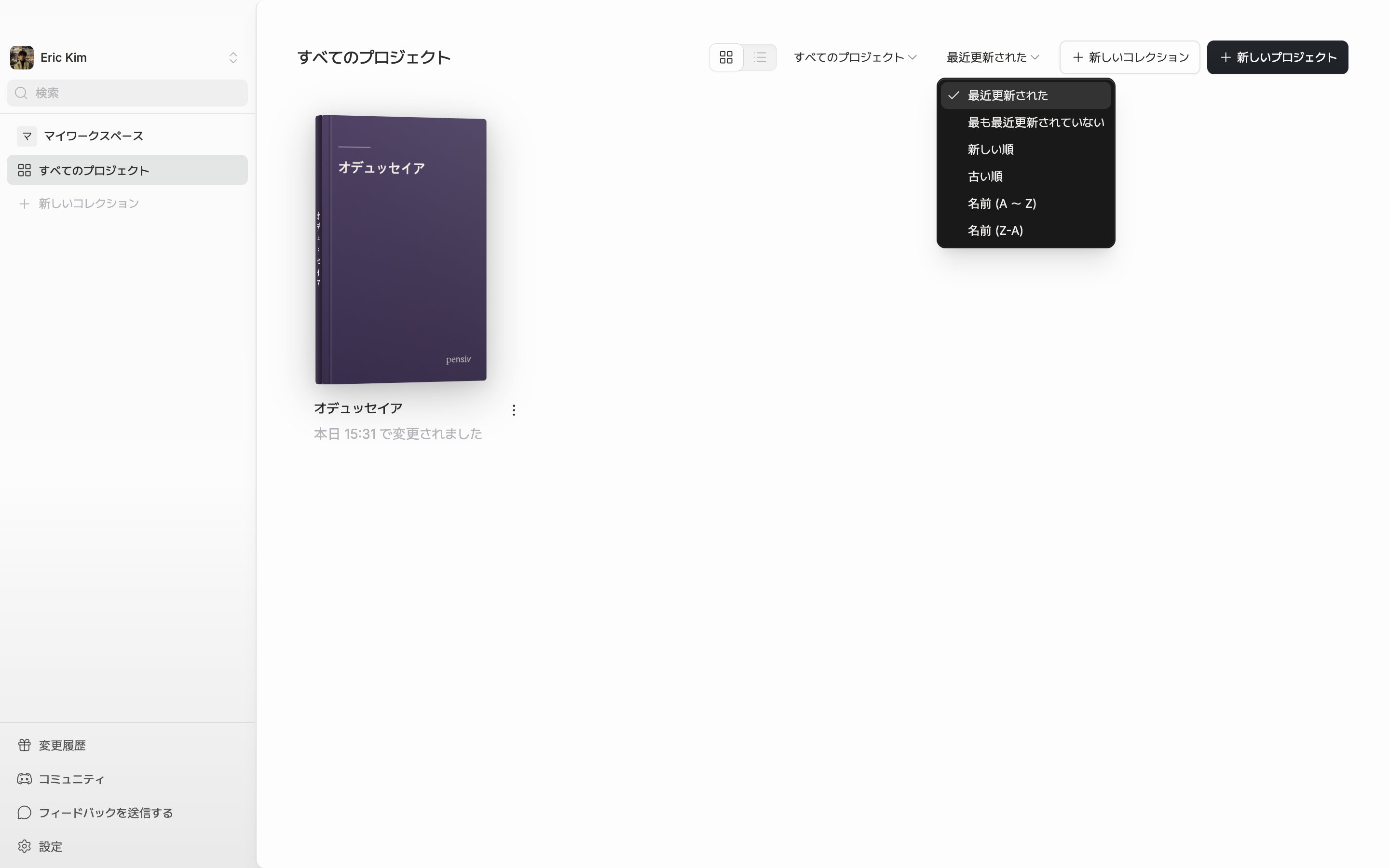
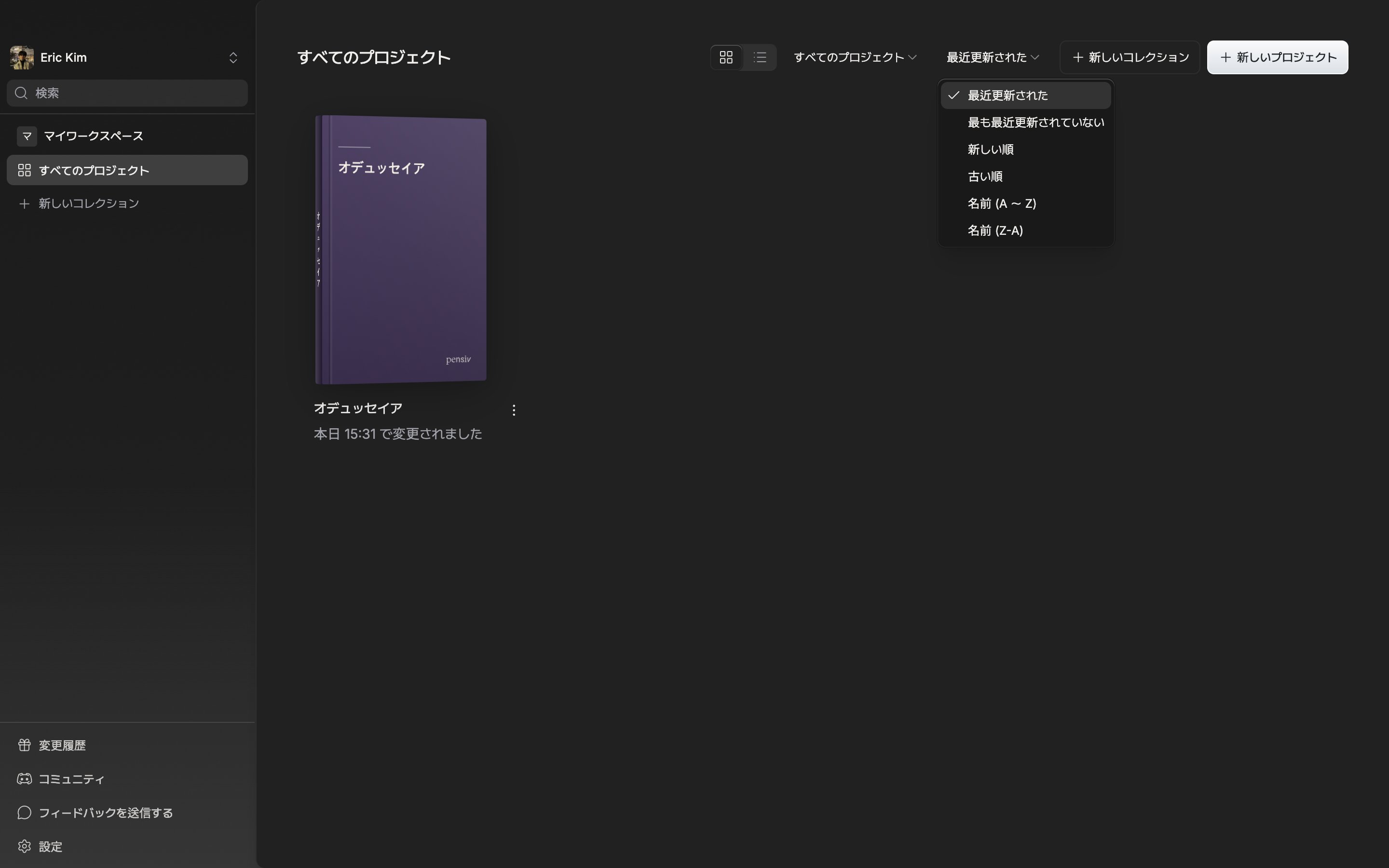
並べ替えメニュー。更新日時、作成日時、名前を基準に順序を変えます。
コレクションでまとめる
新しいコレクションを押すとコレクションが1つでき、その場で名前を付けられます。プロジェクトのカードをサイドバーのコレクションの上へドラッグすると中に入り、すべてのプロジェクトの上に置くと外れます。カード右端の点3つのボタンを押すと設定ウィンドウが開きます。ここでコレクションを選んで指定してもかまいません。 どのコレクションにも入れていないプロジェクトは、その他のプロジェクトに集まります。コレクション名はサイドバーで2回押すとその場で直せて、行をドラッグして順序も変えられます。中央の領域のコレクションのタイトルを押すと、そのまとまりが畳まれます。コレクションを削除しても、中にあったプロジェクトは消えません。その他のプロジェクトに戻るだけです。