

ホイールですぐに
本文の上でCtrl(MacはCmd)を押したままホイールを回します。トラックパッドなら二本指でつまんだり広げたりします。上へ回すと大きくなり、一目盛りで5%ずつ動いて、50%から200%の間で止まります。カーソルの載っている点はその場に留まるので、直していた文を見失わずに大きさだけが変わります。
ツールバーの数字で
書式ツールバーの右に集まっているボタンのうち、今の倍率が数字で書かれているものがズームです。押して開くと、− と + が5%ずつ動かし、真ん中の数字を押すと100%に戻ります。フォーカスモードにはツールバーがないので、ホイールの操作だけが残ります。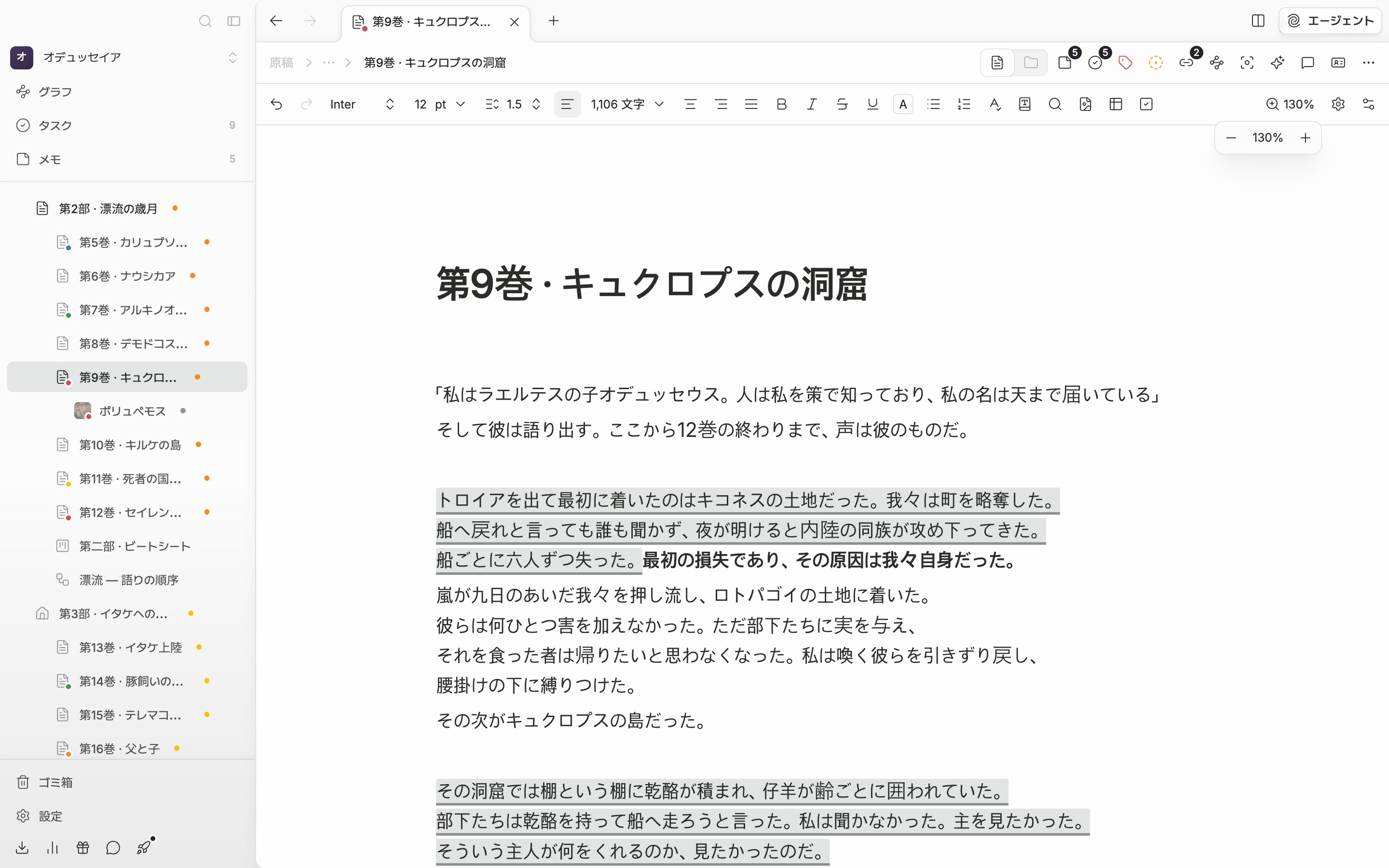
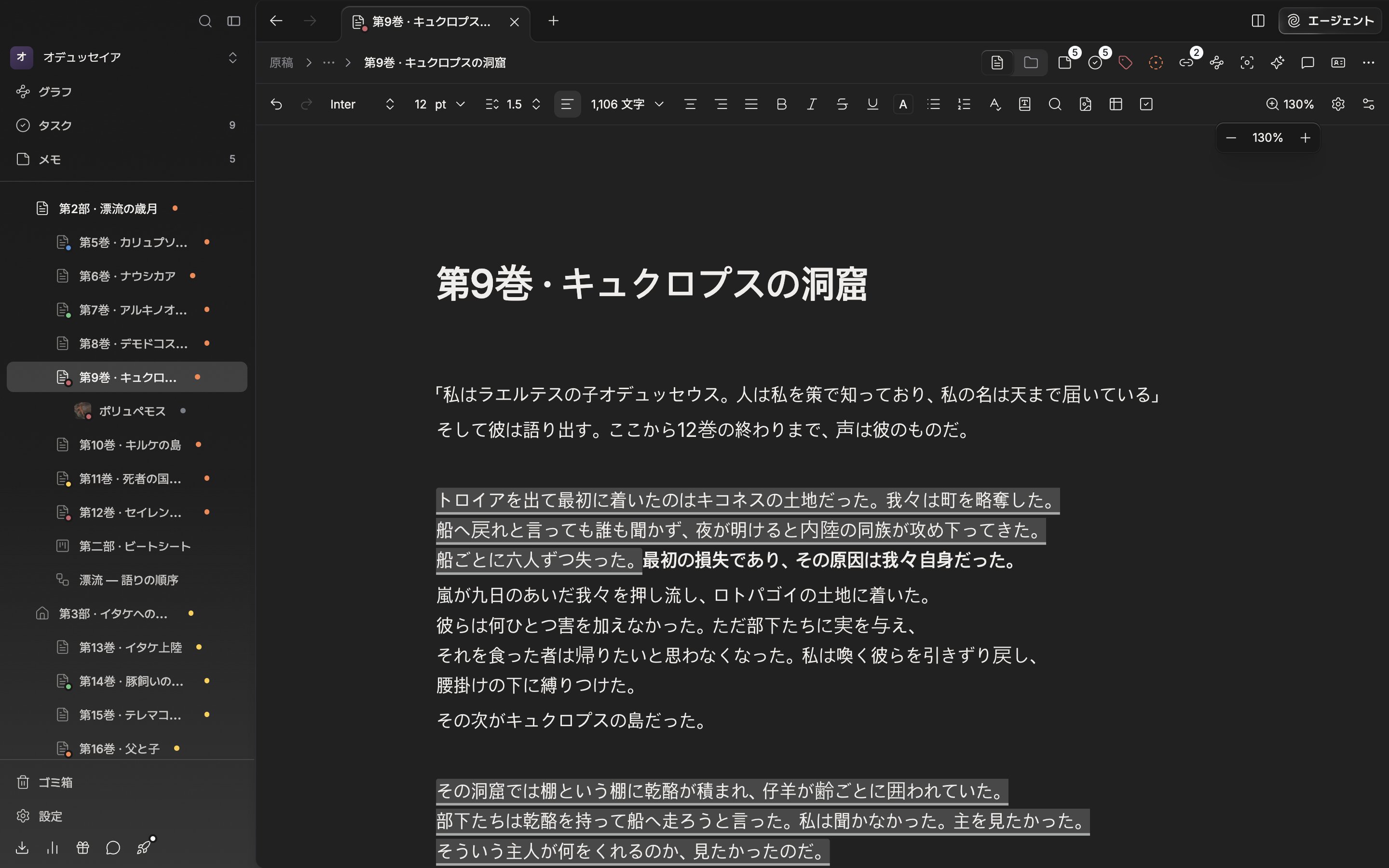
ツールバーの倍率。数字を押すと100%に戻ります。
倍率はパネルに残ります
調節した倍率は文書に保存されず、アカウントに付いて回ることもありません。この端末のこのパネルにだけ残ります。画面を割って左に初稿、右に同じ文書の後半を出しておき、片方だけを大きくしても、もう片方はそのままです。一緒に使う人の画面にも触れません。 新しいパネルで文書を開くと、その文書をこの端末で最後に見ていた倍率で開きます。複製した文書は、元の文書を最後に見ていた倍率を引き継ぎます。一度も触っていない文書なら、設定 → エディタの間隔区画にある既定のズームに従います。こちらも50%から200%まで5%ずつ動き、初期値は100%です。新しく開くパネルが始める値なので、変えてもすでに開いているパネルは揺れません。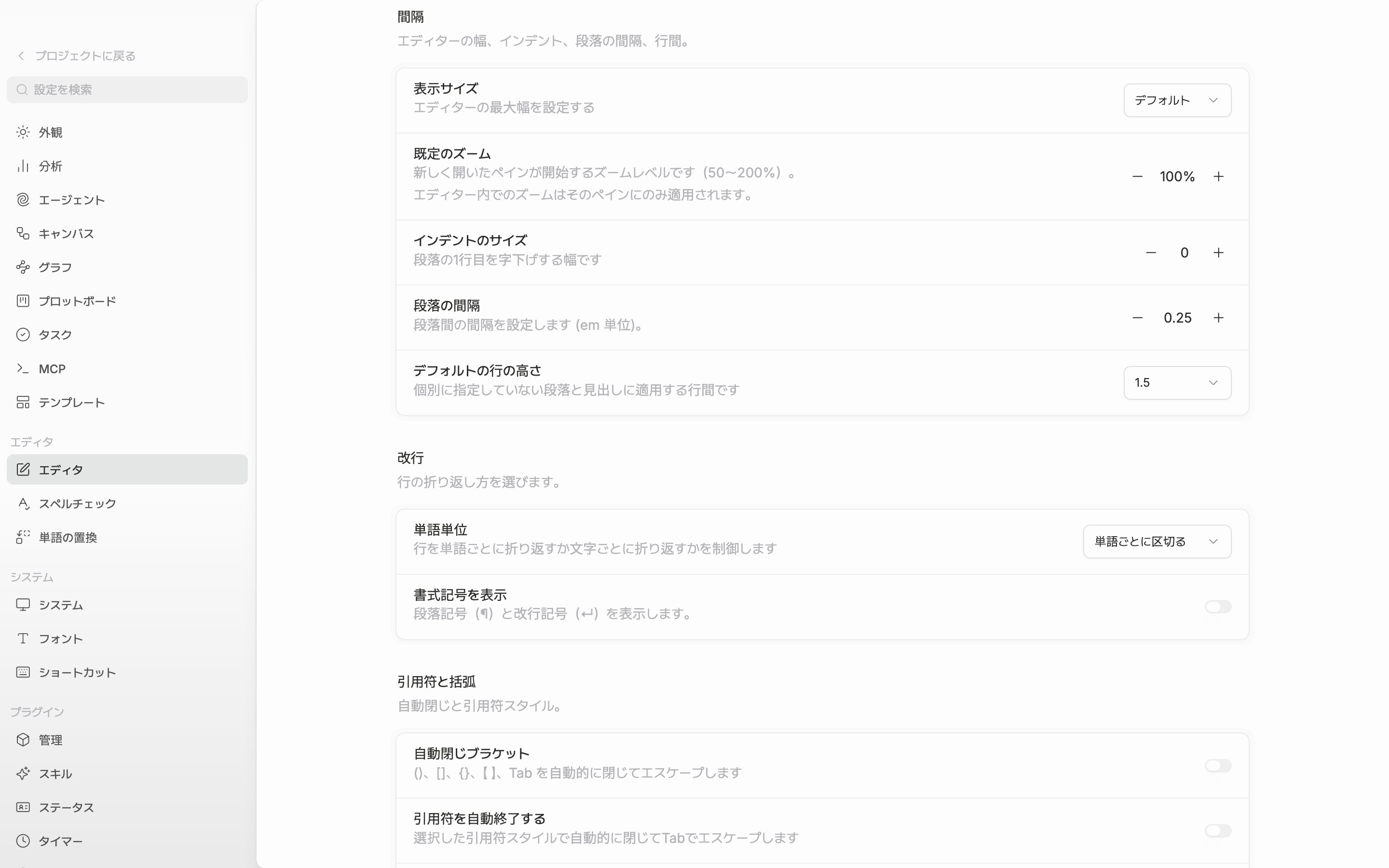
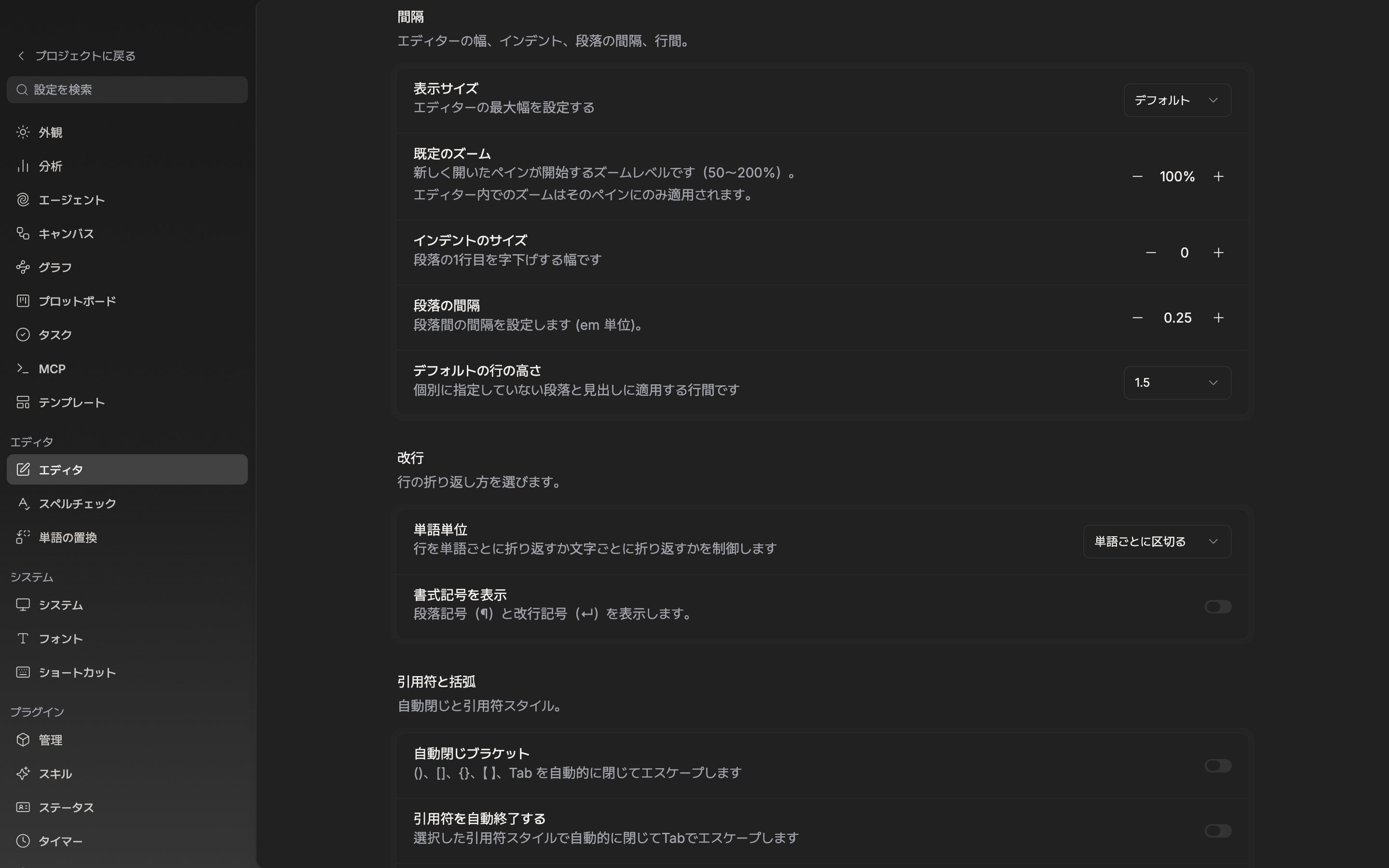
既定のズーム。これから開くパネルが始める倍率です。
ページビューでもそのまま効きます。1行あたりのページ数が自動のときは、ウィンドウの大きさと拡大の度合いを合わせて見るので、倍率を上げるほど一行に置かれるページが減ります。 最後に一つ。ショートカット一覧のグローバル区画にあるズームイン(Cmd/Ctrl + =)、ズームアウト(Cmd/Ctrl + -)、ズームをリセット(Cmd/Ctrl + 0)は、原稿ではなくアプリ画面全体を大きくします。設定 → 外観のUIズームと同じ値なので、サイドバーやタブの行まで一緒に大きくなります。本文だけを大きくするなら、ホイールの操作かツールバーの方を使ってください。