

ウィンドウを開く
サイドバーやフォルダー画面でドキュメントを複数選ぶと、上の行に書き出しボタンが出ます。フォルダー1つをまるごと取り出すときは、フォルダー画面ヘッダーのもっとボタンを押してドキュメントをエクスポートを選びます。直下のドキュメントだけでなく、下位フォルダーの奥のドキュメントまで、何段階でもファイルツリーの順に収まります。 ドキュメントの下に章をぶら下げているなら、フォルダーでなくてもかまいません。ドキュメント・シート・キャンバス・プロットボードをフォルダー表示に切り替えた状態でヘッダーのもっとを開くと、下位ドキュメントをエクスポートがあります。そのファイルの下にぶら下がったドキュメント全体を、同じウィンドウで取り出します。 書き出しはドキュメントだけを扱います。選んだ項目にシートやキャンバスが混ざっていても、ドキュメントだけが収まります。ドキュメントが1つもない場合はボタン自体が現れず、フォルダーの側では「このフォルダーにエクスポートできるドキュメントがありません」、下位ドキュメントのエクスポートでは「このファイル内にエクスポートできるドキュメントがありません」と知らせます。形式と方式
「ドキュメントのエクスポート」ウィンドウの「エクスポート形式」で、HWP、DOCX、EPUB、TXT、Markdown のうち1つを選びます。その下の「エクスポートモード」は2つです。組み合わせるは、選んだドキュメントをつなげてファイル1つにします。個別は、ドキュメントごとにファイルを別に作って ZIP にまとめます。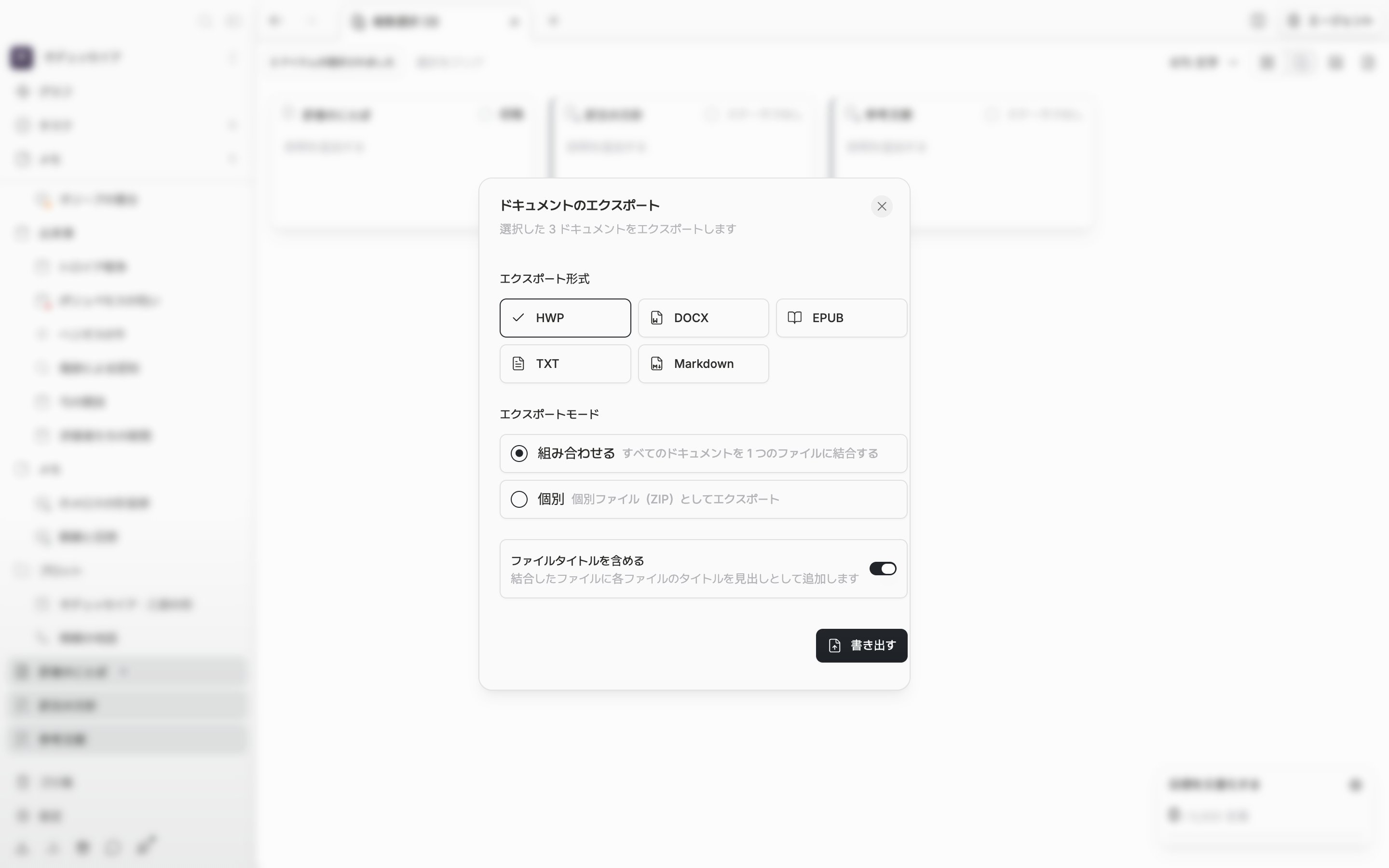
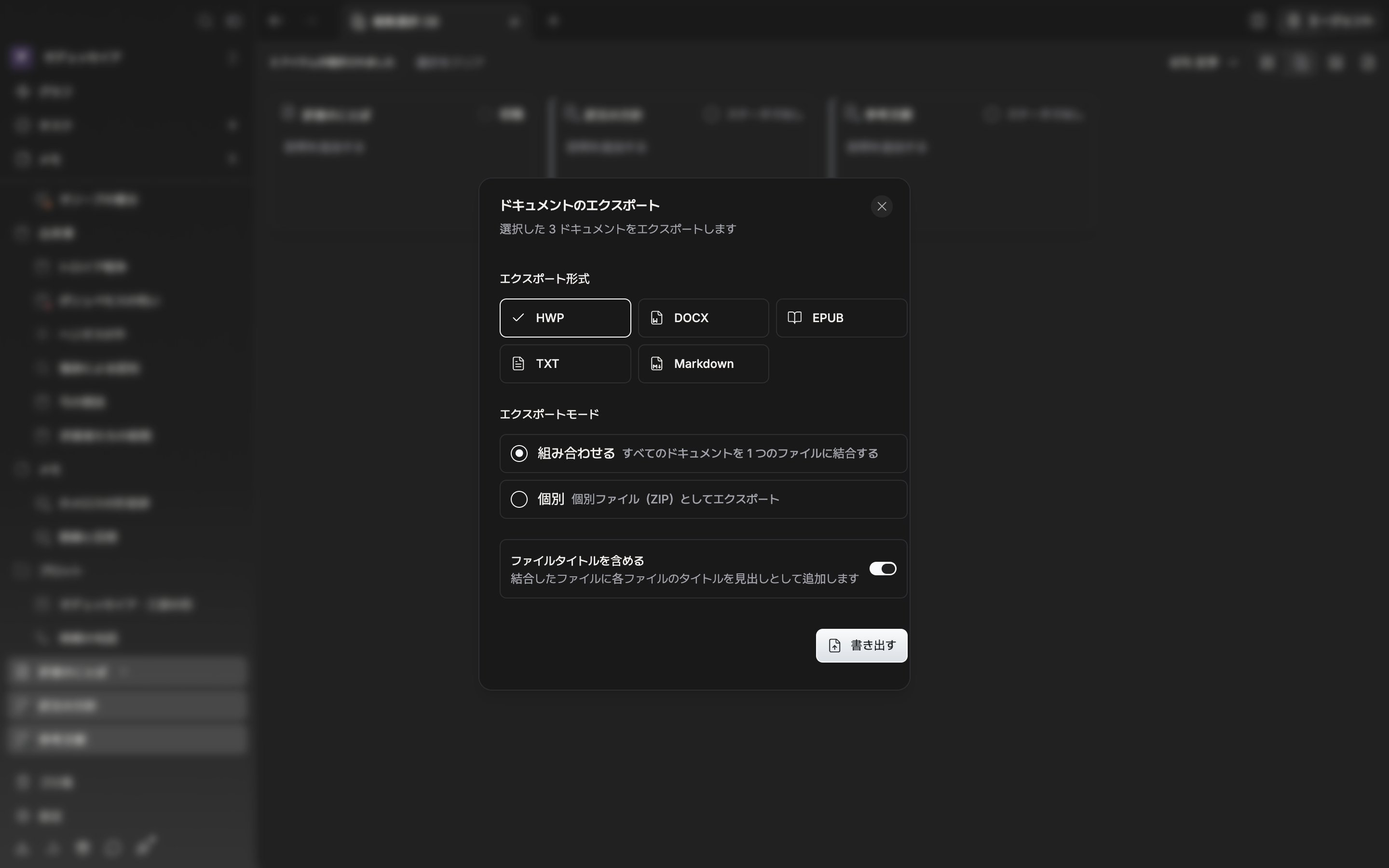
形式と方式を選ぶウィンドウです。
タイトルを入れる
組み合わせるを選ぶと「ファイルタイトルを含める」のスイッチが現れます。オンのままにしておくと、各ドキュメントのタイトルが本文の上に見出し段落として入ります。既定はオンです。選んだドキュメントのうち、上位の項目の中に入っているものがあると、「フォルダタイトルを含める」が一緒に現れます。これをオンにすると、フォルダーのタイトルがその中のドキュメントの上に、1段上の見出しとして付きます。個別の方式では、どちらのスイッチも見えません。 下の書き出しボタンを押すと、保存場所を尋ねるウィンドウが先に出ます(下を参照)。場所を決めると「ドキュメントをエクスポートしています…」が回り、書き終わると「エクスポートが正常に完了しました」と一緒にウィンドウが閉じます。回っている間はウィンドウを閉じられません。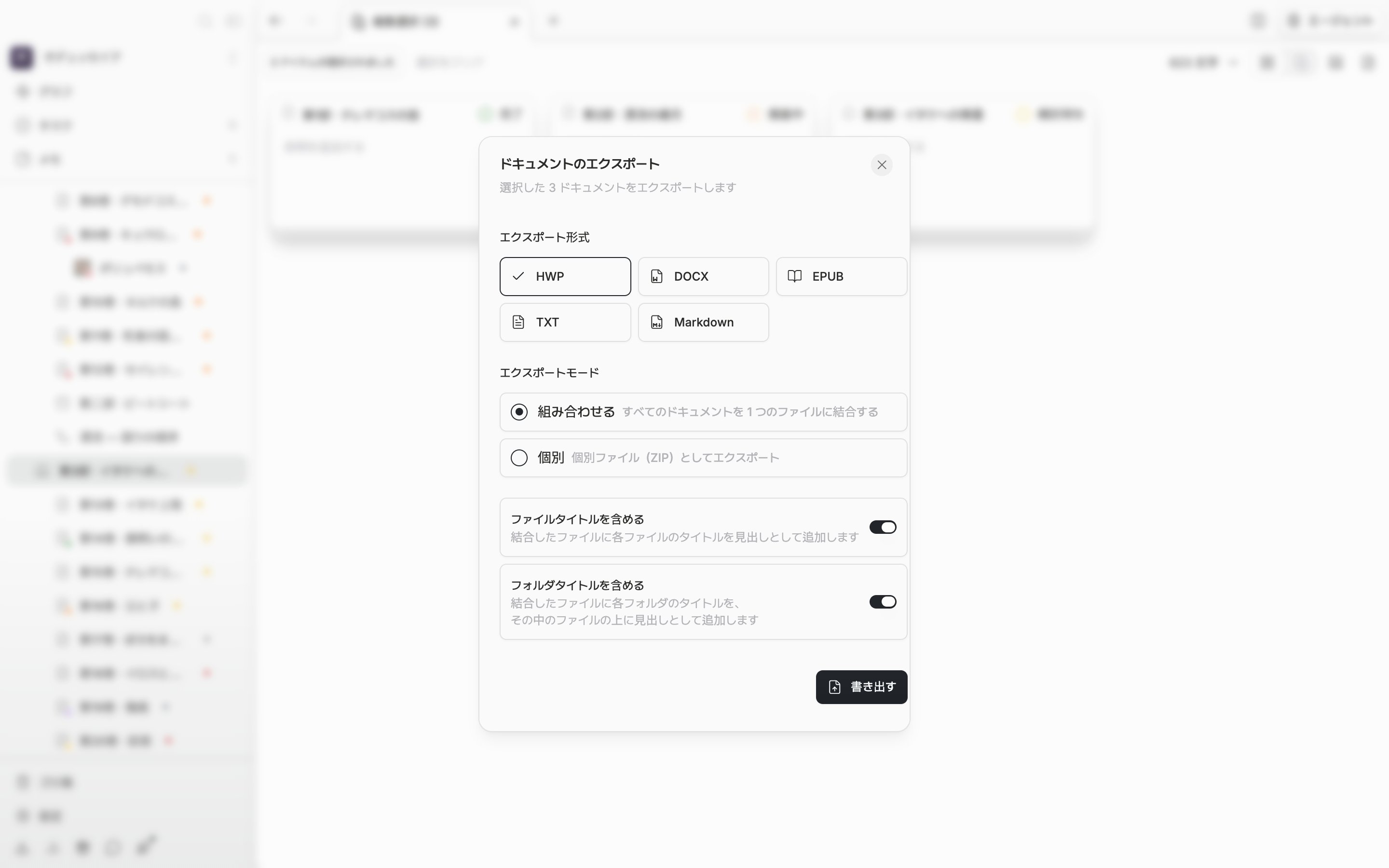
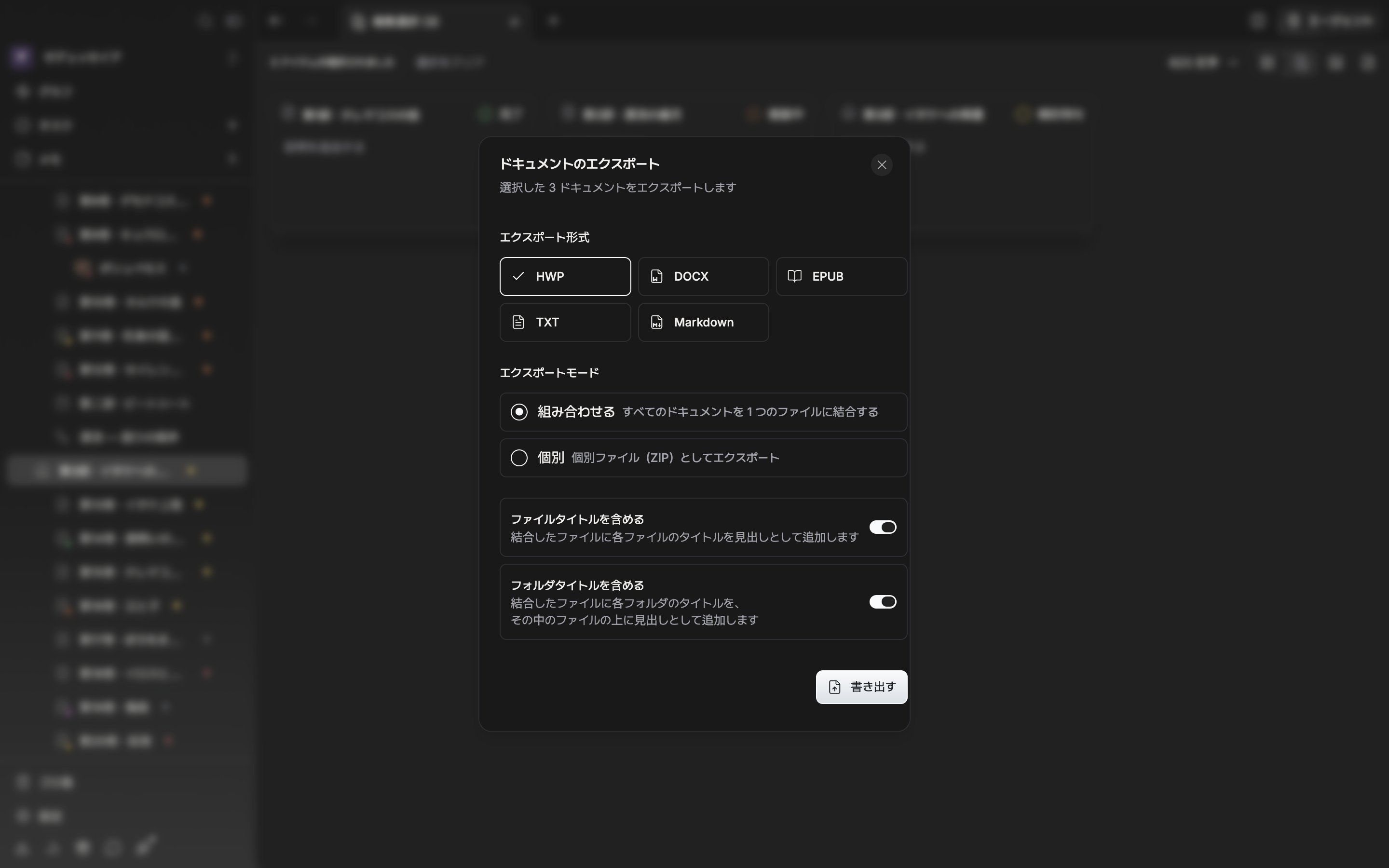
まとめるときだけタイトルのスイッチが現れます。
保存場所を選ぶ
書き出しを押すと、変換を始める前に OS の保存ウィンドウが出ます。フォルダーとファイル名をここで決めます。ウィンドウは、前回書き出したフォルダーで開きます。 提案される名前はこうです。ドキュメント1つなら、ドキュメントのタイトルそのままです。複数なら、先頭5つのドキュメントのタイトルを- でつないだ名前に、組み合わせるなら形式の拡張子、個別なら .zip が付きます。つないだ名前が長くなると、プロジェクト名が代わりに使われます。ZIP の中のファイルは、各ドキュメントのタイトルを名前にします。
保存ウィンドウでキャンセルすると何も作られず、書き出しのウィンドウに戻ります。ドキュメントヘッダーのもっと → 書き出すでドキュメント1つを DOCX・EPUB・Markdown・TXT・HWP として取り出すときも、同じ保存ウィンドウを通ります。PDFとしてエクスポートだけは印刷ウィンドウを使います。
まとめられる順番は、選んだ順ではなくファイルツリーに見えている順に従います。順序を変えるには、サイドバーでドキュメントをドラッグして動かしてください。