

ドキュメントを作る
サイドバーのプロジェクト行の右端にある「もっと」ボタンを押して新しいドキュメントを選びます。Cmd/Ctrl + N も同じ働きをします。
新しいドキュメントは、ツリーで選んだファイルのすぐ下に、フォルダを選んだ状態ならそのフォルダの中の一番上に入ります。何も選んでいなければツリーの末尾に付きます。作るとすぐエディタが開きます。
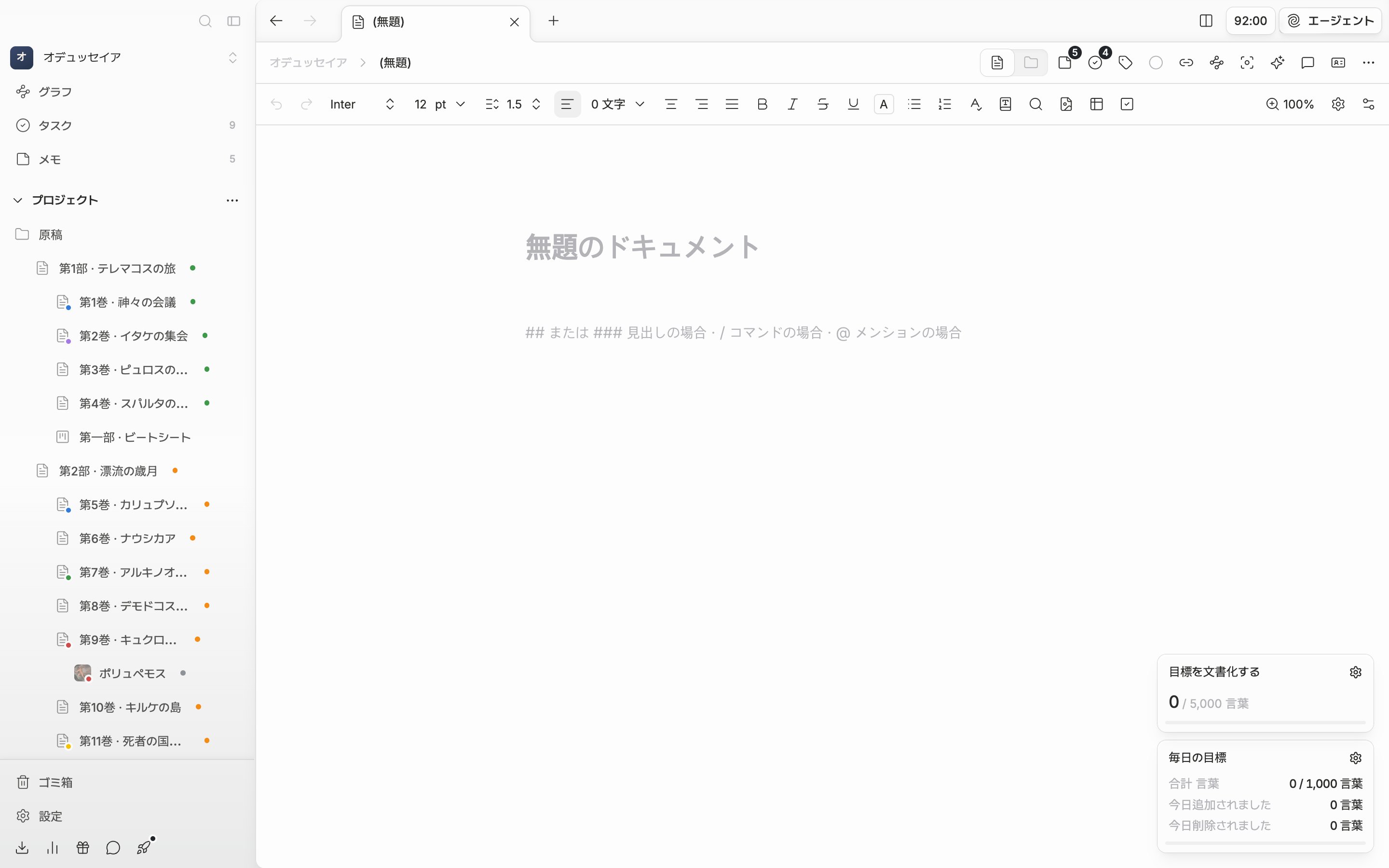
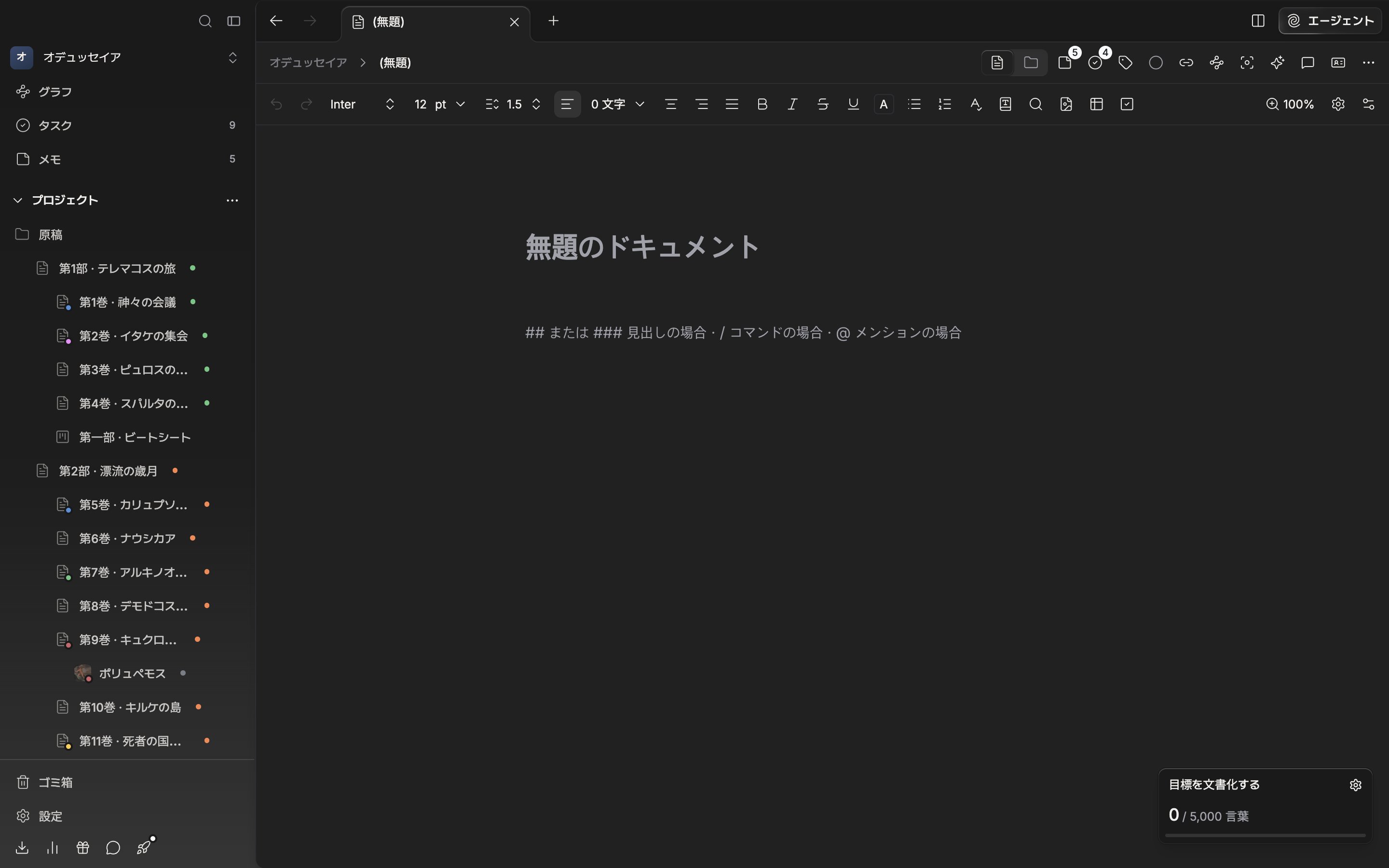
新しいドキュメントを作ると、すぐこの空の画面が開きます。
タイトルと本文
一番上の欄がタイトルです。空のあいだは「無題のドキュメント」が薄く表示されます。タイトルは複数行を受け付けるので、Enter を押しても本文へ下がりません。下または右の矢印キーを押すか、本文をクリックしてください。入力したタイトルはサイドバーのファイル名にも付いてきます。 本文の空の段落には「## または ### 見出しの場合 · / コマンドの場合 · @ メンションの場合」という案内があります。## を打って一つ空けると小見出しになります。/ はコマンドメニューを、@ は別のファイルを引いてくるメンションを開きます。三つともエディタ設定でオフにできます。
ツールバーの文字数は空白まで含めた文字数で、リアルタイムで増えていきます。
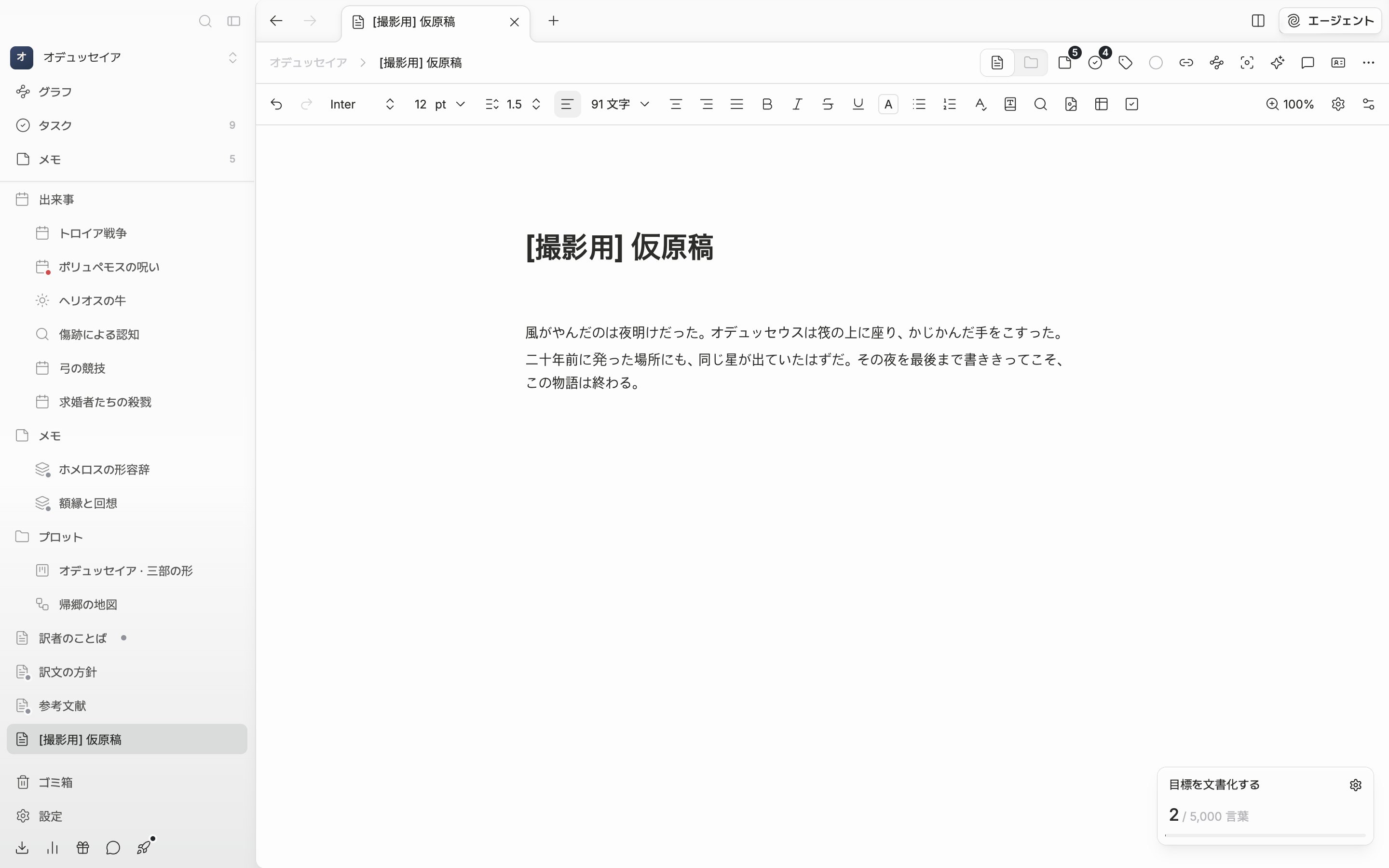
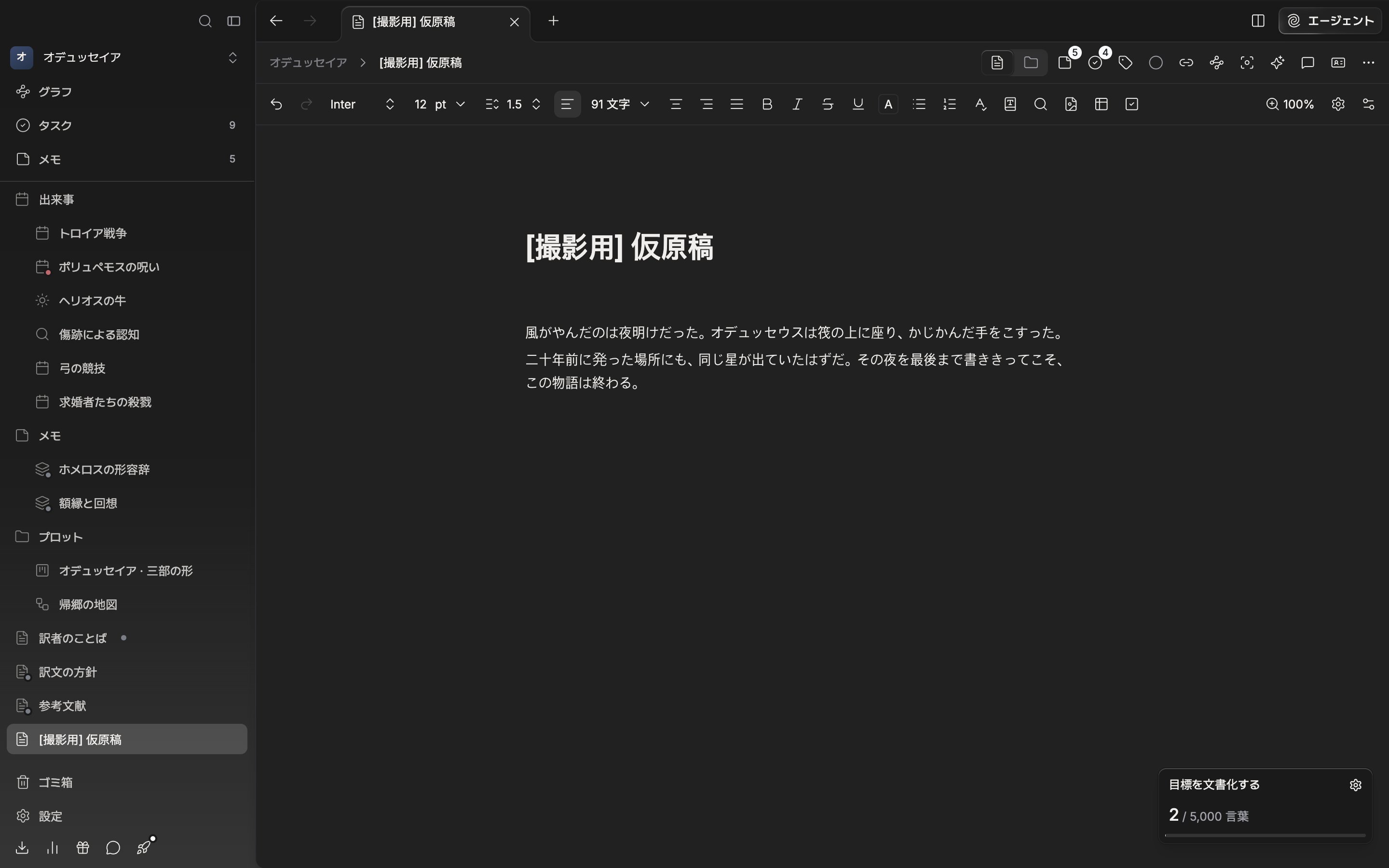
タイトルを書くと、サイドバーのファイル名も一緒に変わります。
保存ボタンはありません
手を止めて 0.5 秒ほど経つと、タイトルも本文も自動で保存されます。タブを移ってもウィンドウを閉じても、最後の一文字まで引き継がれます。 戻したい地点だけを別に押さえておけば済みます。自動でたまるバージョンは 10 分に一度、200 文字を超えて変わったときだけ残ります。どうしても戻りたい箇所ではCmd/Ctrl + S を押してください。「文書が保存されました」の通知とともに、その場所がバージョンとして刻まれます。たまったバージョンは、ドキュメントヘッダー右のもっとの中にある文書履歴で見て復元します。