

Ctrl + F10(MacはCmd + F10)を押すと開きます。IMEで変換している途中に押しても、打っていた文字は失われません。
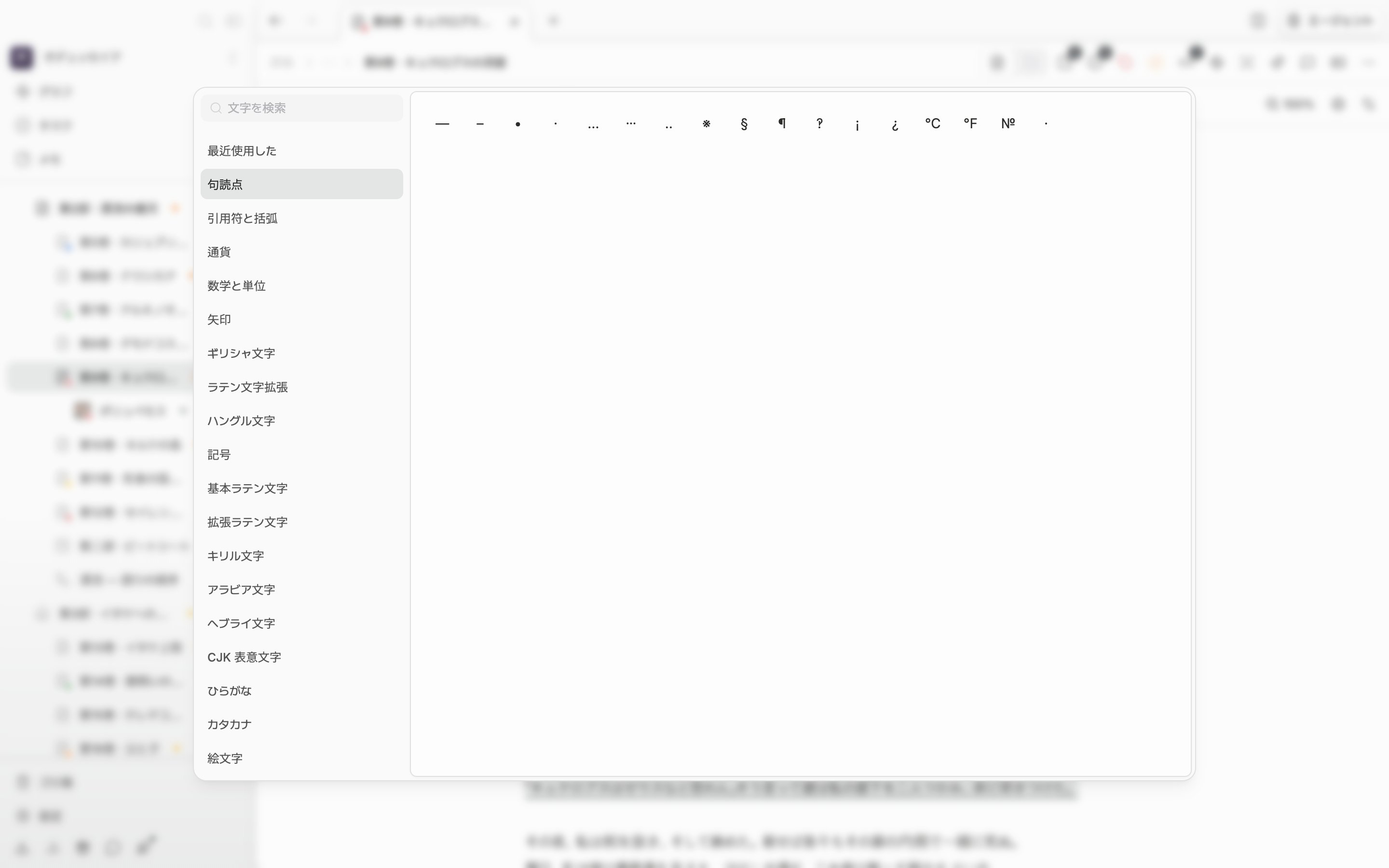
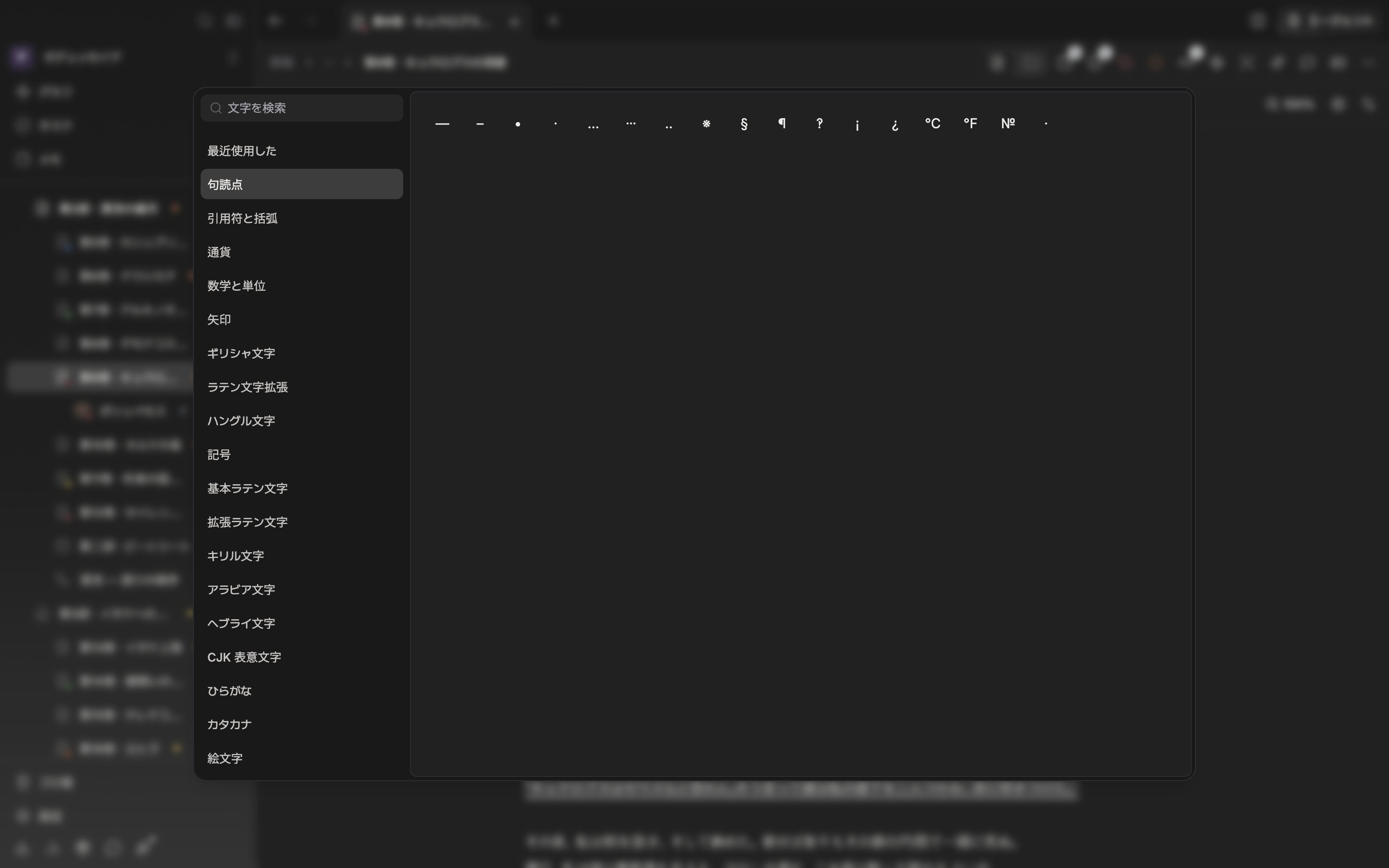
左でカテゴリーを選び、右の格子で文字を押します。
カテゴリーで見渡す
左の一覧は最近使用したで始まり、句読点、引用符と括弧、通貨、数学と単位、矢印、ギリシャ文字、ラテン文字拡張、ハングル文字、記号と続きます。その下にCJK 表意文字やひらがな、絵文字といったカテゴリーが付きます。 小説やシナリオなら、はじめの二つのカテゴリーでほぼ足ります。句読点には省略記号が三種類(…、⋯、‥)入っています。…はCJKフォントでのみ中央の高さに描かれるため、どこでも中央に来る⋯を並べて入れてあります。ダッシュ(—、–)と中黒(·)、参照記号(※)もこのカテゴリーにあります。引用符と括弧には「」と『』、《》が集まっているので、引用と作品名の表記が一か所で片づきます。名前で検索する
検索欄には「文字を検索」と書かれています。文字の呼び名を英語で打つと — corner bracket、dash、infinity — 出てきます。コピーしてきた文字を貼り付けたり、U+22EFのようなコード値で探したりもできます。
検索は名前の付いた文字だけを見ます。CJKの漢字や絵文字のようにコード範囲から作られたカテゴリーは検索に掛からないので、一覧から直接選びます。合う文字がないときは、打ち込んだ語を添えて「に一致する文字がありません」と知らせます。検索語を消すにはEscapeを一度、窓を閉じるにはもう一度押します。
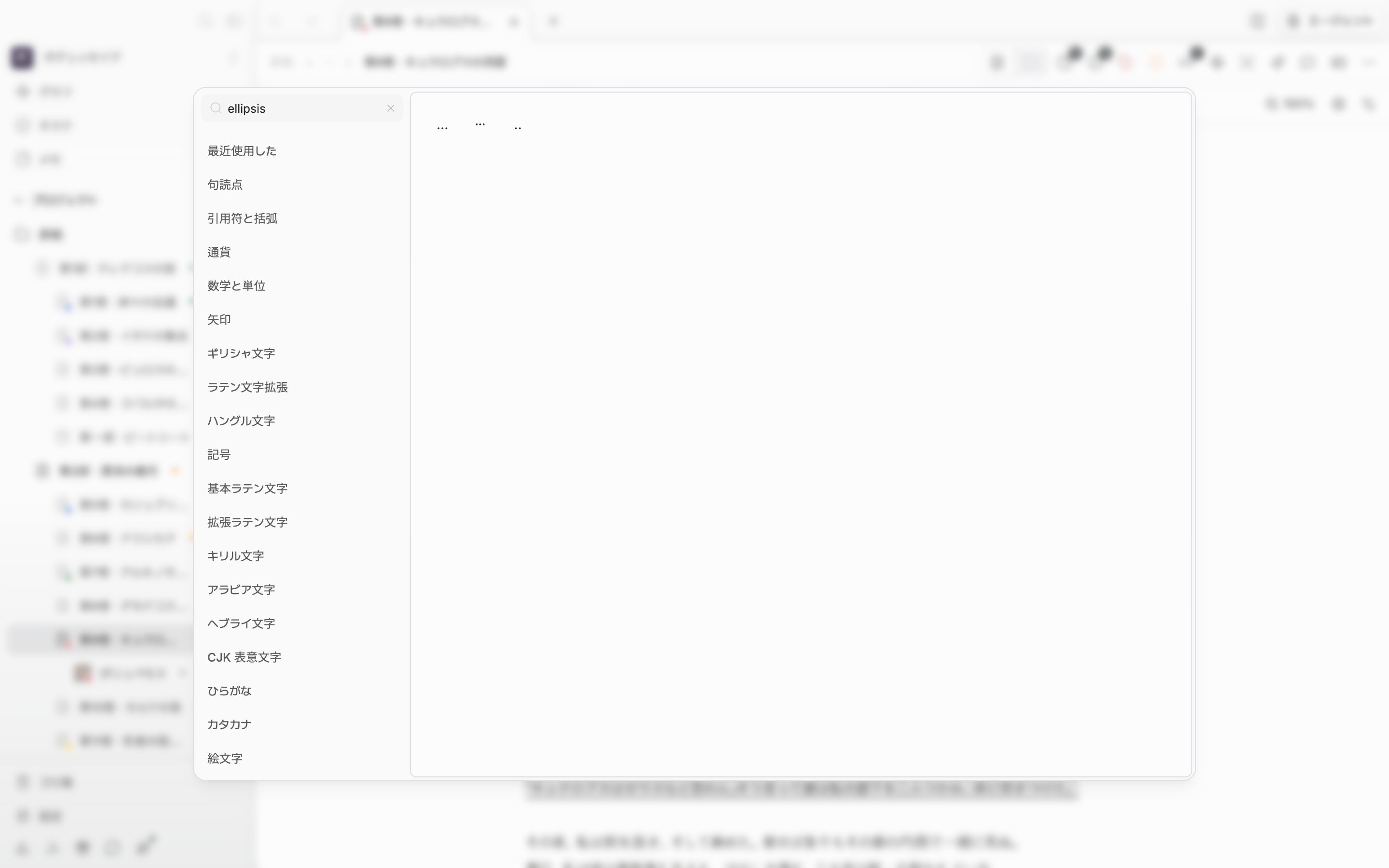
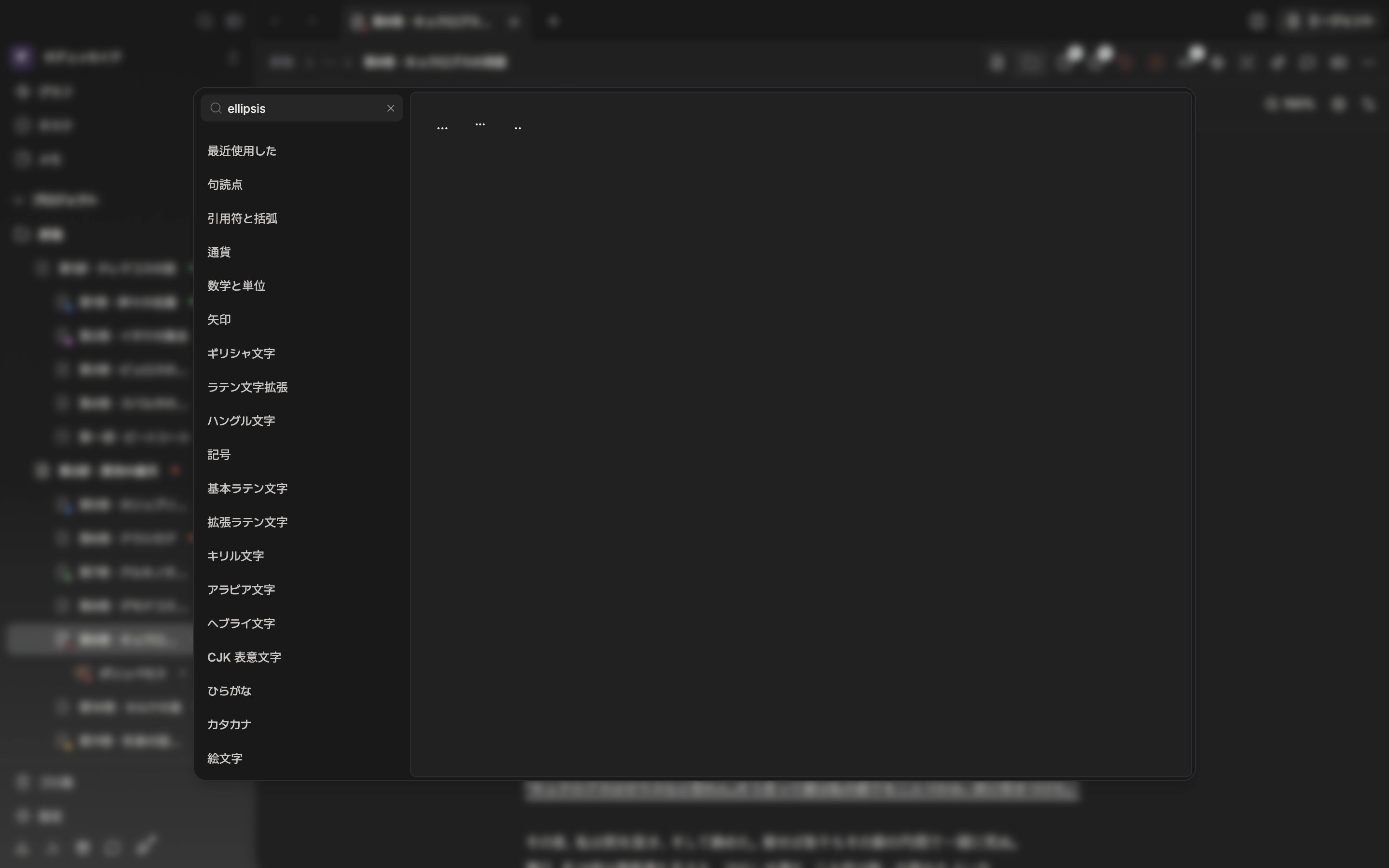
文字の呼び名を打つと、格子がすぐに絞られます。
入れて、また取り出す
文字を押すとカーソルの位置に入り、「⋯ を挿入しました」のような通知が出ます。マウスで押すときは窓が開いたままなので、続けていくつも入れられます。方向キーで移動してEnterで入れると、窓が閉じて本文に戻ります。 入れた文字は最近使用したに60個までたまります。次に窓を開くと、最近使用したのカテゴリーで最初の文字に焦点が置かれた状態で出ます。いつも使う省略記号なら、窓を開いてEnterを押すだけで済みます。履歴が空のときはカーソルが検索欄に入ります。最近使用したから要らなくなった文字は、カードにマウスを載せると出るXか、Backspaceで消します。漢字語辞典
漢字は文字マップではなく、漢字語辞典で単語ごと探します。アプリの言語が韓国語のときにだけ出る機能です。F9 を押すか、ツールバーのツールのグループにある漢字語辞典ボタン、またはコマンドパレットの漢字語辞典で開きます。パレットに単語を打つと付いてくる**「…」の漢字を調べる**の行から、直接入ってもかまいません。
本文で単語を選んだまま開くと、その単語ですぐに探します。結果の一覧には同音異義語が番号付きで出て、一つを選ぶと横に語釈と用例が出ます。押すか Enter を押すとカーソルの位置に漢字が入り、窓が閉じます。選んでいた単語があれば、その場所が漢字に置き換わります。
下の括弧併記をオンにすると、漢字だけを入れるのではなく 한글(漢字) の形で入れます。この選択は次に開いても保たれます。最近探した単語は5つまで残り、入力欄が空のときに見えます。辞書データは国立国語院のものです。