

グローバル
アプリ設定の グローバル カードに載っているキーをそのまま移しました。ただしこのうち、ホーム画面(プロジェクトを開いていない状態)でも効くのは、設定・フィードバック・リロード・新しいウィンドウ・全画面表示の切り替え・ズームイン/ズームアウト/ズームをリセット・終了だけです。サイドバーの切り替え(⌘ ⇧ B)、ペインの移動(⌘ ⌥ ←→↑↓)、タブ 1–9 に移動は、プロジェクトを開いた状態でのみ動きます。
全画面表示は Esc でも抜けられます。ただしダイアログや検索パネルが出ていると、そちらが先に Esc を受け取るので、もう一度押す必要があります。
プロジェクト
プロジェクトを開いている間だけ効きます。
新しいキャンバス と、下のエディタの 書式なしで貼り付け は同じ ⌘ ⇧ V です。文字を入力する場所にカーソルがあれば貼り付けが、それ以外ではキャンバスの作成が動きます。
フォーカスモードは Esc でも抜けられます。
サイドバー
ツリー移動のキー(↑ ↓ ← →、Space、Enter、⌫)は、サイドバーにフォーカスがあるときだけ効きます。折りたたみ/展開(⌥ [、⌥ ])は、プロジェクトを開いている間ならフォーカスに関係なく、本文を打っている最中でも効きます。下の四行はマウス操作です。
macOS で Enter が名前の変更になっているのは、Finder に合わせたためです。開くキーは Space です。
プロットボード
カードにカーソルが置かれていると、新しいカードはそのすぐ後ろにできます。
エディタ
キャンバス
キャンバスを開いているときに効きます。エージェント
エージェントパネルにフォーカスがある間は、⌘ T と ⌘ W をエージェントが受け取ります。新しいタブを開いたり閉じたりするには、まず本文側を一度クリックしてフォーカスを移してください。
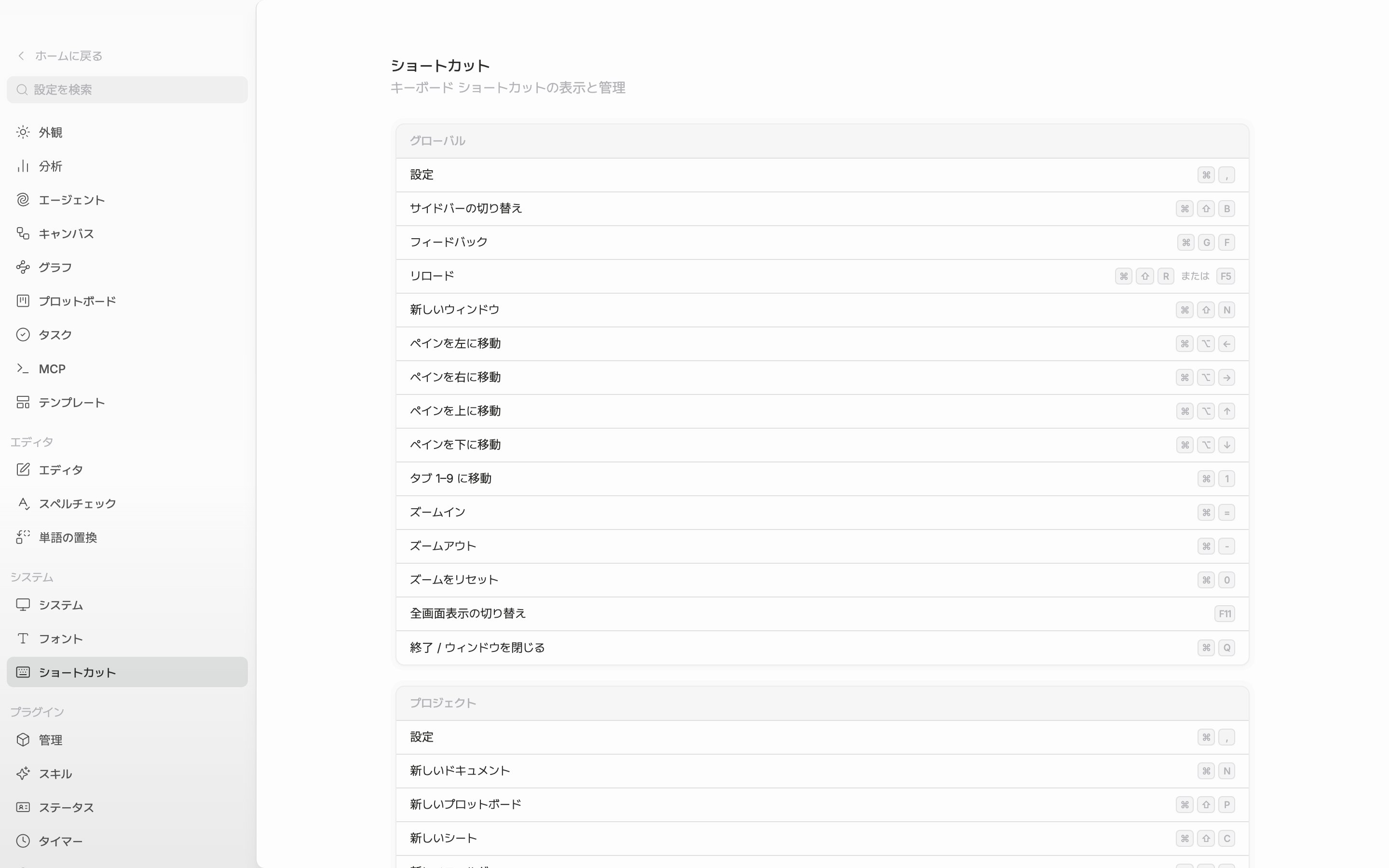
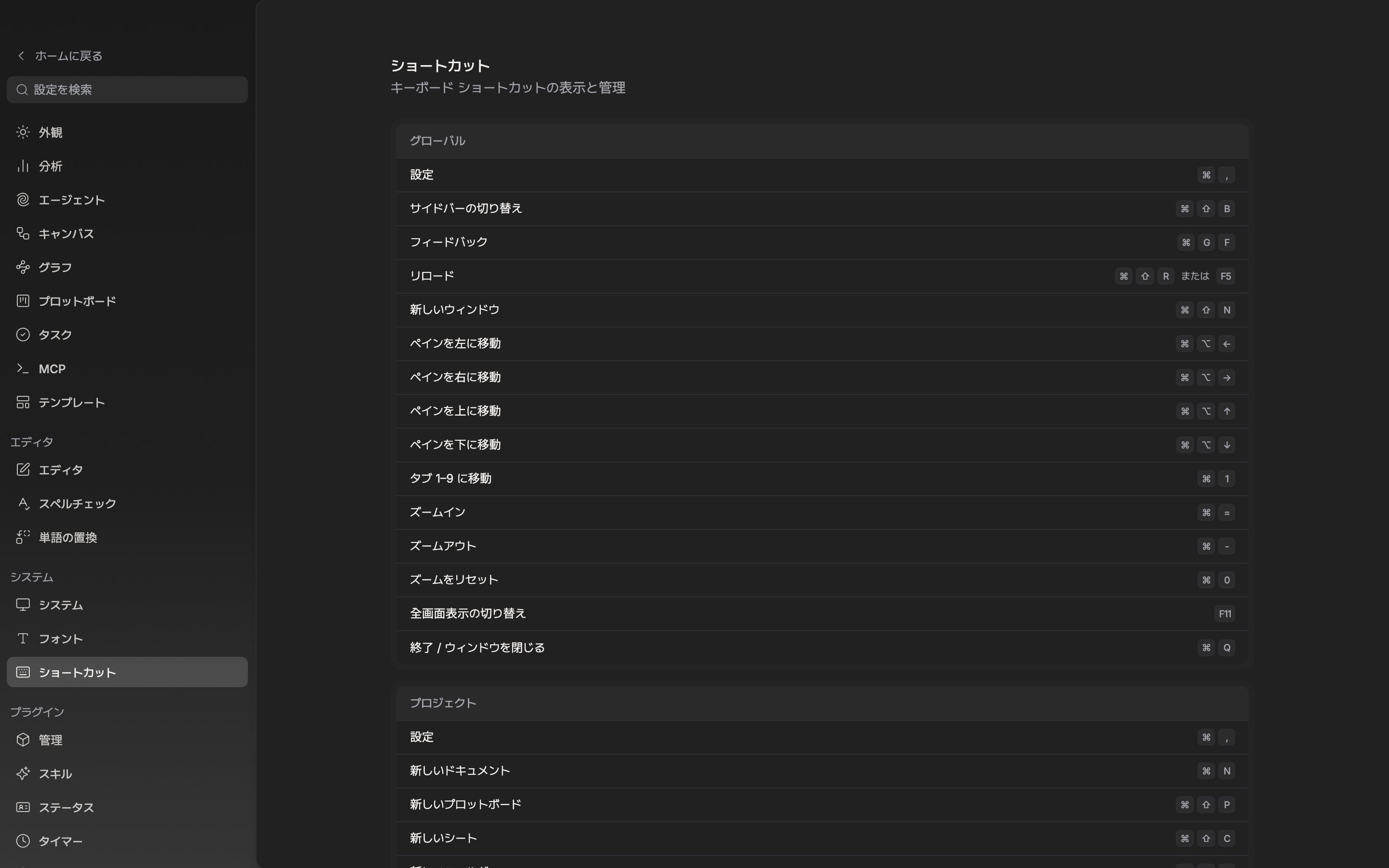
アプリの中で見るショートカット一覧。範囲ごとのカードに分かれています。