

入れる
ツールバーのツールのグループにある画像の挿入を押すと、ファイルを選ぶウィンドウが開きます。JPG・PNG・WebP を受け付けます。画像ファイルを本文にドラッグして置いても、コピーして貼り付けても、カーソルの位置に入ります。アップロードしている間は、画像の上に回る印が出ます。 1枚のサイズの上限はプランによって違います。プランの比較表の画像アップロードサイズの行をご覧ください。 画像を一度押すと、枠線と四隅の点が出ます。点をドラッグして幅を合わせます。横に並べる
画像を一つドラッグして、別の画像の左半分か右半分へ持っていくと、その端に縦線が現れます。そこで放すと、2枚が一行に横並びになります。すでに横並びになった行にさらに付けて、一行に10枚まで置けます。- 画像のあいだの境目を左右にドラッグすると、幅を分け合います。
- 画像にマウスを乗せると、上の中央にボタンの列が出ます。つまみをドラッグすると、行の中で順序が変わります。
- 行から外すには、ボタンの列でまとまりを解く形のアイコンを押すか、画像を行の上か下へ少しドラッグして出し、横線が出た場所に置きます。1枚だけが残ると行が解けて普通の画像に戻り、一度元に戻せば行がよみがえります。
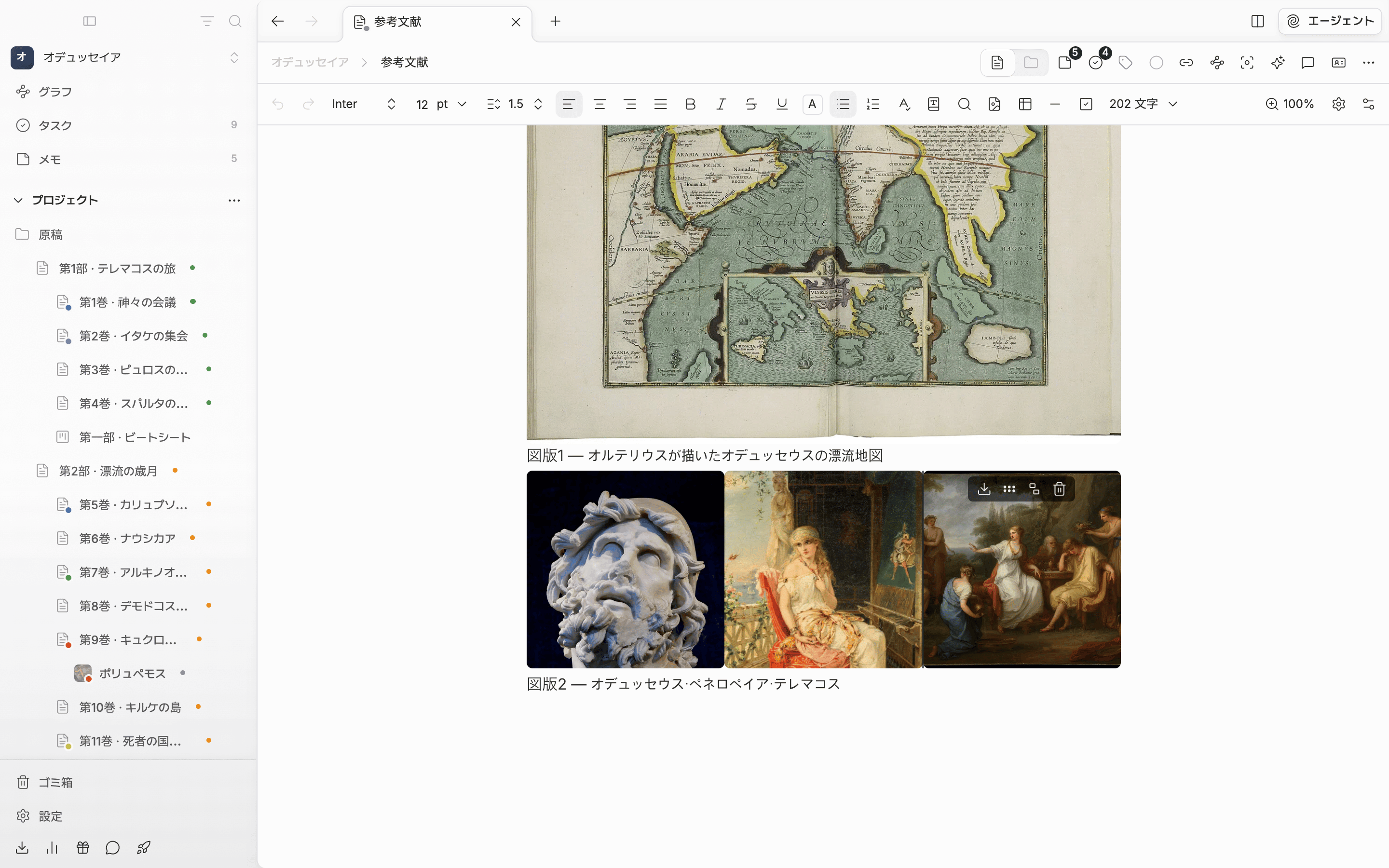
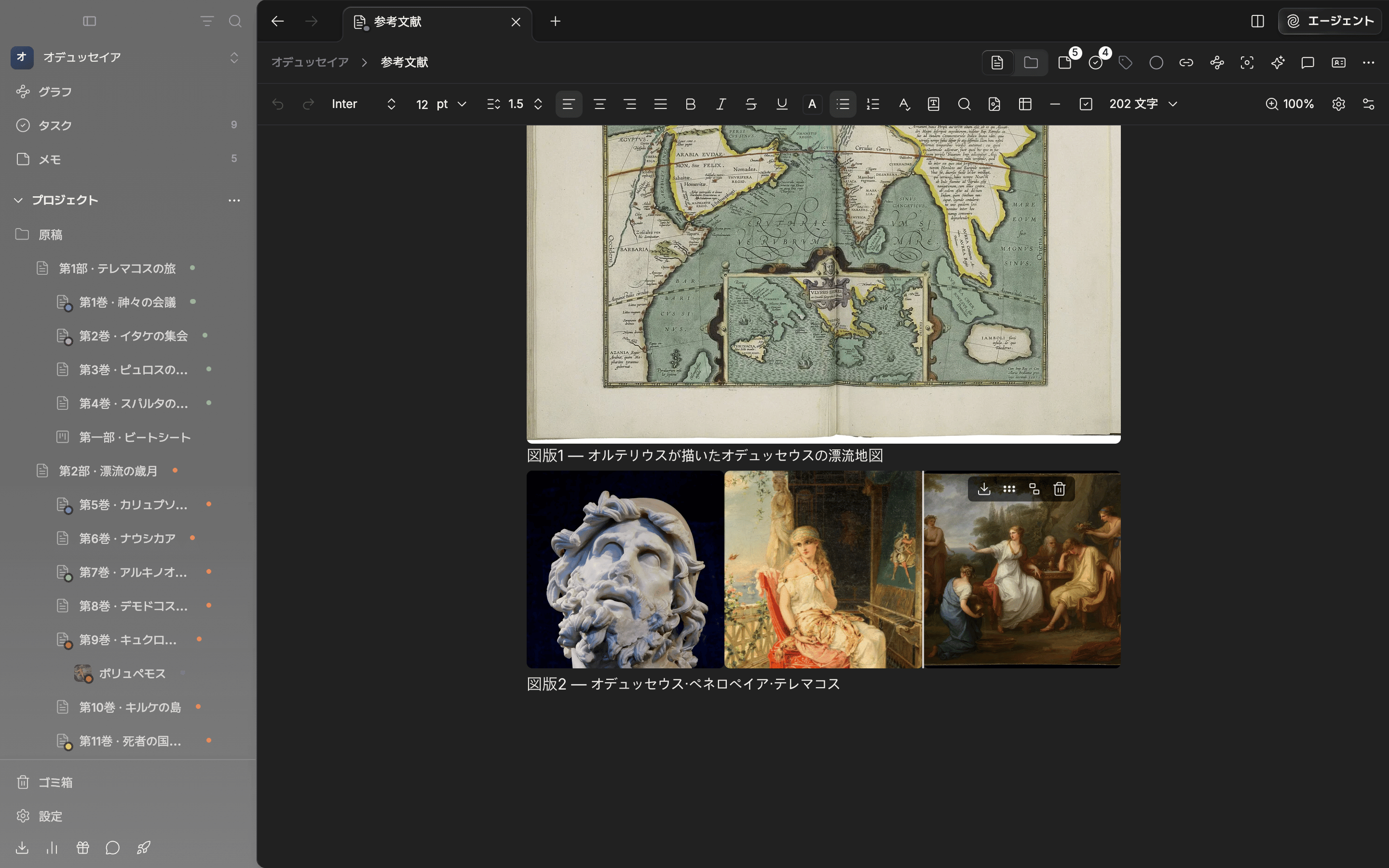
横に並んだ画像。マウスを重ねるとボタンの列が出ます。
差し替える、削除する、ダウンロードする
画像の上のボタンの列や、画像を右クリックして出るメニューに、画像をダウンロード、画像を差し替える、画像を削除があります。 画像をダウンロードを押すと保存ウィンドウが出て、ファイル名にimage-日付-時刻 があらかじめ入ります。拡張子は画像の元の形式に従い、再圧縮しないので、アップロードしたものをそのまま受け取れます。ウィンドウは、前回書き出したフォルダーで開きます。終わると「ダウンロード完了」が出ます。
ダウンロードは、ロックした文書のように編集できない画面でもできます。そのときボタンの列にはダウンロードだけが残ります。
キャンバスの画像カードも同じです。カードの右上の差し替えのチップの隣にダウンロードのチップがあり、カードを右クリックしても画像をダウンロードが出ます。ロックしたキャンバスでもダウンロードできます。