

席を離れるとぼやけるように
画面を難読化するをオンにすると、ウィンドウがフォーカスを失った瞬間に画面全体がぼやけます。真ん中には錠前の絵と一緒に[設定] > [システム] > [難読化] 画面で難読化オプションをオフにできます。 が出ます。ウィンドウをもう一度押せばすぐに晴れます。ロックではなく目隠しなので、カフェで少しのあいだ顔を上げるとき、肩越しに原稿を読まれるのを防ぐだけです。
プロジェクトを開いている画面で動きます。最初はオフで、オンにした値はこのデバイスにだけ残ります。
半透明ウィンドウ
外観のウィンドウ区画で半透明ウィンドウをオンにすると、デスクトップが透けるガラスの効果がかかります。macOS と Windows 11 で動き、最初からオンです。オンにしているあいだは不透明度スライダーが一緒に出て、デスクトップがどれだけ透けるかを決めます。ガラスが触れるのはサイドバーとタイトルバーのあたりで、原稿を読む本文は不透明なまま残ります。 下のグレインとアクセントの色味は、半透明をオフにしても調整できます。それぞれウィンドウの背景にフィルムグレインの質感を重ね、アクセントカラーを薄く混ぜます。四つの値はどれも触れた瞬間に画面へ反映され、アカウントに保存されるのでほかのデバイスでも同じ見た目で開きます。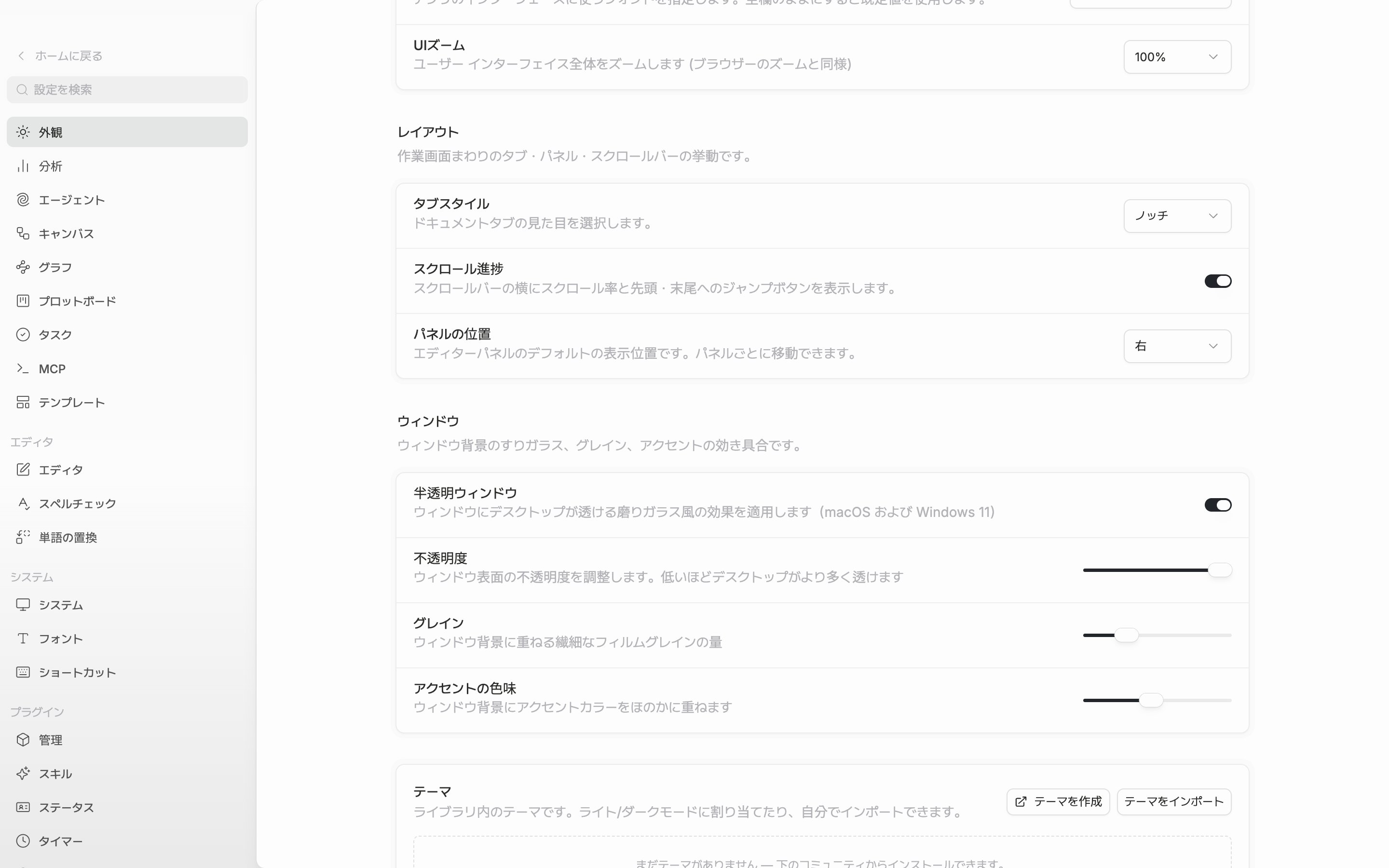
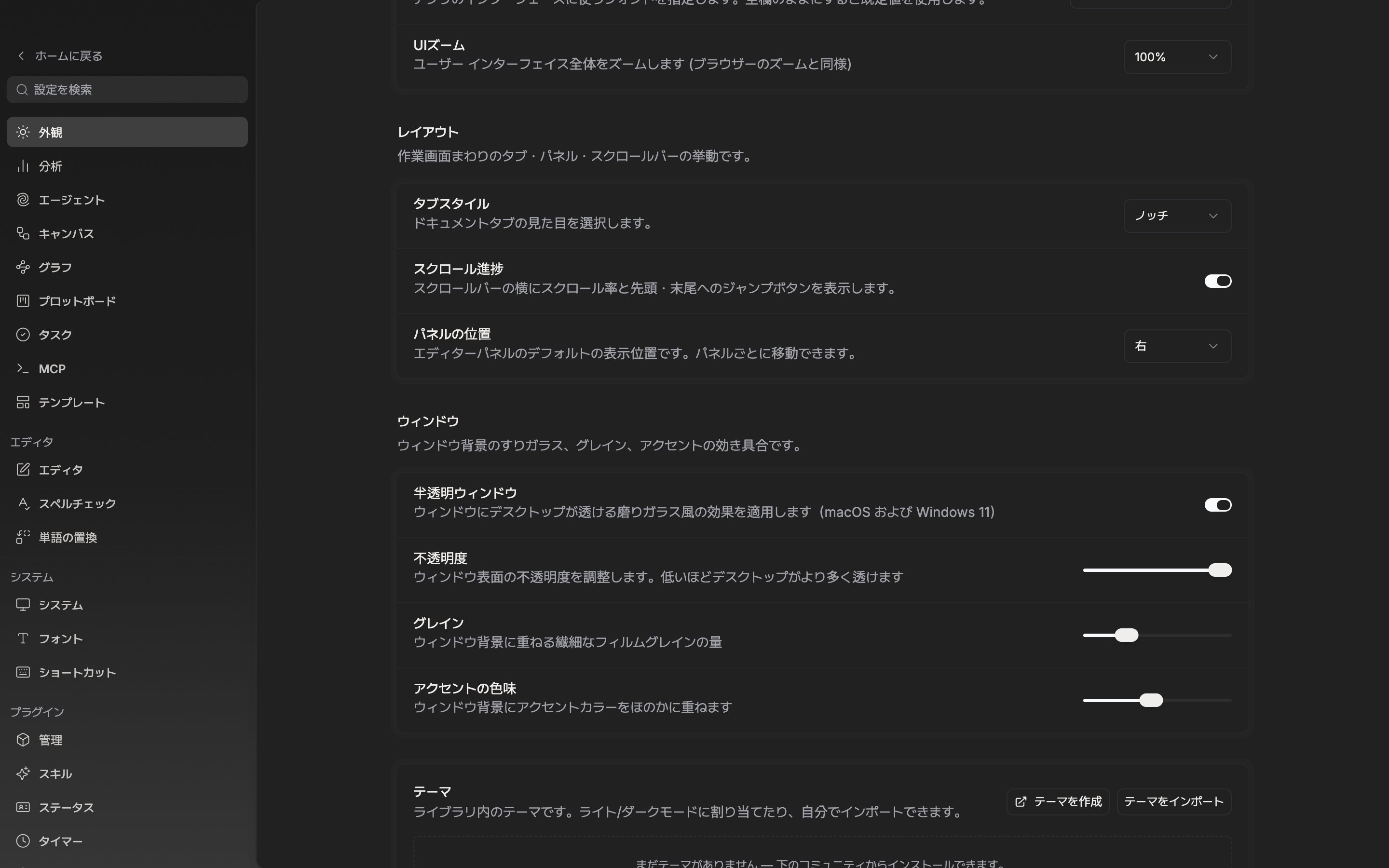
半透明をオンにすると不透明度スライダーも一緒に出てきます。