

履歴を開く
ヘッダー右端のもっとから文書履歴を選びます。最初は折りたたまれているので、よく使うなら同じメニューのカスタマイズからヘッダーに出しておいてください。 窓は二つに分かれます。右がバージョン履歴の一覧、左が選んだバージョンをそのまま広げて見るプレビューです。一覧は新しい順で、下へ送ると古いバージョンが継ぎ足されます。手で残した地点には保存済み、復元してできた地点には復元するが付き、ひとりでにたまったものと区別されます。まだ何もないときは「バージョンがまだありません」と表示されます。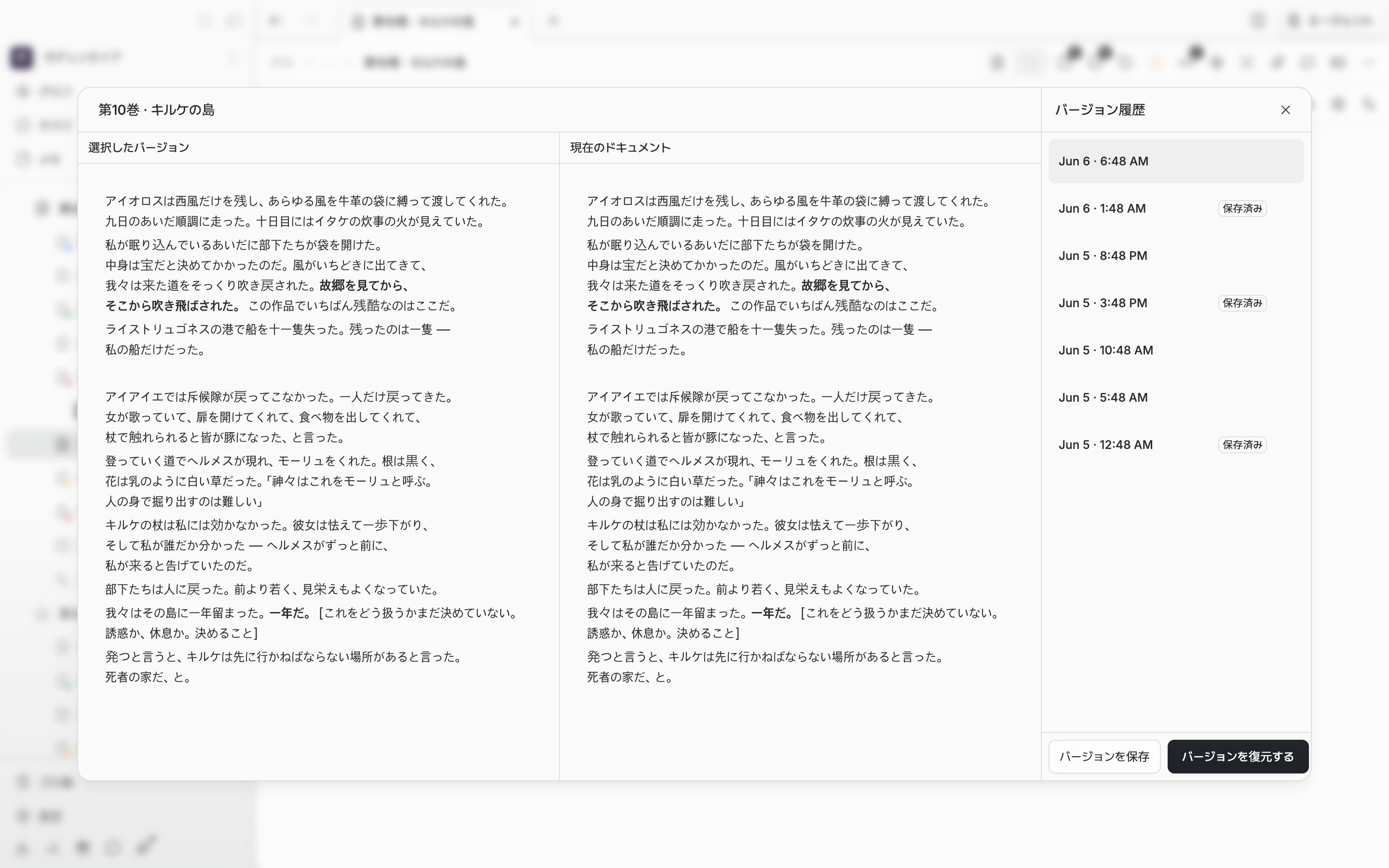
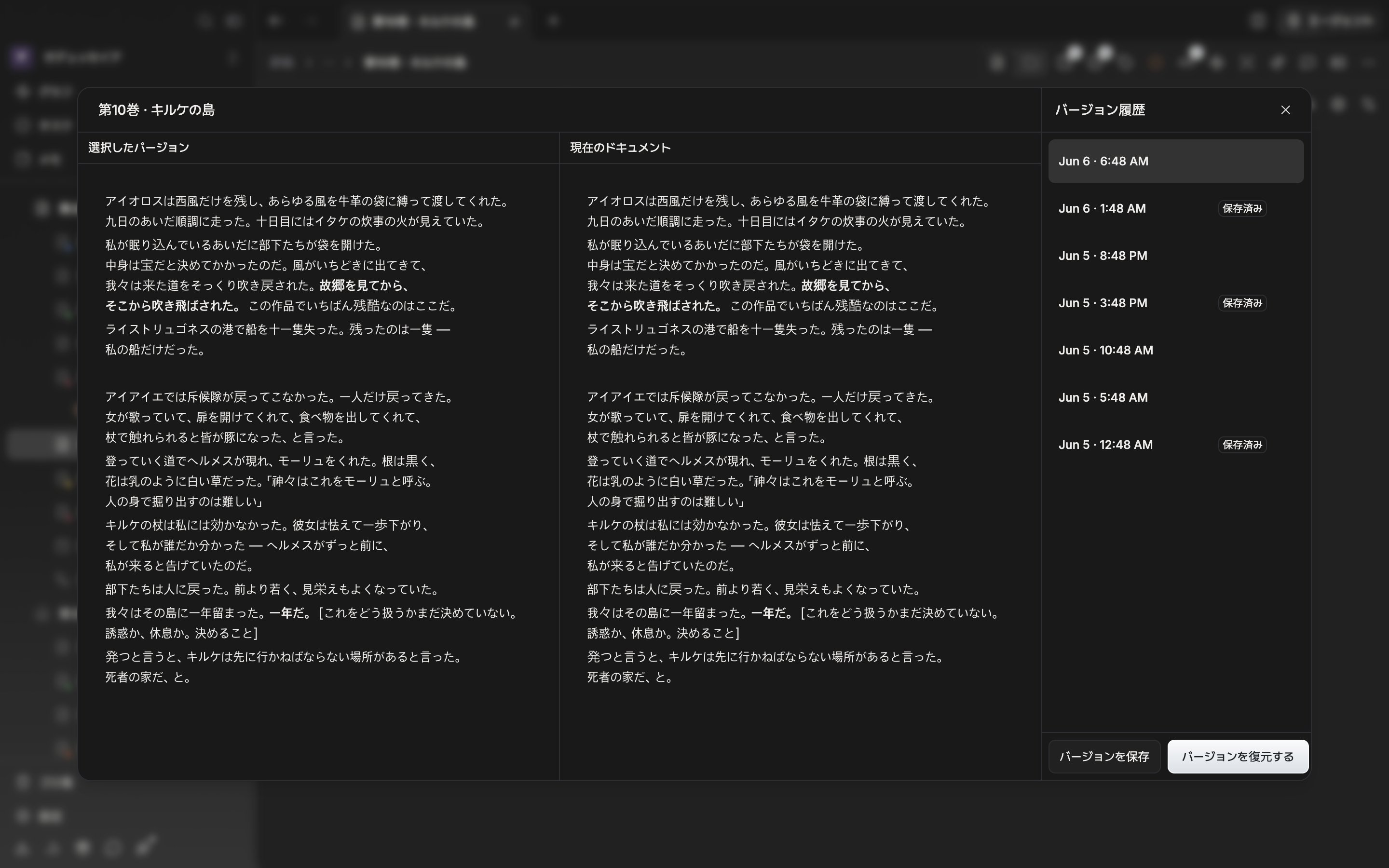
右の一覧で時刻を選ぶと、左にそのときの原稿がそのまま広がります。
ひとりでにたまるとき
自動のバージョンは控えめに残されます。直前のバージョンから10分が過ぎ、200文字を超えて変わったときにだけ一つできます。タイトルを変えたことも変更に数えますが、書式だけを直したり、空白だけが変わったりした程度は数えません。一時間直しても、残る地点は数えるほどです。 ですから、覚えておきたい地点は手で刻んでください。Cmd/Ctrl + Sは条件を問わず、その地点をバージョンとして残します。窓の下のバージョンを保存ボタンも同じ働きをします。ただし30秒以内にもう一度保存すると、新しい地点が直前の手動バージョンに取って代わるので、地点をいくつも残したいなら少し間を空けてください。
復元する
一覧からバージョンを選び、左のプレビューで確かめてからバージョンを復元するを押します。ドキュメントの復元の確認の窓が「ドキュメントを選択したバージョンに復元してもよろしいですか?」と尋ねます。今の原稿を代わりに取っておいてはくれないので、最後のバージョンより後に書いた部分が惜しければ、復元の前にバージョンを保存を一度押してください。 復元した内容はそのままエディタに入り、一覧には復元するのバッジが付いた地点がもう一つできます。要らない項目は、マウスを載せると出るごみ箱(バージョンを削除)で消します。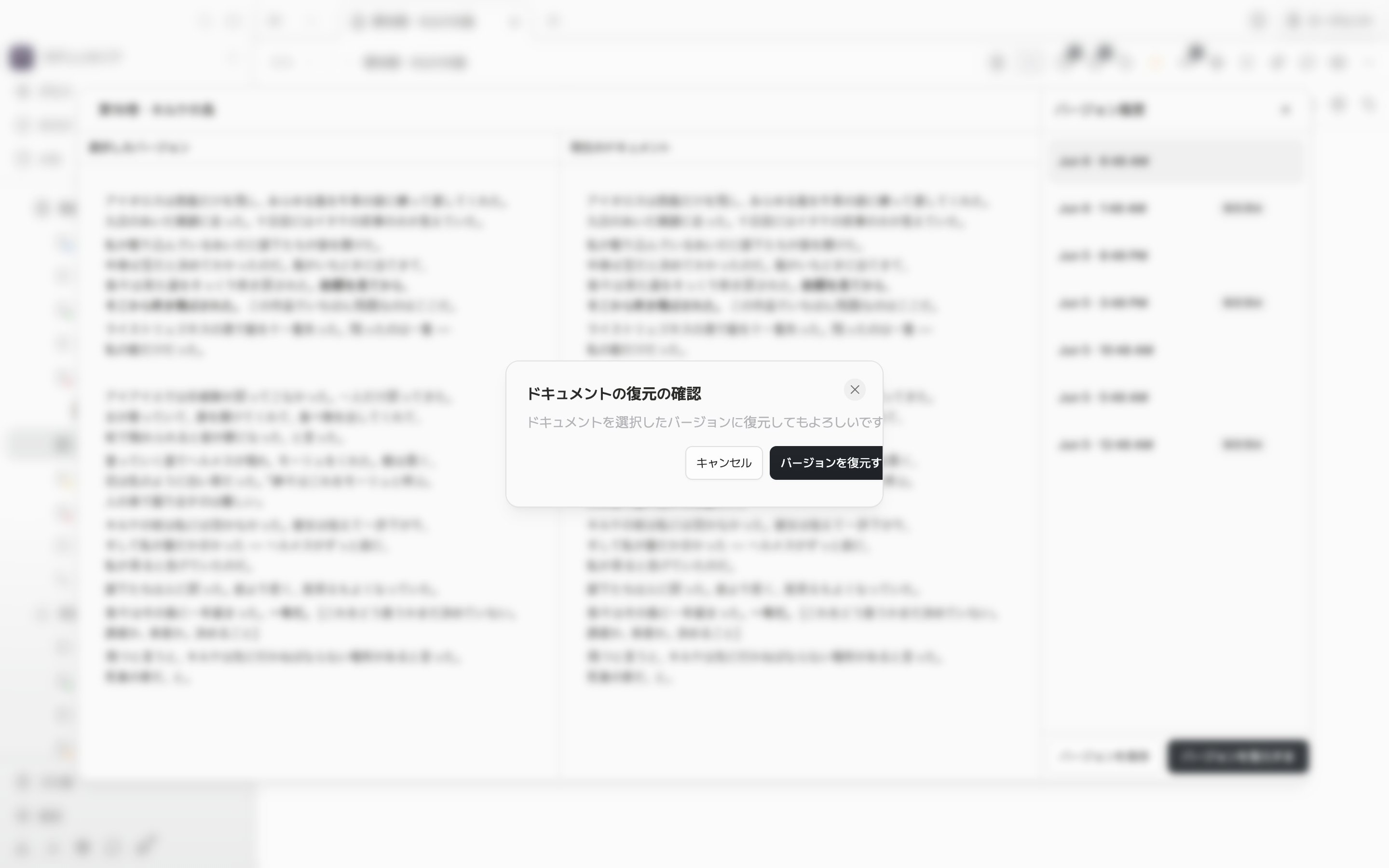
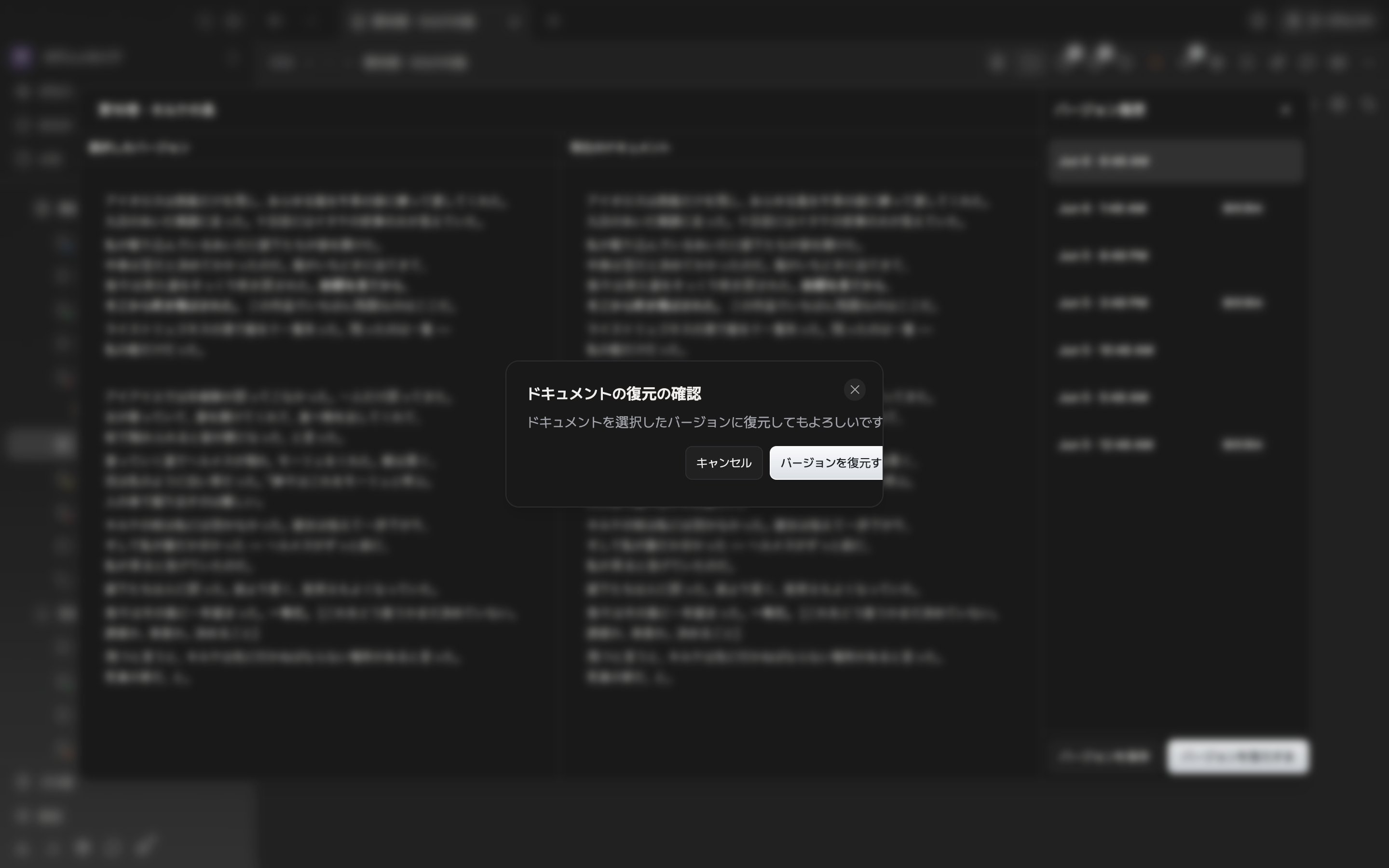
復元は元に戻せないので、今の原稿が惜しければ先にバージョンとして残します。