

ツールバーのボタンを選ぶ
ツールバー一番右のスライダー形のボタン(ツールバーのカスタマイズ)を押すと一覧が開きます。すぐ左の歯車ボタンは現在のファイルの設定で、別の窓を開きます。上がツールバーに表示で、まるごと隠したグループは下のツールバーから非表示にするに集まります。右上のリセットで最初の状態に戻します。 ボタンは履歴・フォント・位置合わせ・書式設定・リスト・ツール・統計の七つのグループです。行の右の数字は、そのグループで見えているボタンの数と全体の数です。矢印で展開すると、ボタンごとに目のアイコンでオンオフし、つまみをドラッグして順序を変えます。グループの行もドラッグして動かせます。 ツールのグループには漢字語辞典、スペルチェック、文字マップ、検索と置換、画像の挿入、テーブルの挿入、区切り線の挿入があります。漢字語辞典はアプリの言語が韓国語のときにだけ出ます。区切り線の挿入は本文に横線を引きます。場面転換のたびに線を入れるならオンにしておき、表や画像をほとんど使わない原稿なら、その二つを切るだけでもツールバーが静かになります。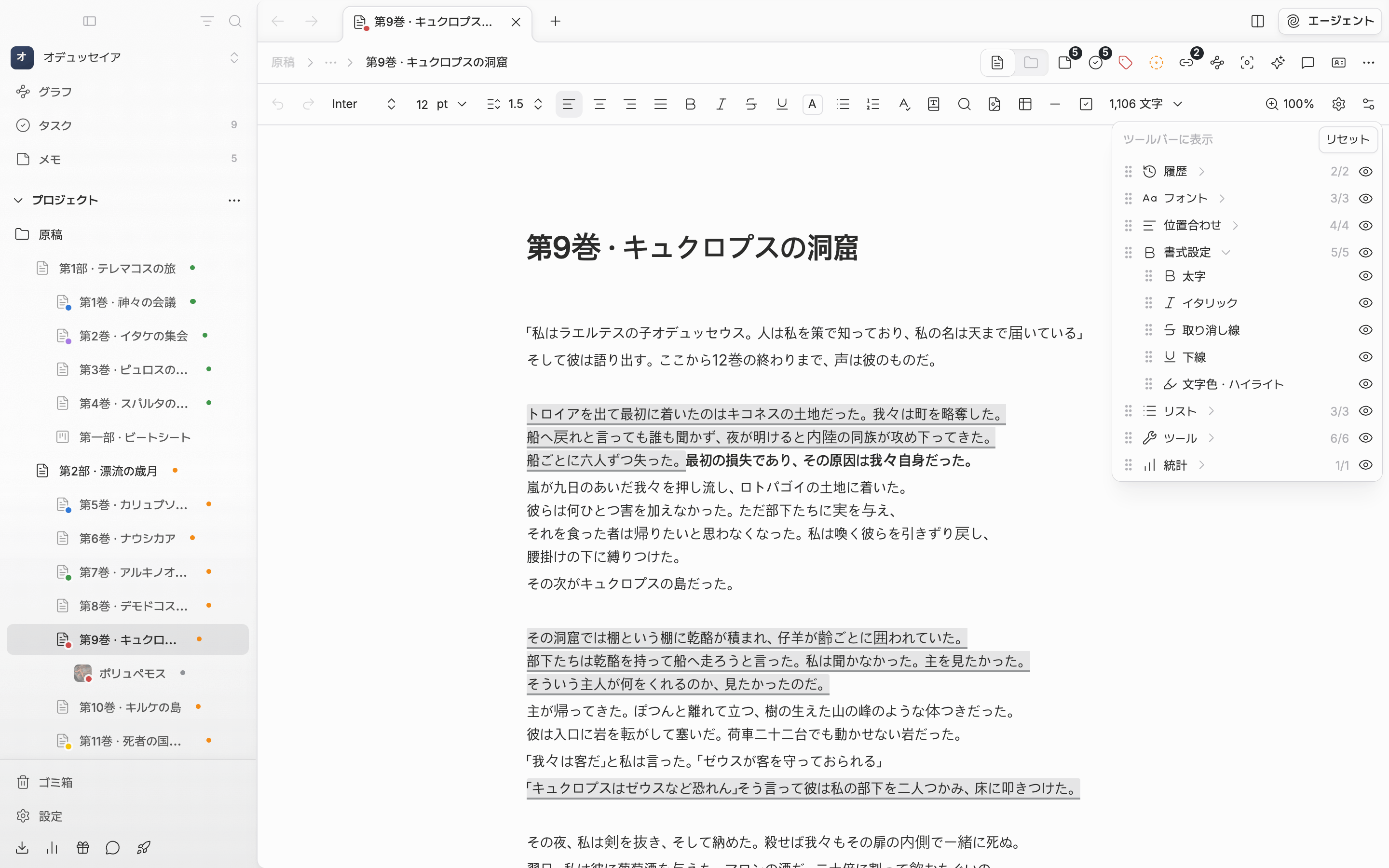
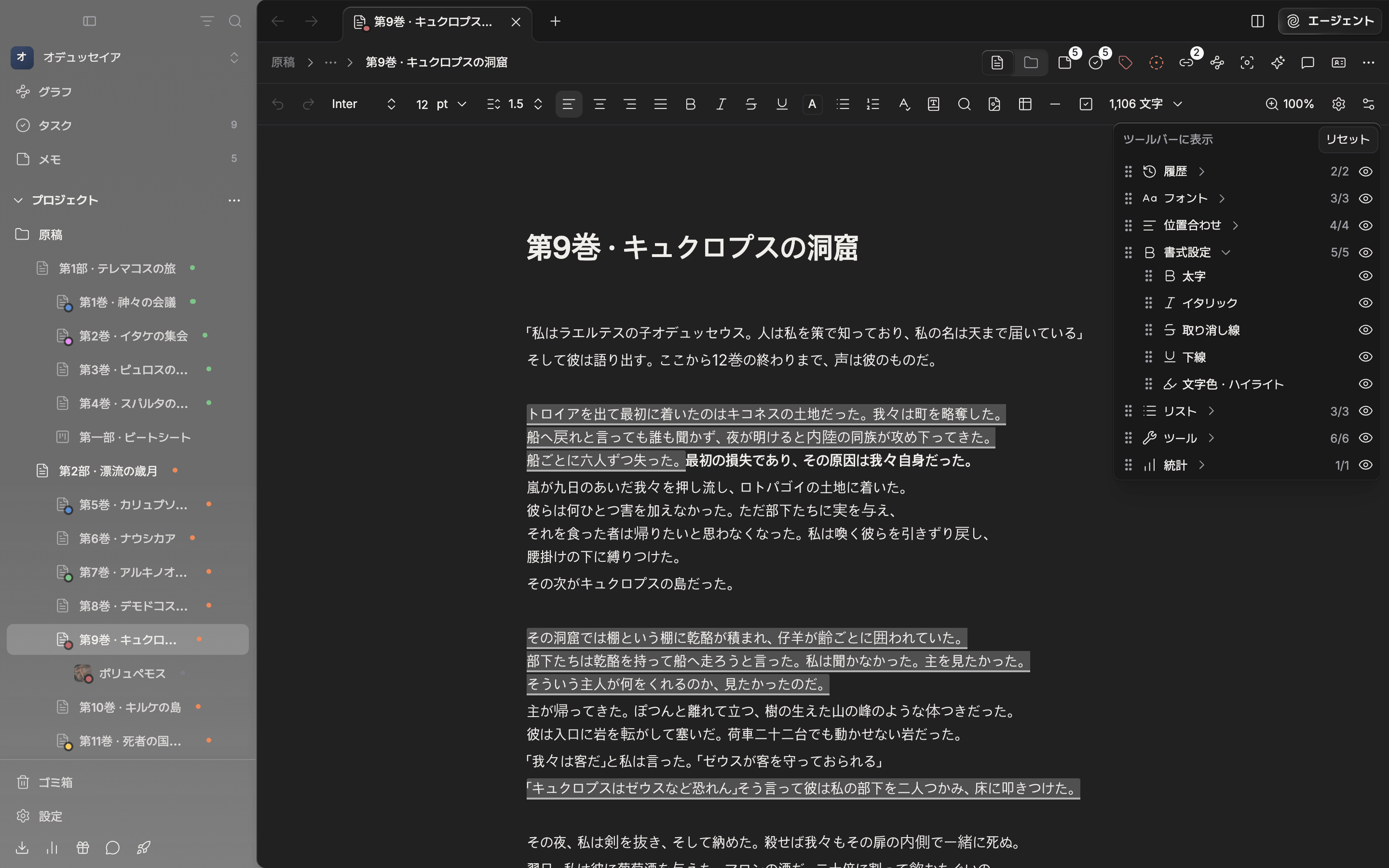
ツールバーのカスタマイズのポップオーバー。グループを畳んだり開いたりしながらボタンをオンオフします。
ツールバーで直接手を入れる
ツールバーのボタンを少し押したままドラッグすると、その場で順序が変わります。左右にしか動かず、短く押せばいつも通り押せるので、流れが途切れません。グループの境を越えて動かすこともできます。右クリックするとボタンを非表示とリセットが出ます。 隠したボタンも位置は残ります。もう一度オンにすると、元あった辺りに戻ります。アップデートで新しいボタンができると、すでに配置を変えてあるツールバーでも、同じグループの隣にオンの状態で現れます。ヘッダーのボタンを選ぶ
ヘッダー右のボタンも同じです。長押ししてドラッグすれば順序が変わり、右クリックすればボタンを非表示が出ます。一覧の全体は、ヘッダー一番右のもっとからカスタマイズに入ると見えます。 文書ヘッダーに置ける項目は、メモ、タスク、ラベル、状態、バックリンク、関係グラフ、AIレビュー、コメント、エクスポート、文書履歴、フォーカスモード、リンクを共有する、表示切り替えです。エクスポートと文書履歴、リンクを共有するは最初は隠れているので、原稿をよく出力するならオンにしておいてください。 カスタマイズの一覧で隠れている行を押すと、メモ、コメント、関係グラフ、AIレビュー、文書履歴、フォーカスモードはその場で開きます。ラベルや状態のようにボタンの位置から展開するものは、「この機能を使用するにはヘッダーにボタンを表示します」と知らせます。 ヘッダーの設定はファイルの種類ごとに別に記憶されます。文書で決めた配置がシートやキャンバスへ移ることはなく、リセットも今見ている種類にだけ及びます。ツールバーとヘッダーの配置は、使っている端末に保存されます。別の端末では、その端末の配置に従います。