

view の値として残るので、その状態でリンクをコピーしておけば次も同じ表示で開きます。ドキュメントやシート、キャンバスをフォルダー表示に切り替えたときも、同じタブが4つ出ます。
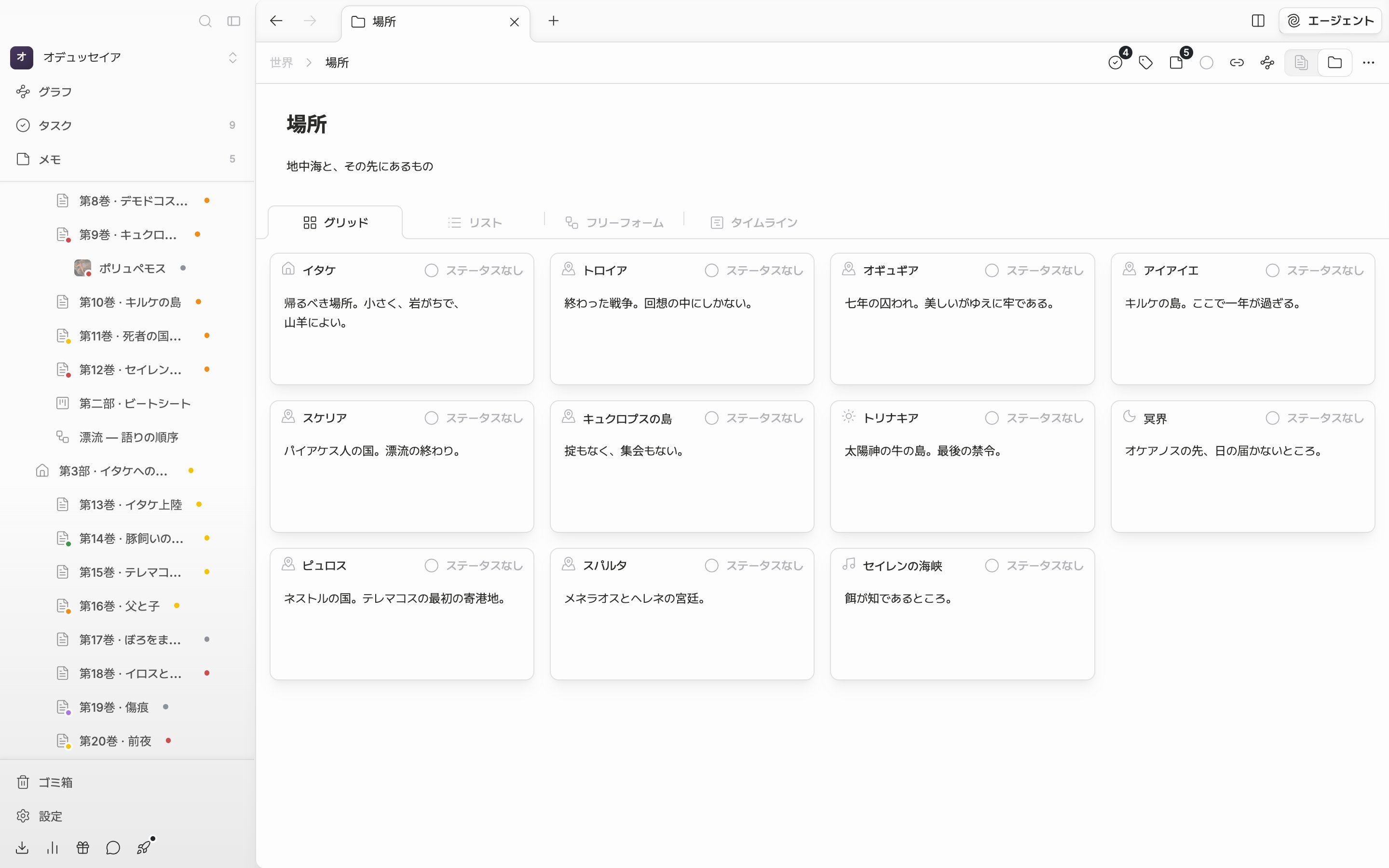
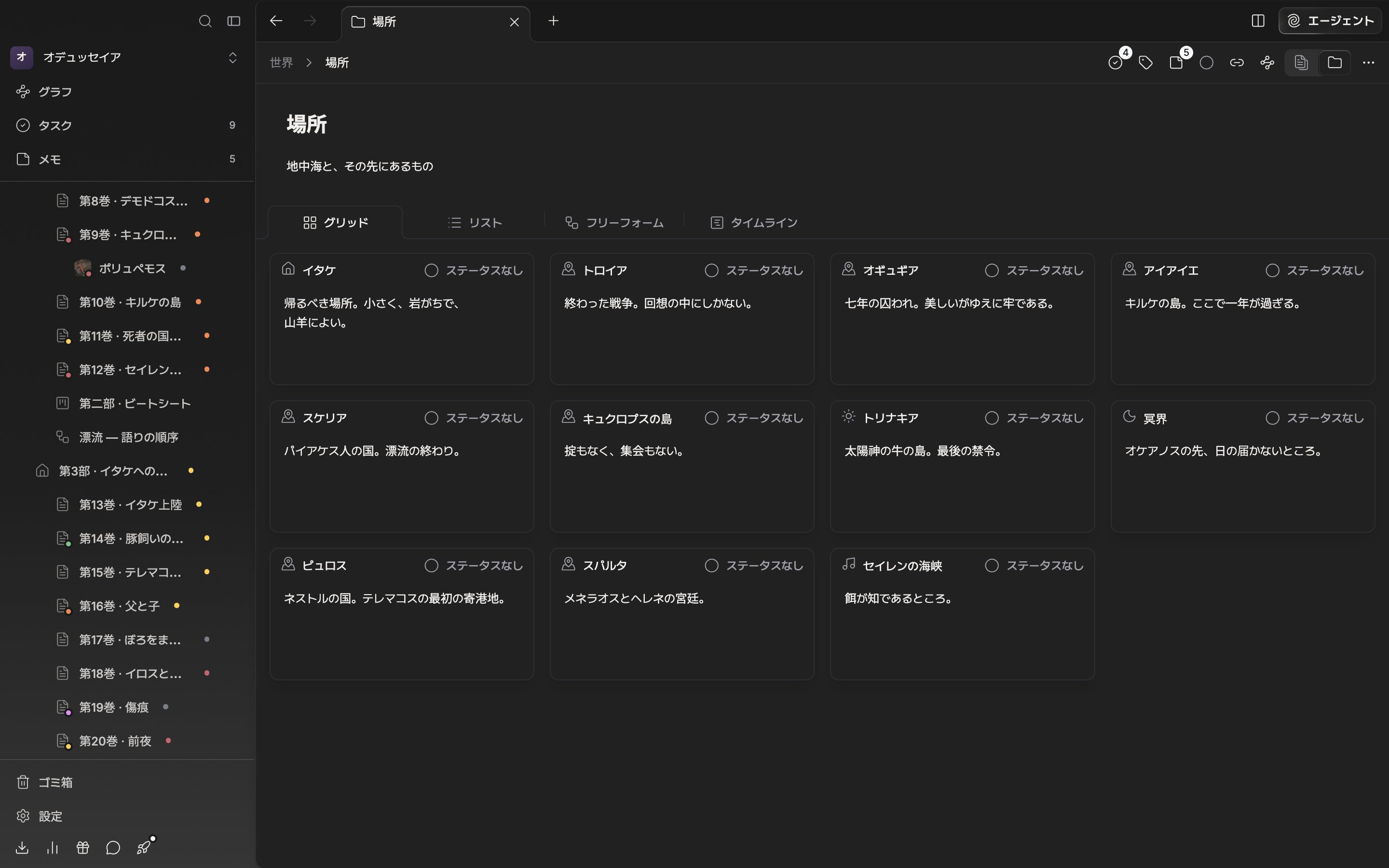
フォルダー画面の表示タブ4つ。はじめて開くとグリッドです。
グリッド
カードを格子に並べます。カードの上でタイトルと説明をそのまま直せて、状態は右上で変えます。説明の場所にマウスを乗せると魔法の杖のボタンが現れ、AIがそのファイルの本文を読んで説明を書き込みます(AIでプロパティと説明を埋める)。フリーフォームとタイムラインのカードにも同じボタンがあり、リストにはありません。ラベルはアイコンの角の点と、カード左の枠線の色で表れます。中に何かが入っているフォルダーは、カードが何枚も重なった形になります。列の数はウィンドウの幅に応じて自然に変わります。リスト
1項目が1行です。アイコンとタイトル、状態が一目で入ってきて、タグが付いていれば右に3つまで見えます。行にマウスを載せると、アイコンの場所がハンドルに変わります。原稿の順序をたどって手を入れるときに使います。 グリッドとリストでカードをドラッグして変えた順序は、項目の実際の順序です。左のファイルツリーも同じ順序に従います。フリーフォーム
カードを好きな場所にそのまま置いておく表示です。動かした場所はフォルダーに保存されるので、次に開いてもそのままです。一度も動かしていないカードは、4列の格子に仮に置かれます。順序がまだ決まっていない場面を机の上に広げるように並べて、かたまりを見つけるときに向いています。タイムライン
項目をラベルごとの行に分けて置きます。いちばん前が「ラベルなし」の行で、その後ろにラベルごとに1行ずつできます。カードを別の行へドラッグして置くと、場所と一緒にラベルも変わります。ヘッダーの向きボタンを押すと横と縦が入れ替わり、この設定はフォルダーごとに別に覚えられます。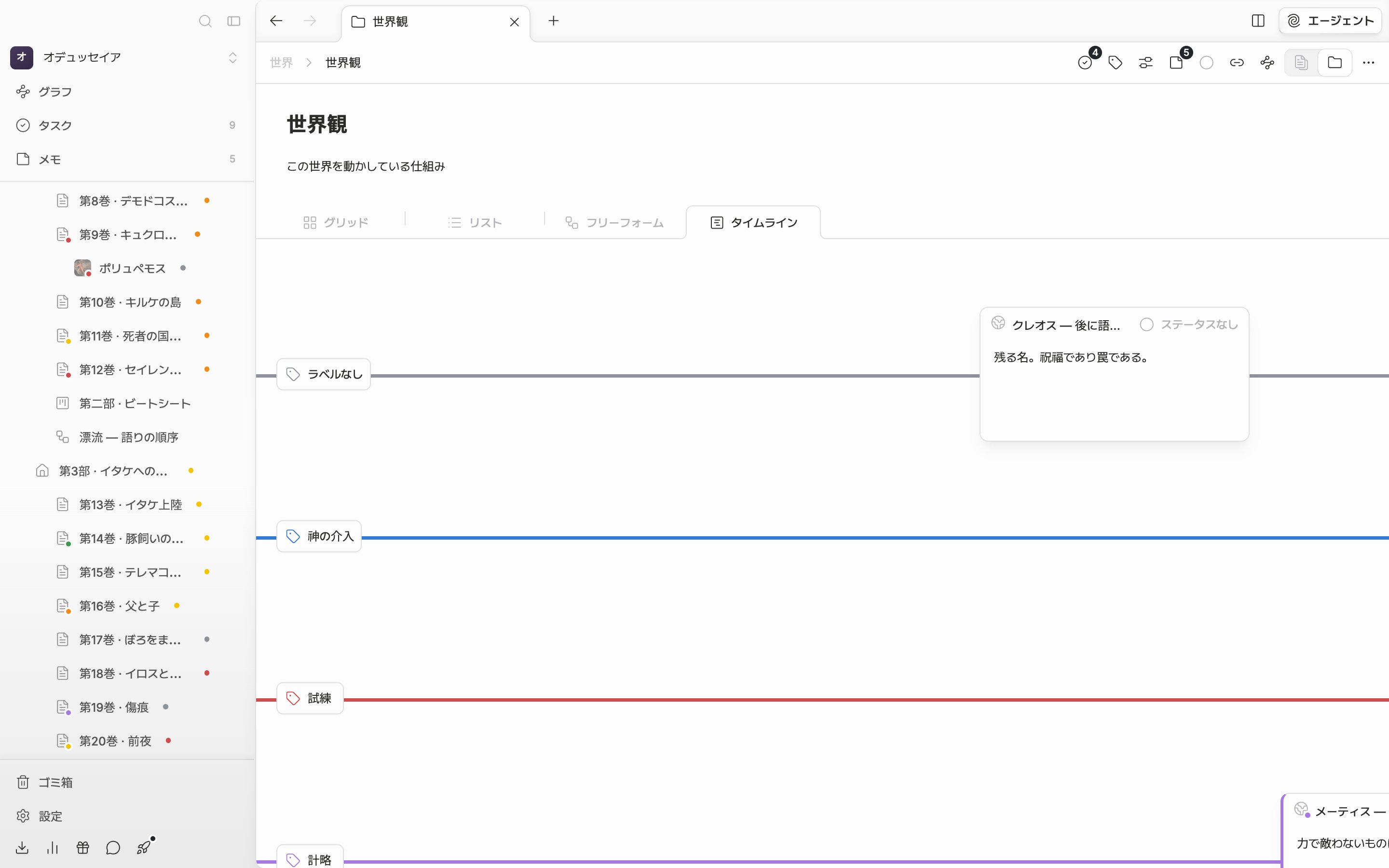
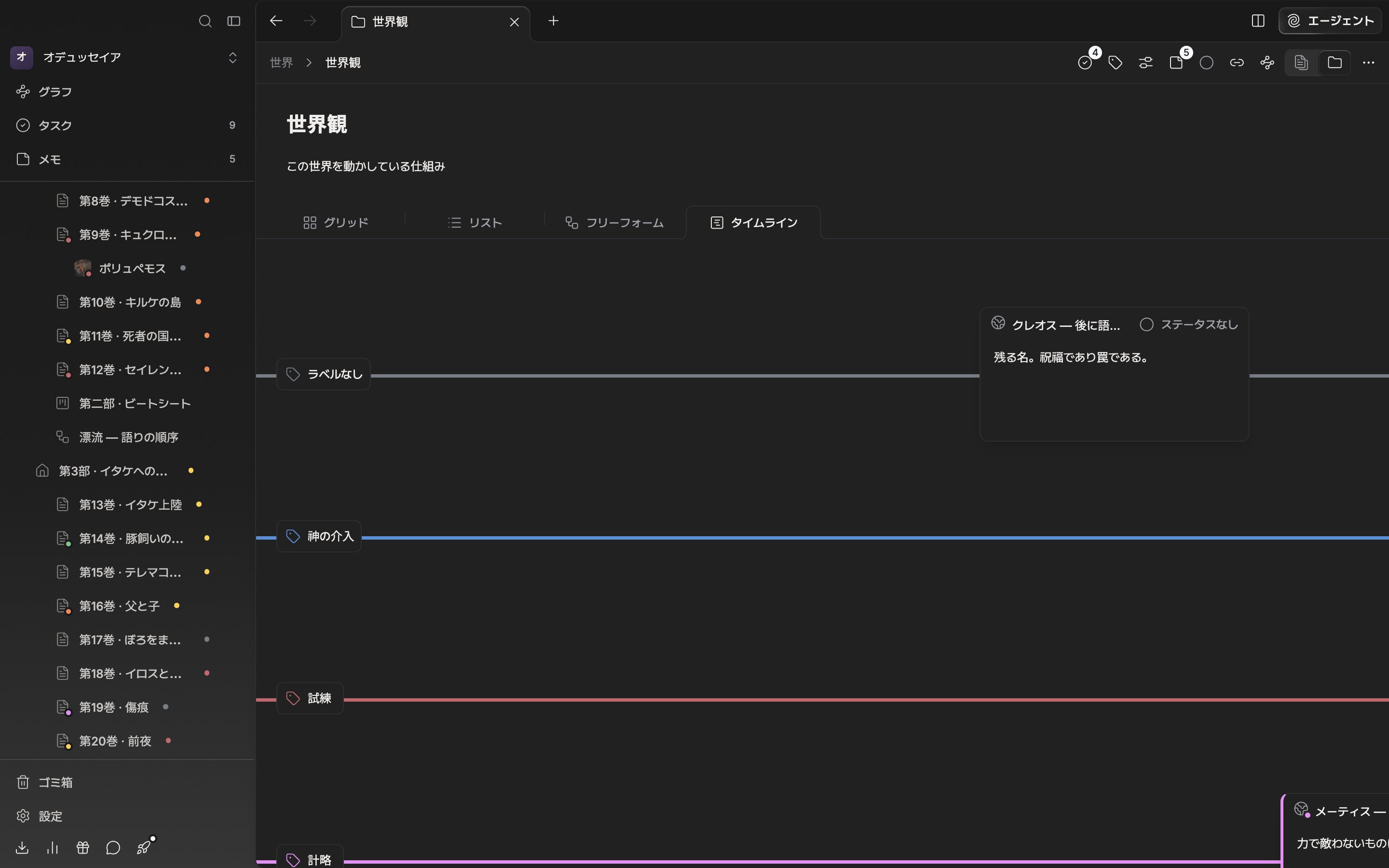
タイムラインはラベルを行として使います。カードを別の行へ移すとラベルが変わります。