

表紙
左の縦に長い枠が表紙の場所です。押してファイルを選ぶか、画像をその上へドラッグしてください。案内の文言は「JPG、PNG、または GIF をアップロードします (最大 5MB)」で、WebP も受け付けます。マウスを乗せると右上にゴミ箱が出ます。 この画像はホーム画面で本の表紙になります。表紙から取り出した色を暗くして背表紙に使うので、画像を変えると背表紙の色も一緒に変わります。空にしておくと、布を張ったような表紙にプロジェクト名がセリフ体で刻まれます。名前と説明、タグ
右の三つの欄には保存ボタンがありません。入力を止めると少しあとで自動的に上がり、その間は欄の右で小さな印が回ります。作品名は500文字、説明は5,000文字まで入ります。 説明はホームのリスト表示でプロジェクト名の下に一行で見え、本の表紙にマウスを乗せたときは二行まで見えます。 タグは欄を押して語を書き、下に出る項目を選ぶと付きます。ここに集めたタグは、プロットボードのパーツカードにタグを付けるとき候補として再び出ます。プロジェクトで使う語を先に決めておけば、カードごとに打ち直さずに済みます。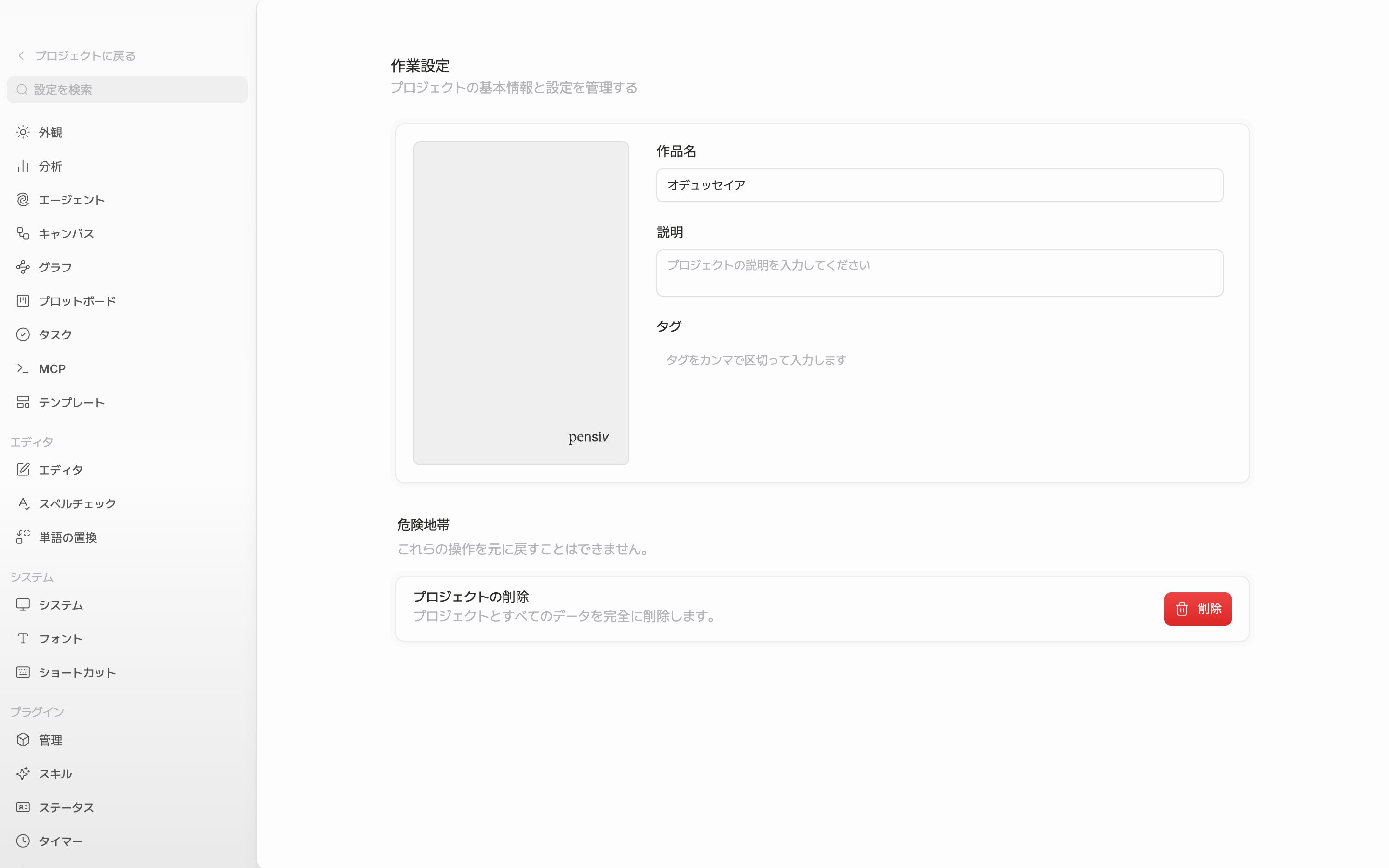
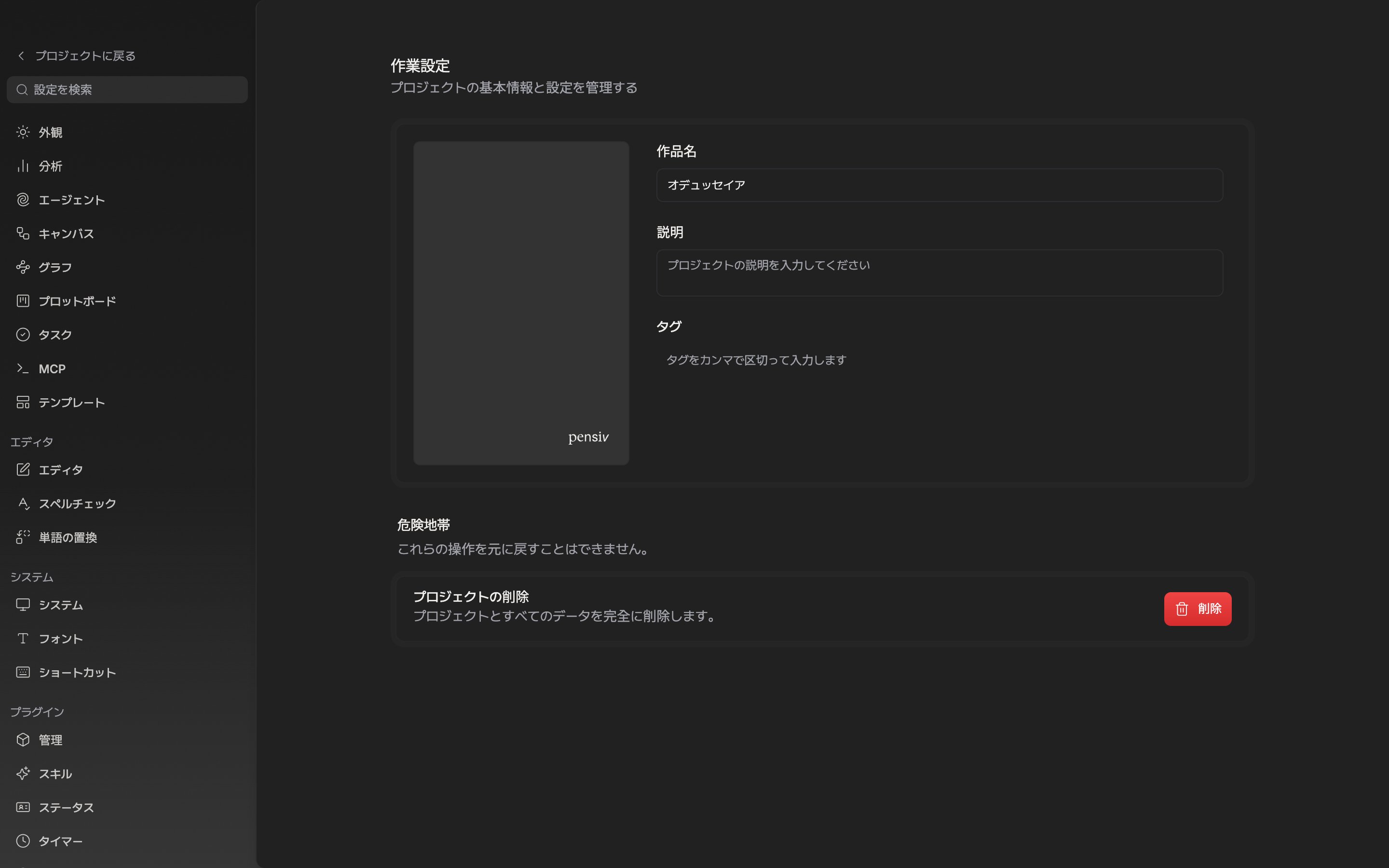
表紙と基本情報は一つのカードにまとまっており、保存ボタンなしですぐ反映されます。
危険地帯
一番下の危険地帯にプロジェクトの削除の行があります。削除を押すと確認ダイアログが開き、二つを埋めないと削除ボタンが生きません。- プロジェクト名を入力してくださいの欄に、プロジェクト名を文字どおりに書きます。
- このアクションは元に戻せないことを理解していますにチェックします。
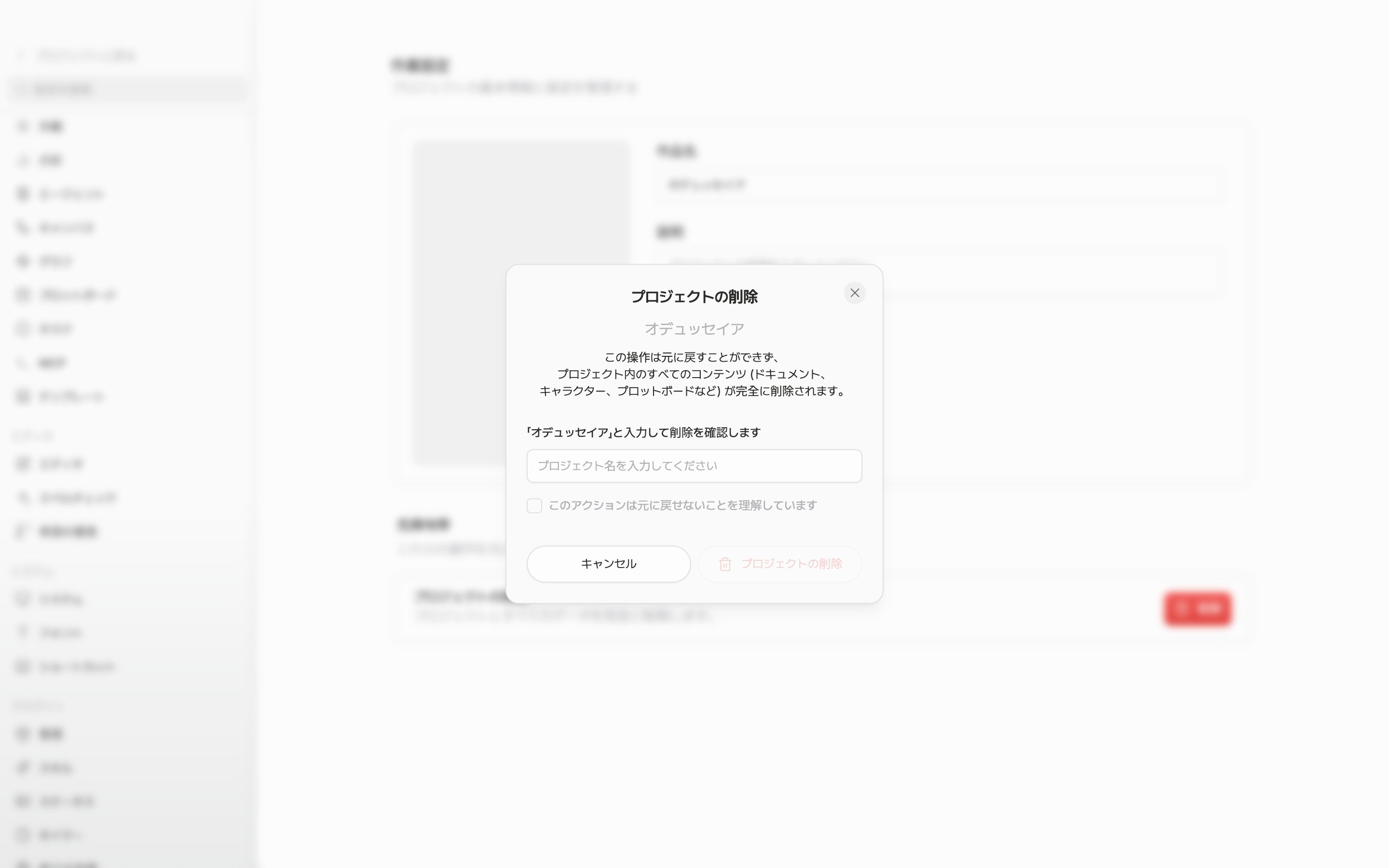
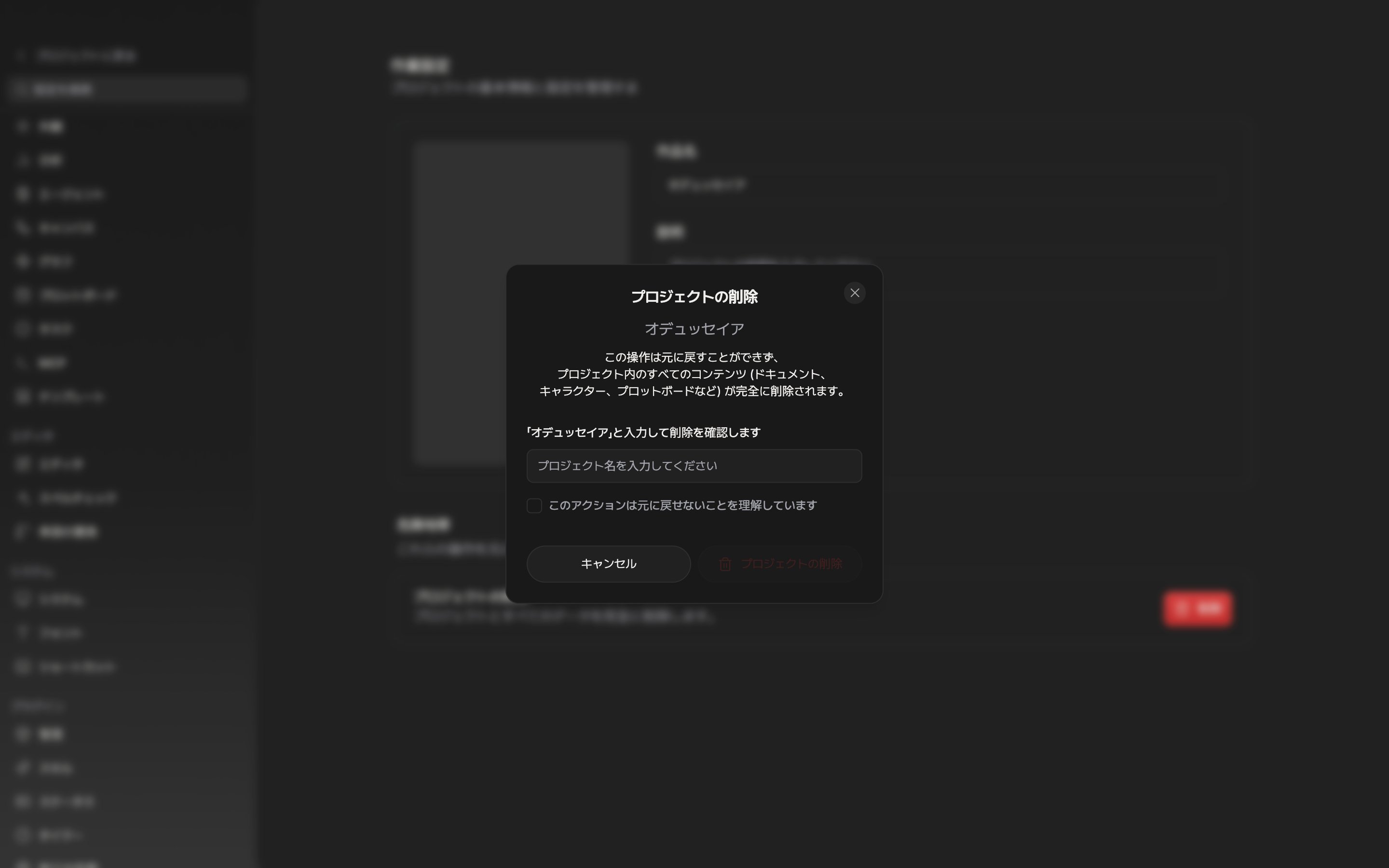
名前をそのまま書き、チェックまで入れてはじめて削除ボタンが開きます。