

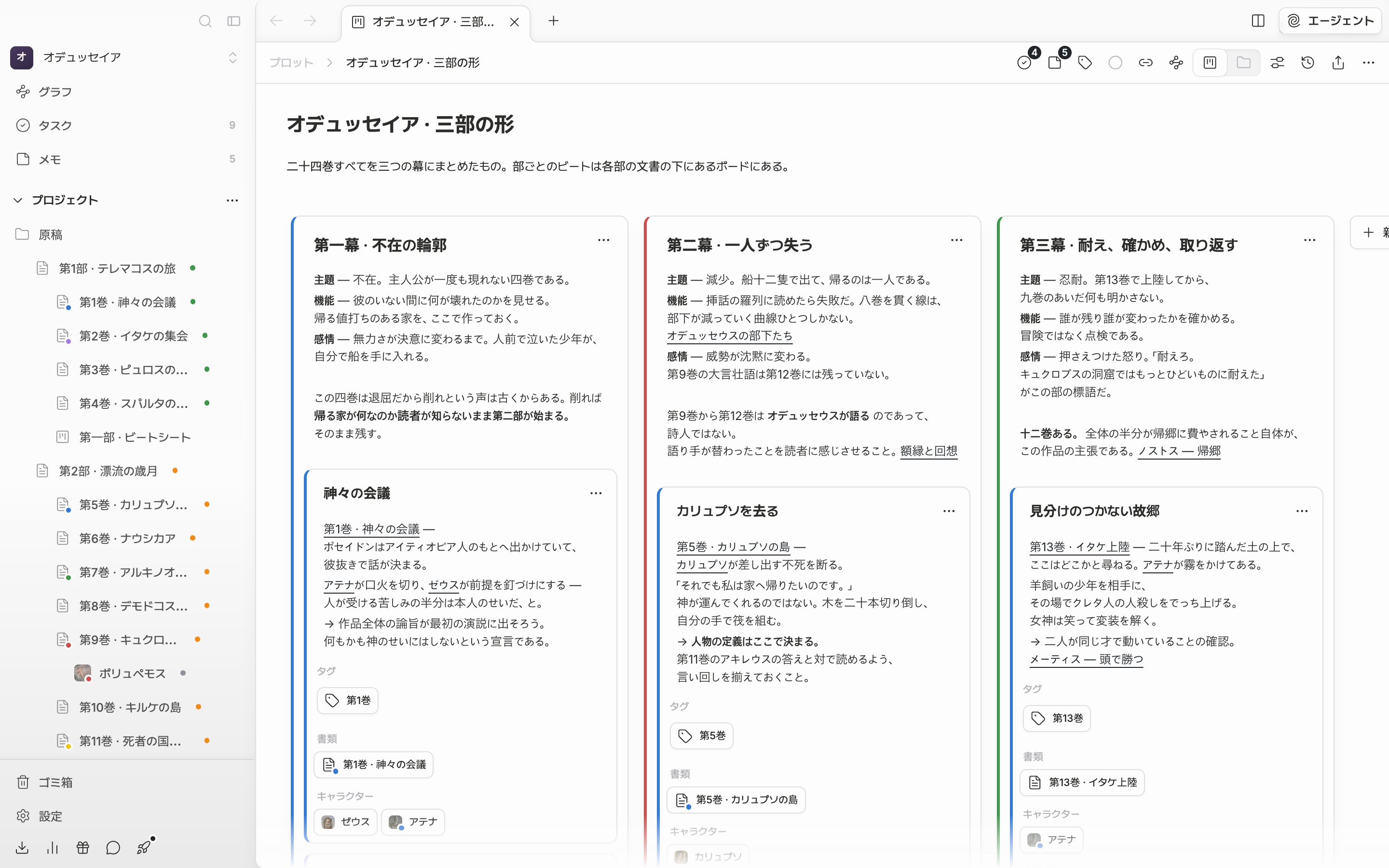
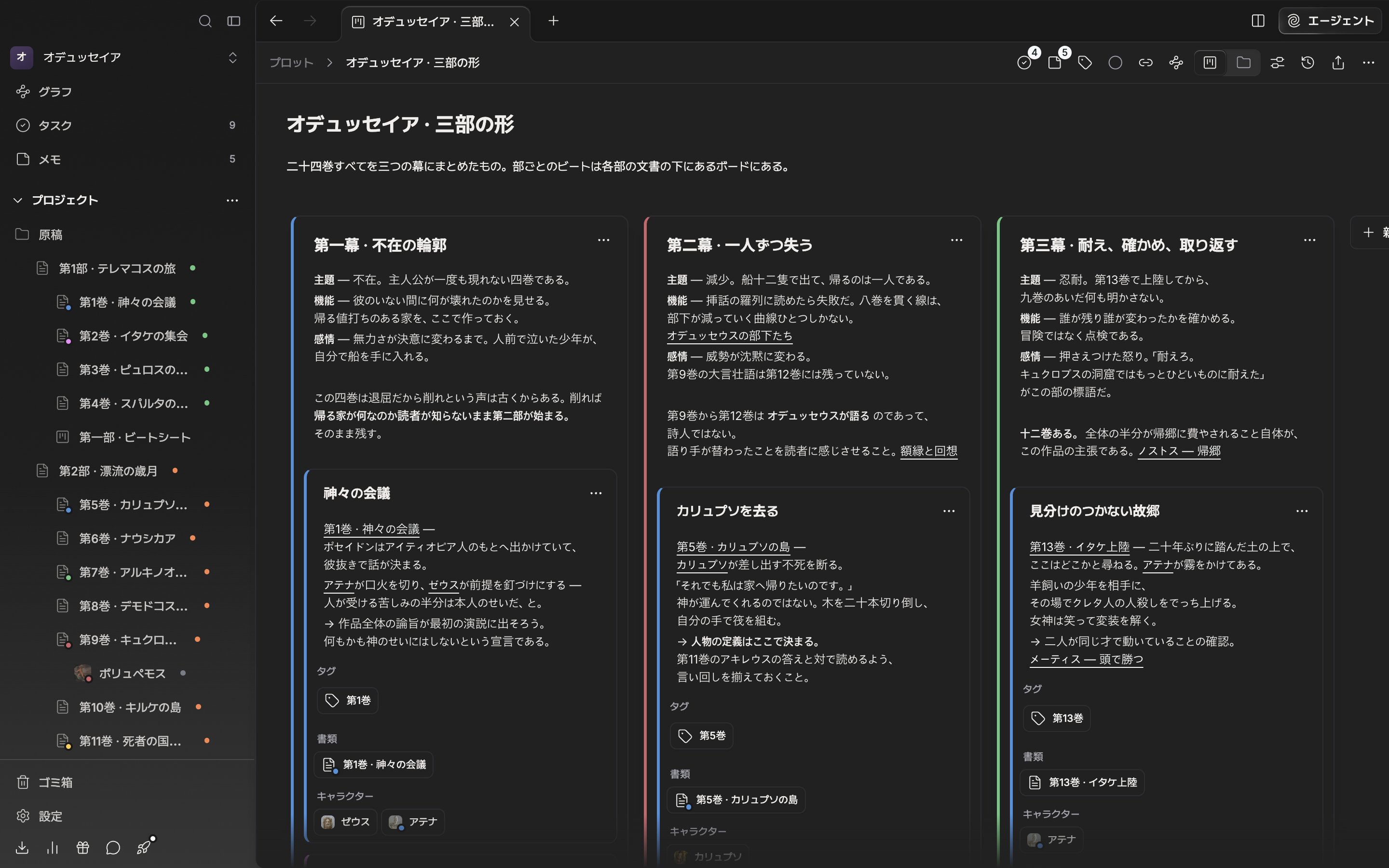
プロットボード一枚。ヘッダー、タイトルと説明、カード板が上から下へ置かれます。
ヘッダー
左には、作品からこのボードまで来る経路が置かれます。右のボタンは最初はメモ、タスク、ラベル、状態、バックリンク、関係グラフ、表示切り替え、向きの八つです。バージョン履歴とリンクを共有するは隠れているので、もっとのカスタマイズでオンにしないと出ません。 もっとには、書き出す、ファイルをロック、ゴミ箱に移動もあります。書き出すの下の画像としてエクスポートと PDF としてエクスポートは、ファイル表示のときだけ出ます。ファイルをロックすると、カードを引いて動かしたり新しく作ったりする道が塞がれます。タイトルと説明
カード板の上に大きな文字のタイトル欄と、その下に説明欄があります。空のときはそれぞれ「プロットボードのタイトル」「説明を追加する」が薄く出ます。タイトル欄の末尾で下矢印を押すと、説明欄へ下ります。説明欄の右上にある魔法の杖のボタンを押すと、AIがプロットカードのタイトルと説明を順に読んで、ボードの説明を書き込みます(AIでプロパティと説明を埋める)。カード板
プロットカードが柱のように立ち、その中にパーツカードが積まれます。列のいちばん端の新しいカードを追加(Cmd/Ctrl + Shift + A)で柱を増やします。
ヘッダーの向きボタンは、柱を横に並べるか縦に積むかを変えます。この選択はボード自体に残るので、また開いてもそのままです。
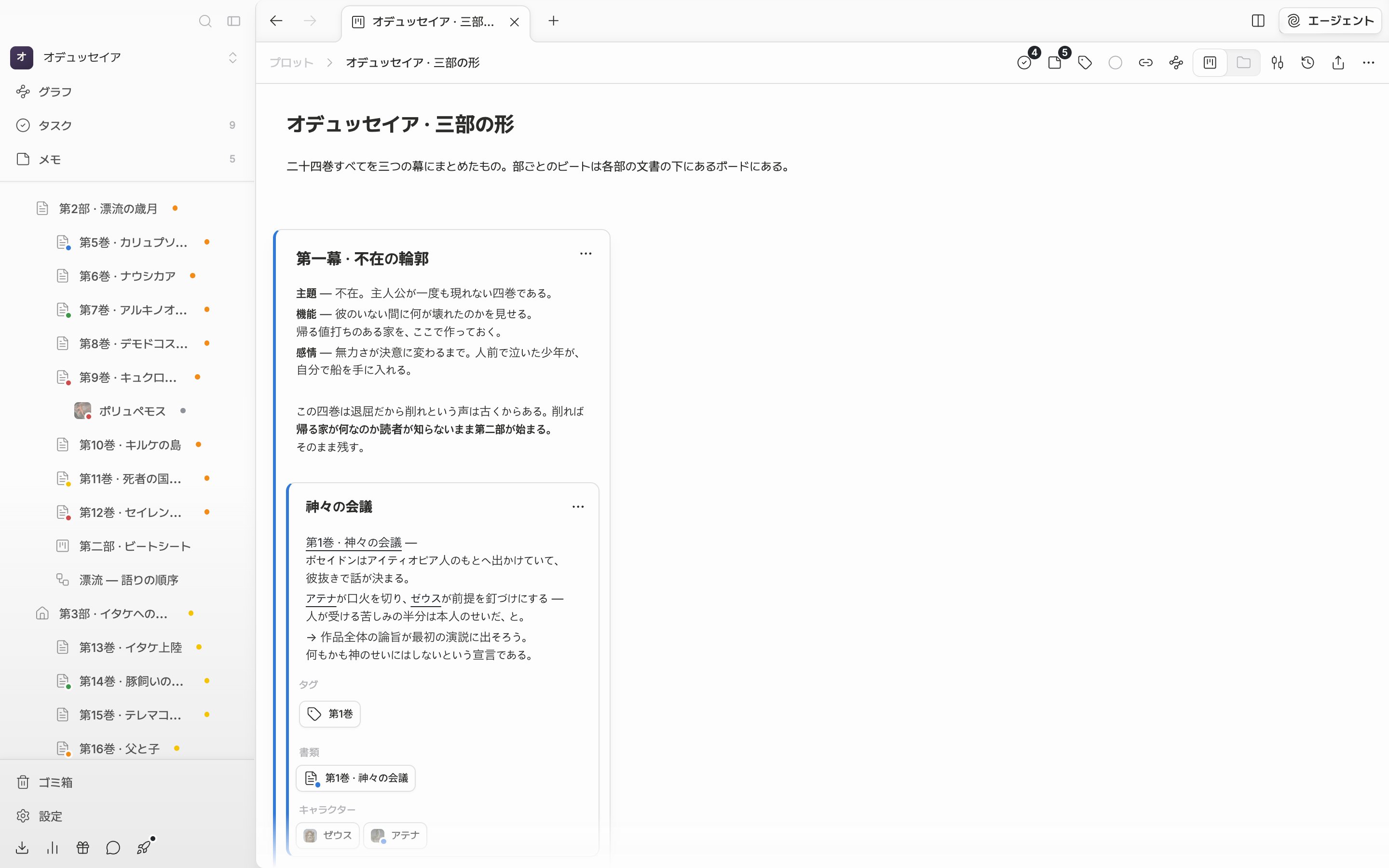
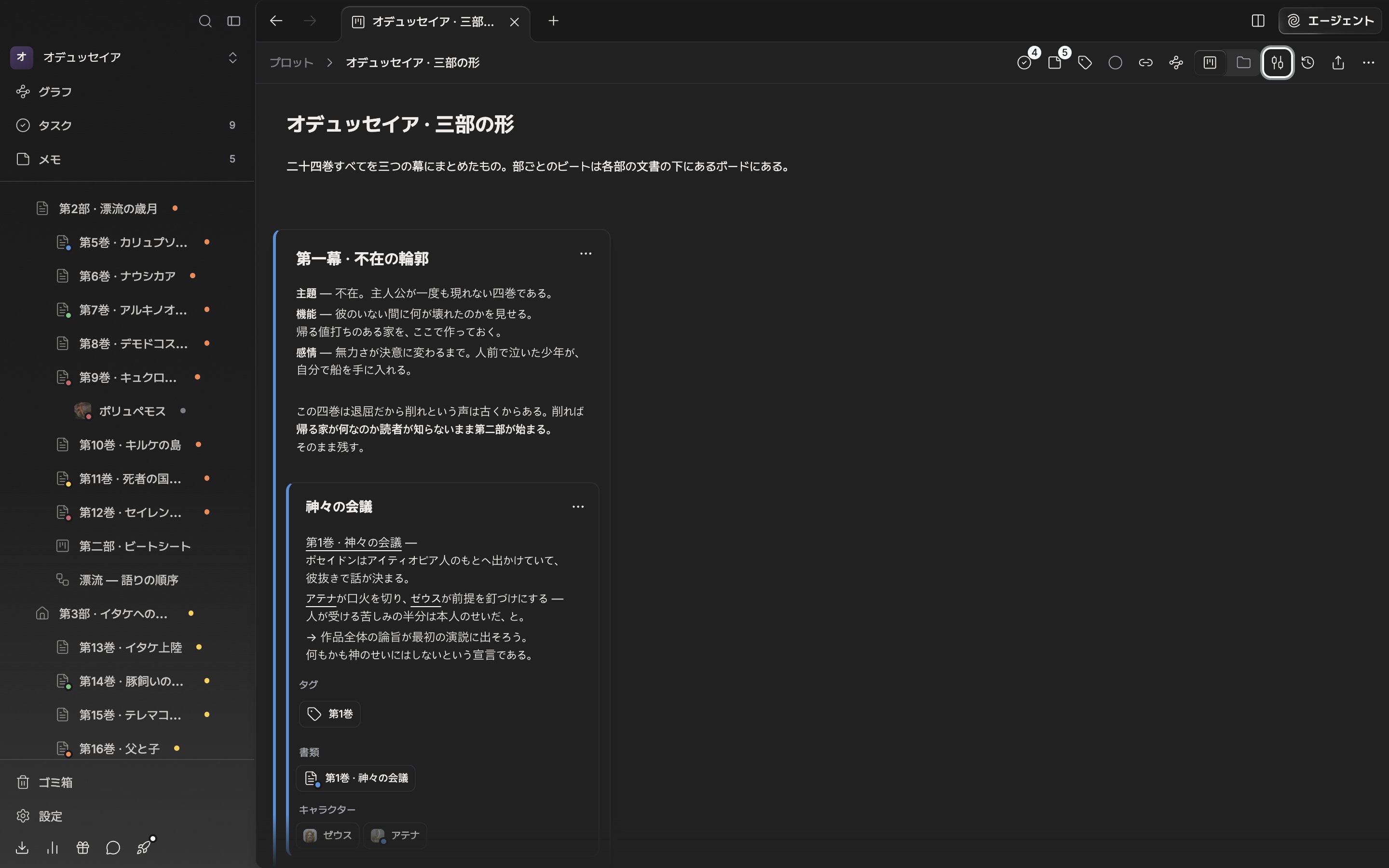
向きボタンで横並びと縦並びを行き来します。
大きさと拡大
ボードの上でCmd/Ctrl を押しながらホイールを回すと、50% から 200% のあいだで拡大・縮小します。設定ウィンドウのプロットボードにはカード幅(200〜600px)とズームレベルがあります。デフォルトにリセットを押すと 350px、100% に戻ります。アカウントに付く値なので、すべてのプロットボードに一緒に掛かります。
ボードの中で探す
Cmd/Ctrl + F を押すと検索欄が開きます。プロットカードとパーツカードのタイトルと説明を走査してひとつずつ渡り歩き、置換までできます。
検索はファイル表示でだけ効きます。フォルダー表示へ移ると結果が 0 に落ちるので、表示切り替えで戻ってきてください。