

テンプレートが集まる場所
設定の一般グループのテンプレートタブです。アカウントに保存されたテンプレートが一行ずつ積み上がります。最初は**ファイルをテンプレートとして保存するか、インポートして始めましょう。**という案内だけが置かれています。あらかじめ入っている既定のテンプレートはありません。 行の左の矢印を押すと、そのテンプレートに入っているファイルがツリーで開きます。子ファイルまで一緒に保存していれば、その構造がそのまま見えます。左のハンドルをドラッグして順序を変えると、その順序が作成メニューに引き継がれます。 行の右の⋯ボタンにはテンプレート名を変更 · ファイルに書き出す · コミュニティに公開 · テンプレートを削除があります。 一覧はプロジェクトではなくアカウントに付きます。別のプロジェクトを開いても同じテンプレートがそのままあります。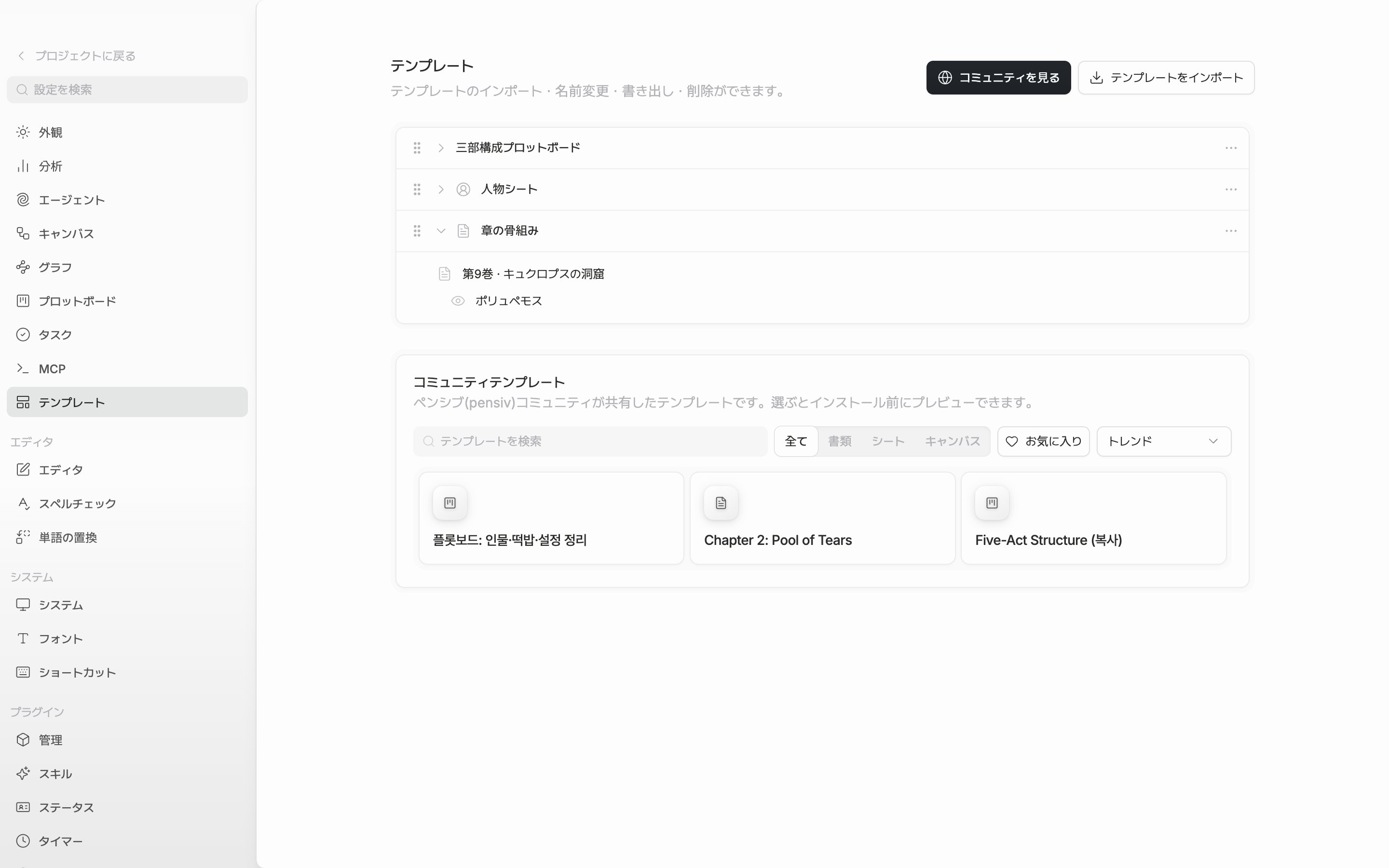
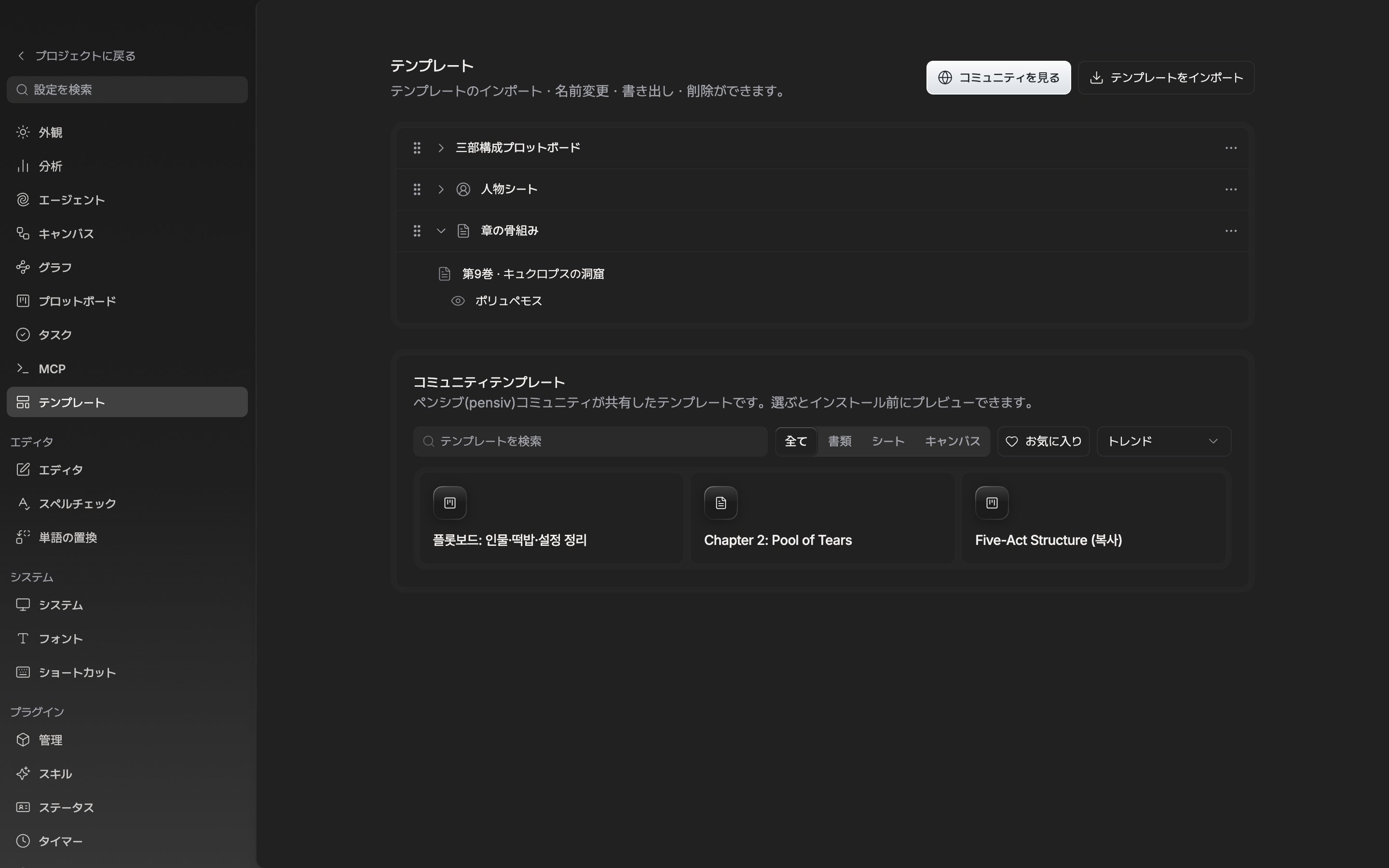
テンプレート一行に何が入っているかは、展開して確認します。
テンプレートでファイルを作る
サイドバーでフォルダやファイルを右クリックするか⋯ボタンを押すと、新しく作る項目の下にテンプレートのサブメニューがあります。ここで名前を選ぶと、その場所にファイルができてすぐに開きます。 セクションの見出しやプロジェクト名の行の⋯ボタンから選ぶと、フォルダの中ではなくプロジェクトの一番上に置かれます。セクションの見出しから選んだ場合は、そのセクションに入ります。 複数のファイルを一つのテンプレートにまとめてあれば、並べて作られます。子ファイルまで入ったテンプレートは、フォルダの中身まで一度に戻ります。 サブメニューの一番下のすべてのテンプレートを見るは、設定のテンプレートタブを開きます。フォルダやファイルから開いたメニューなら、その上にテンプレートとして保存も一緒に置かれます。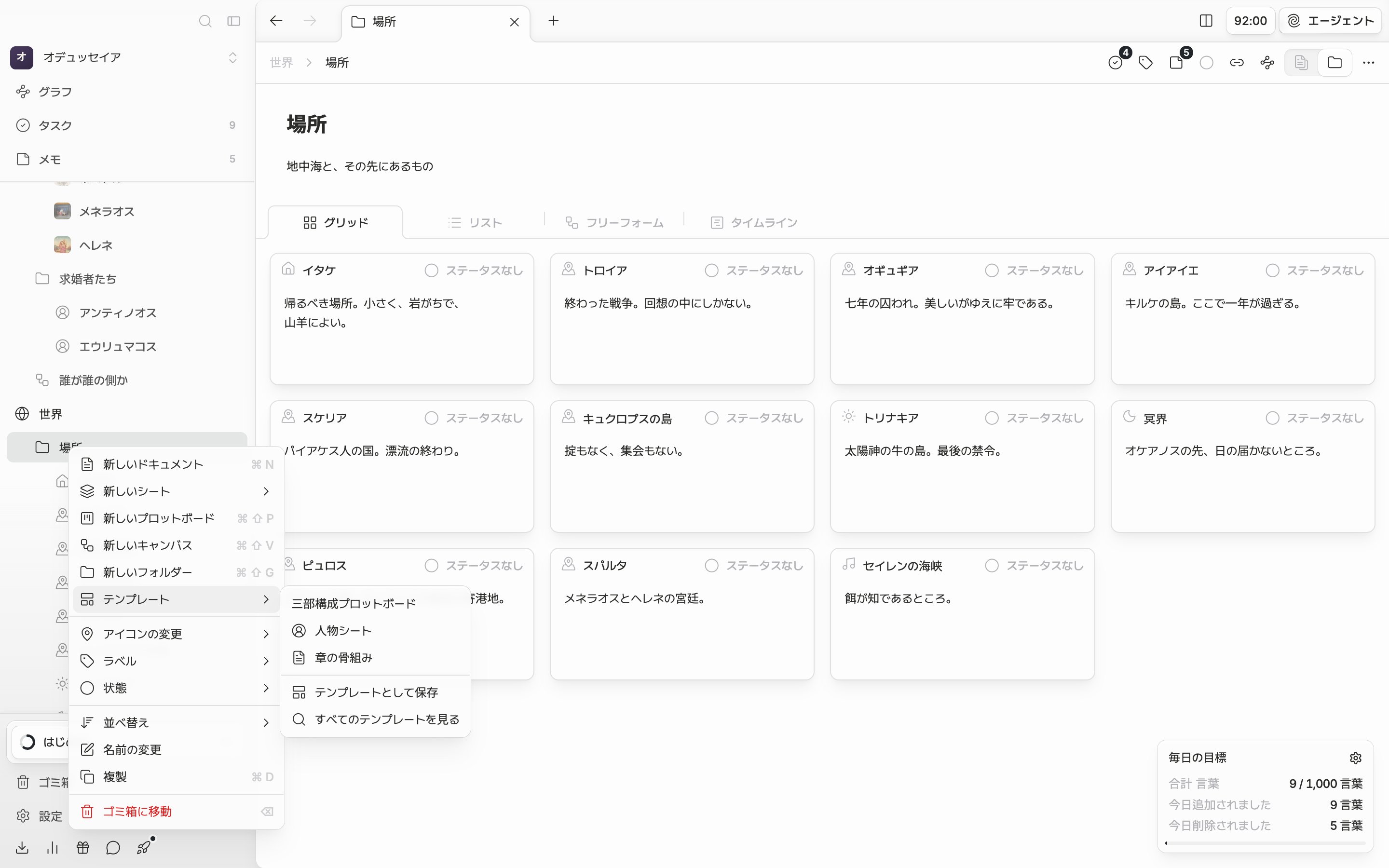
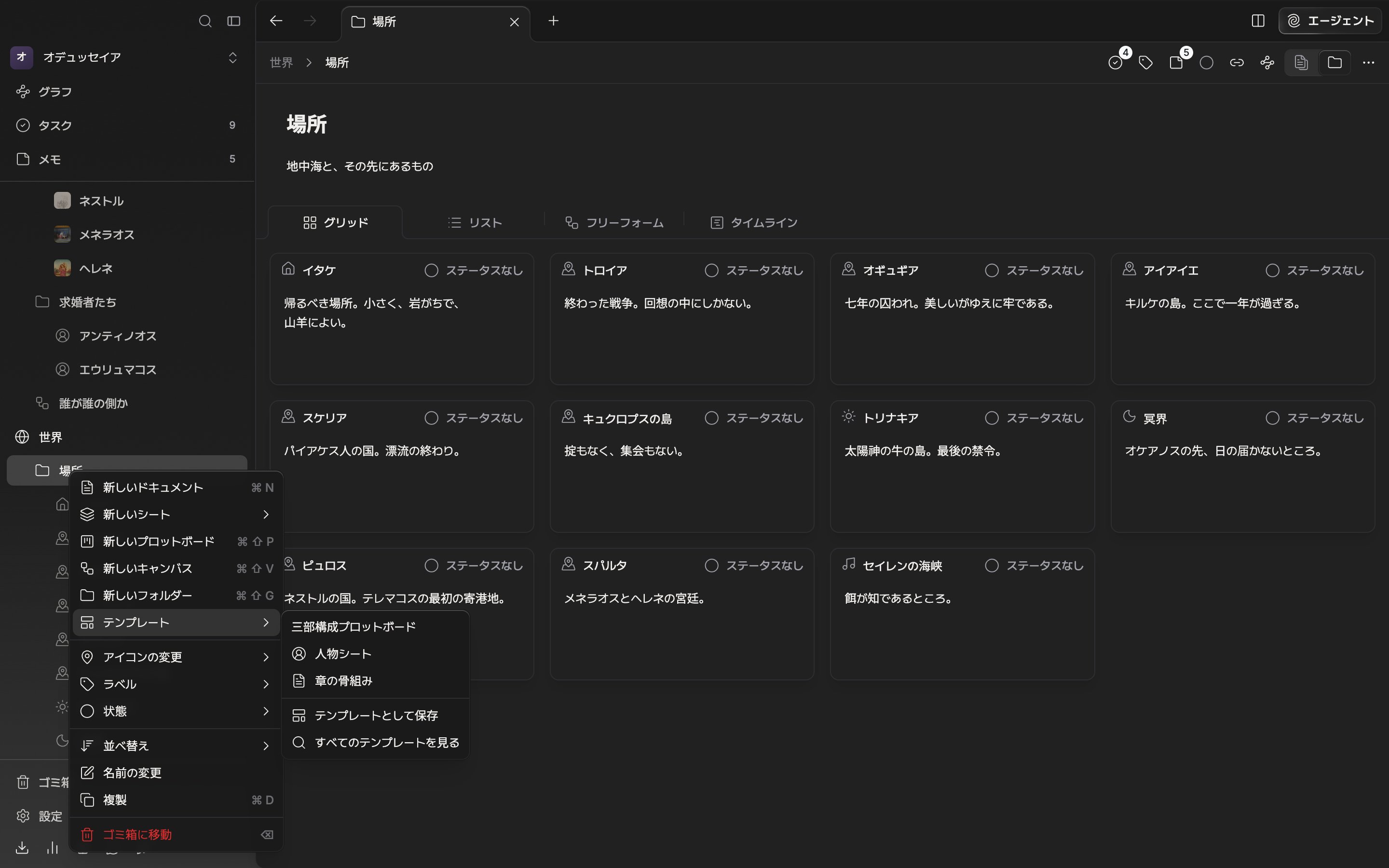
作る場所でそのままテンプレートを選びます。
インポートとコミュニティ
タブ右上のテンプレートをインポートで.pnsv-template ファイルを選びます。すぐには入らず、プレビューの通知が先に出ます。名前とドキュメント · +3 ファイルのような一行を確認し、インストールを押すと一覧に入ります。
コミュニティを見るは、既定のブラウザでペンシブのコミュニティテンプレートページを開きます。アプリを離れたくなければ、タブの下のコミュニティテンプレートを使ってください。全て · 書類 · シート · キャンバスで絞り込み、検索できます。一つを押して詳しく見てからインストールすると、ファイルをインポートしたときと同じプレビューの通知につながります。