

ウィンドウを開く場所
ホーム画面では、左サイドバーのいちばん下にある「フィードバックを送信する」を押します。プロジェクトの中では、サイドバー下部の吹き出しアイコンが同じ場所です。どの画面にいても Cmd(Ctrl)+G+F で開けます。設定のショートカットタブには「フィードバック」という名前で載っています。書き方
ウィンドウが開くと、「フィードバックを残してください」という案内の下にカテゴリのドロップダウンがあります。バグと問題、機能リクエスト、UI/UX、パフォーマンス、ドキュメントの五つで、最初は「バグと問題」が選ばれています。 その下の広い欄に内容を書きます。ウィンドウが開いた瞬間にカーソルがこの欄に入るので、すぐに打ち始められます。最大1,000文字まで入ります。一文字も入っていないと、右下の「フィードバックを送信する」ボタンは押せません。 アプリのバージョン、見ていた画面、開いていたプロジェクトが一緒に送られます。バージョン番号を調べて書く必要はありません。画像は1枚
左下のクリップアイコンの隣にある「画像の添付 (JPEG、PNG、WebP)」を押すと、ファイルを選ぶウィンドウが開きます。5MB以下の画像1枚までです。条件に合わないファイルは、名前の横に警告マークを付けたまま一覧に残ります。そのままにすると「無効なファイルを削除して再試行してください」とだけ表示されて送信されないので、X を押して取り除いてください。 送信が終わると「フィードバックは正常に送信されました」と表示され、ウィンドウが閉じます。画像のアップロードだけが失敗したときは「ファイルのアップロードに失敗しました」と表示されますが、書いた本文はそのまま送信されます。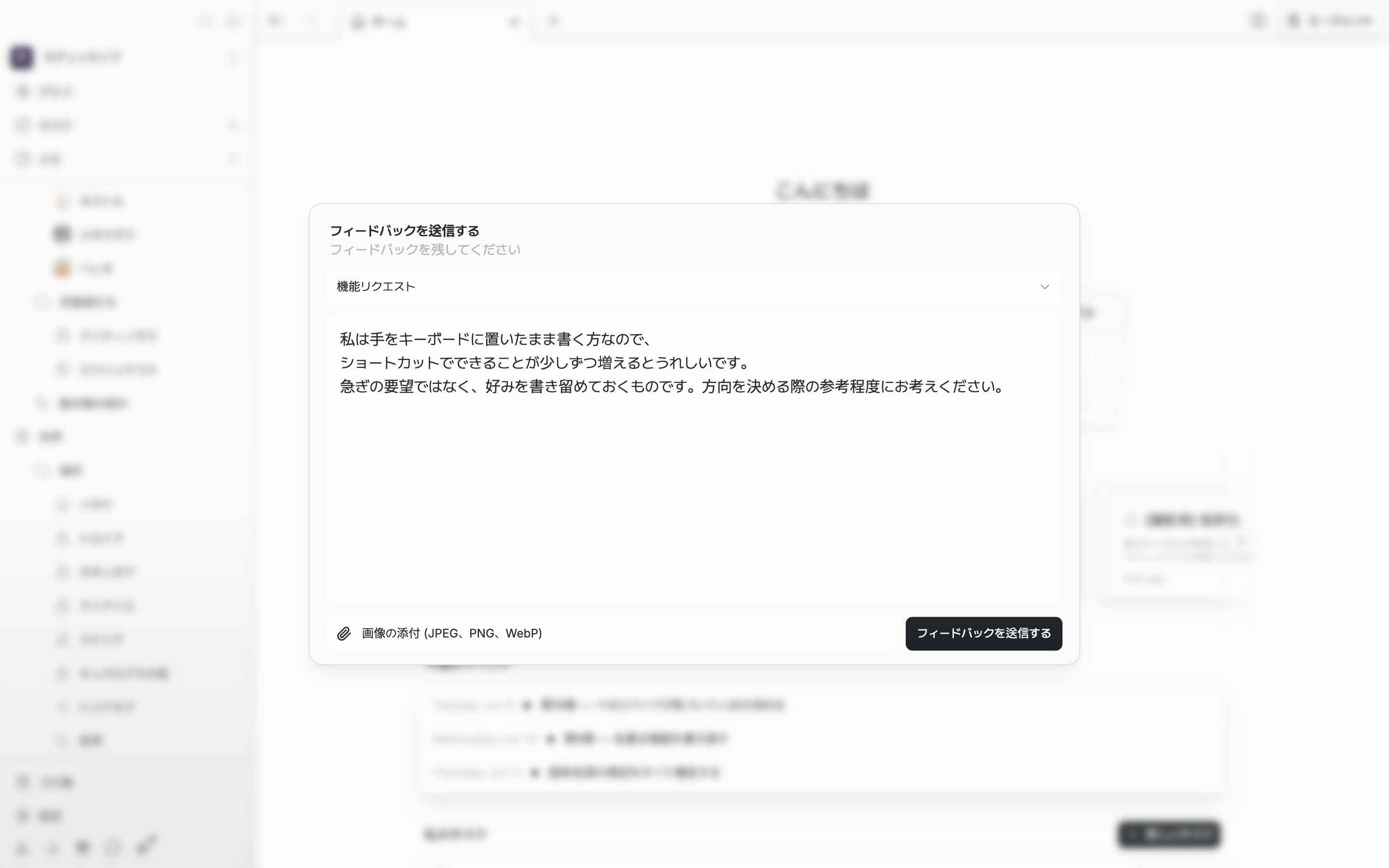
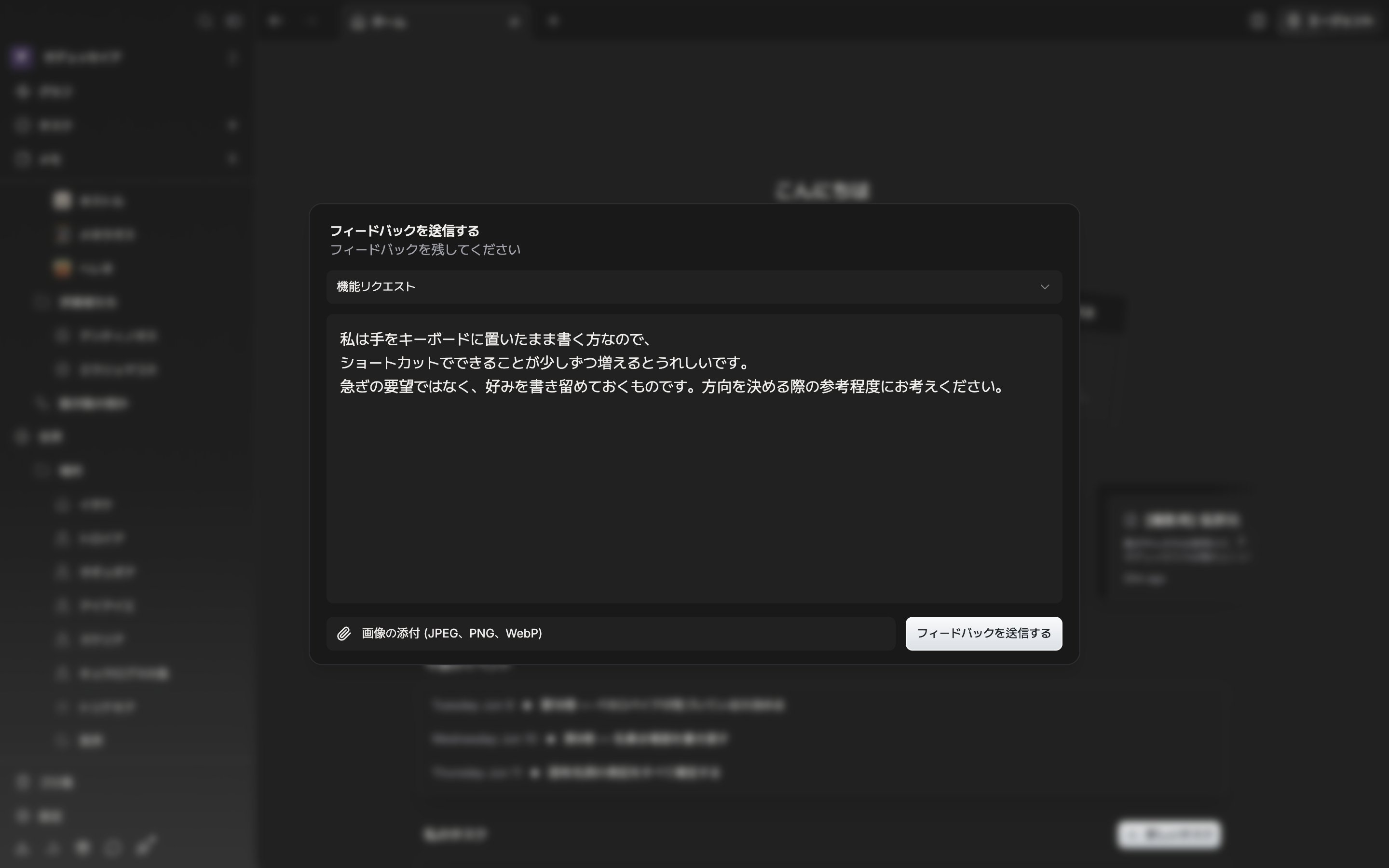
カテゴリを選んで内容を書いたら、右下のボタンで送信します。