

フォルダーを作る
セクションのタイトル右端にある点3つのボタンを押すと、作成メニューが開きます。新しいドキュメント、新しいシート、新しいプロットボード、新しいキャンバス、新しいフォルダーが順に並び、新しいフォルダーには ⌘⇧G のショートカットが付いています(Windows は Ctrl⇧G)。ツリーの空いている場所を右クリックしても同じメニューが出ますが、そのときはメニューのいちばん上に「○○ に新規作成」と、どこに作られるかを先に知らせます。 作ったばかりのフォルダーは名前が空なので、(無題)と表示されます。その行で F2 を押すとその場で名前を直せて、macOS では Enter も同じ働きをします。フォルダーの中にフォルダーをさらに入れられて、ドラッグして入れ子にできる深さは10段階までです。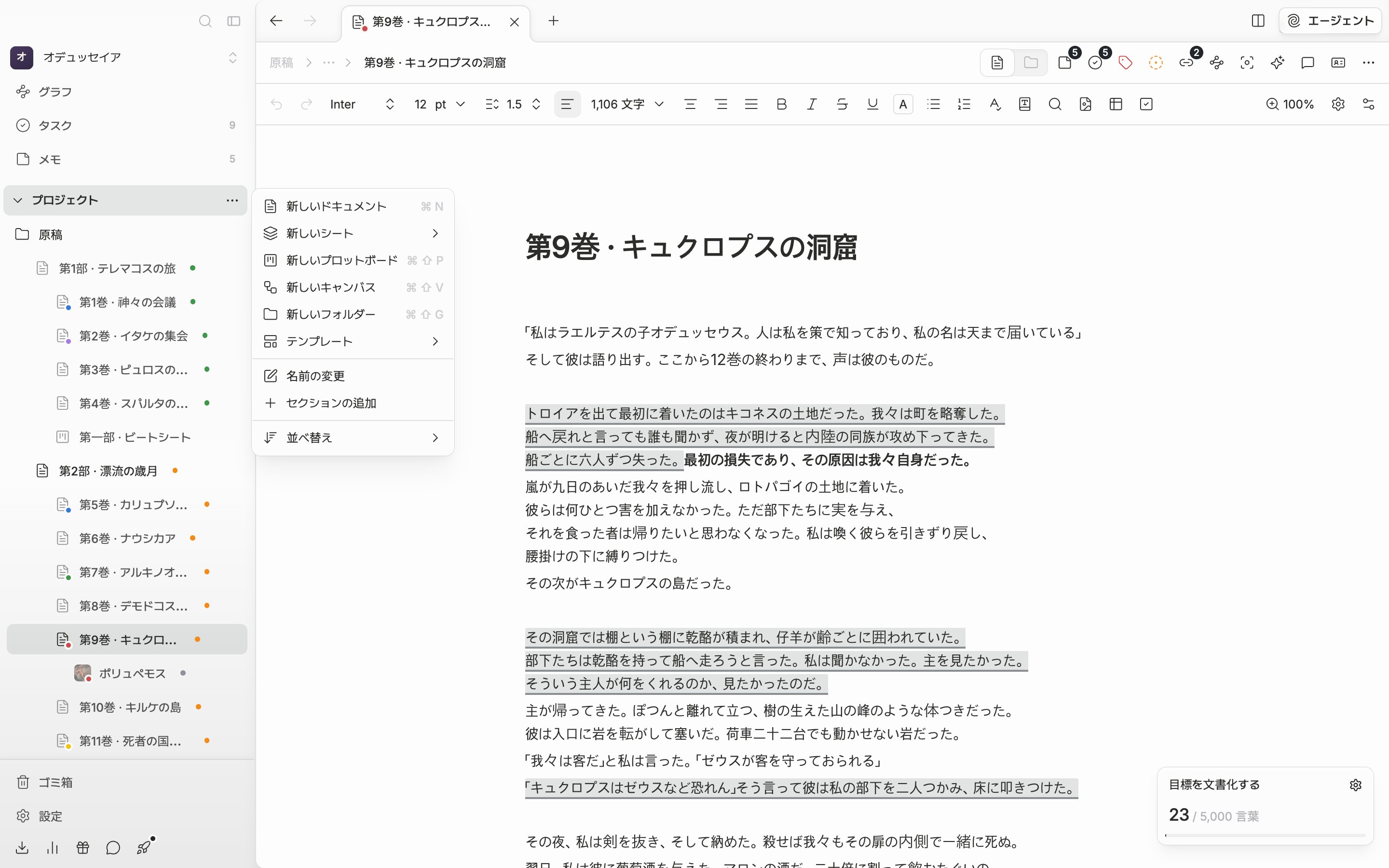
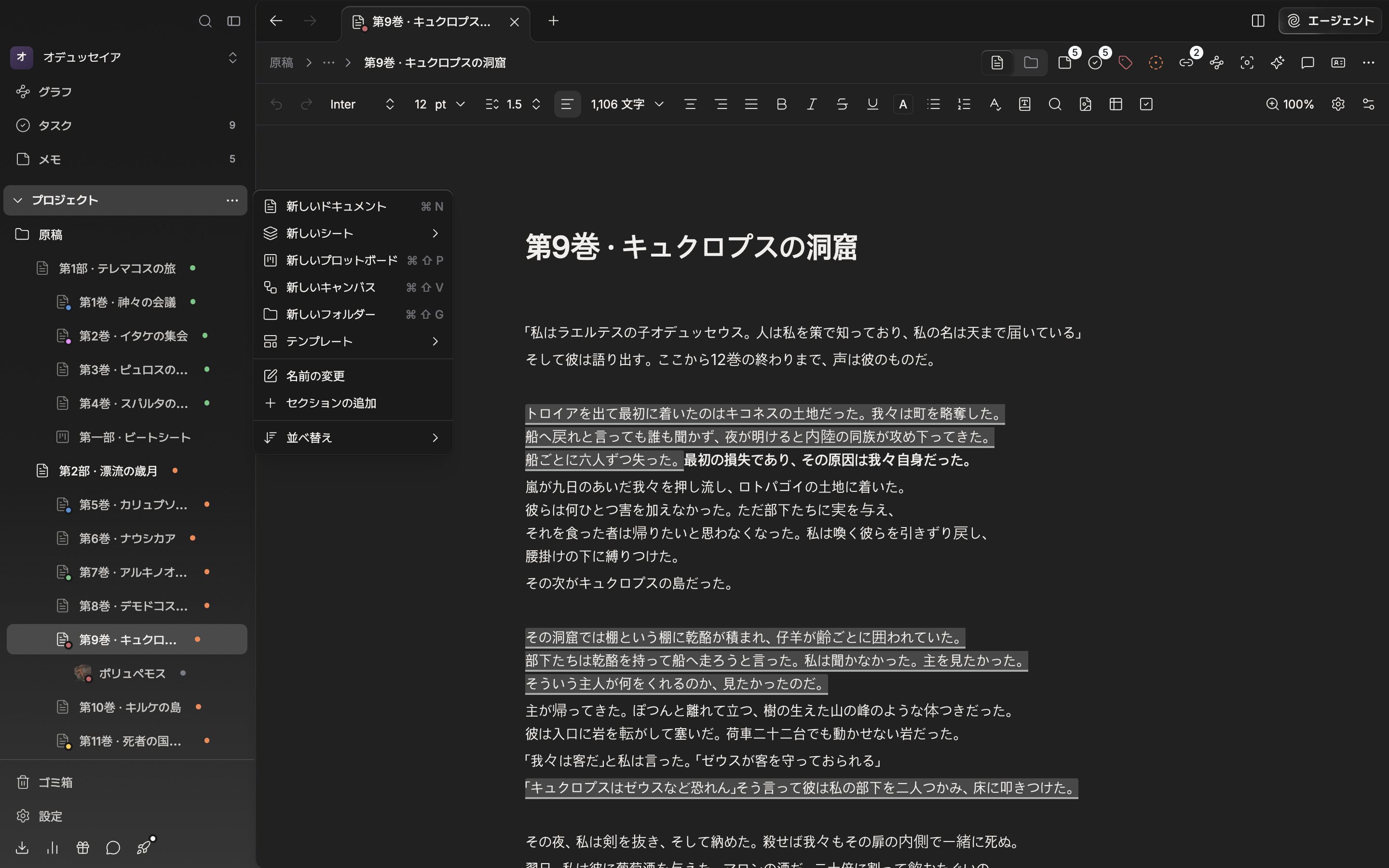
セクションヘッダーの作成メニュー。新しいフォルダーはここで作ります。
ファイルを動かす
ツリーの中でドラッグして置く方法が基本です。フォルダーの上に置くと中に入り、行と行の間に置くとその場所に割り込みます。複数をまとめて選んで動かしてもかまいません。サイドバーにフィルターがかかっているとドラッグして置く操作が止まるので、先にフィルターをクリアしてください。 メニューで動かすには、コマンドパレットから移動先…を実行します。場所の検索欄にフォルダー名を入れて選べばよく、一覧のいちばん上のプロジェクト名を選ぶと、フォルダーの外のいちばん外側に出ます。セクションで分ける
ツリーはセクション単位で畳まれ、広がります。新しく作ったプロジェクトにはブックマークとプロジェクトの2つがあります。プロジェクトは既定のセクションなので、どのセクションにも入れていないファイルはすべてここに集まります。名前は変えられますが、削除はできません。 セクションをもっと置くには、同じメニューからセクションの追加を選びます。セクションの作成ウィンドウにタイトルを入れて作成を押すと、ツリーのいちばん上に新しいセクションが付きます。ファイルをセクションのタイトルの上へドラッグして置くとそのセクションへ移り、畳まれたセクションの上にしばらく留まると自然に広がります。 ドラッグしにくいときは、ファイルを右クリックするか、行の端の点三つのボタンを押してセクションへ移動を選びます。プロジェクトセクションと自分で作ったセクションが出て、今入っているセクションにチェックが付いています。フォルダーの中のファイルを動かすと、フォルダーから抜け出してそのセクションのいちばん最後に置かれます。自分で作ったセクションがなければ、このメニューは出ません。セクションを削除しても、中にあったファイルは消えません。プロジェクトセクションへ移されるだけです。